Cum aloc un cost unui proiect?
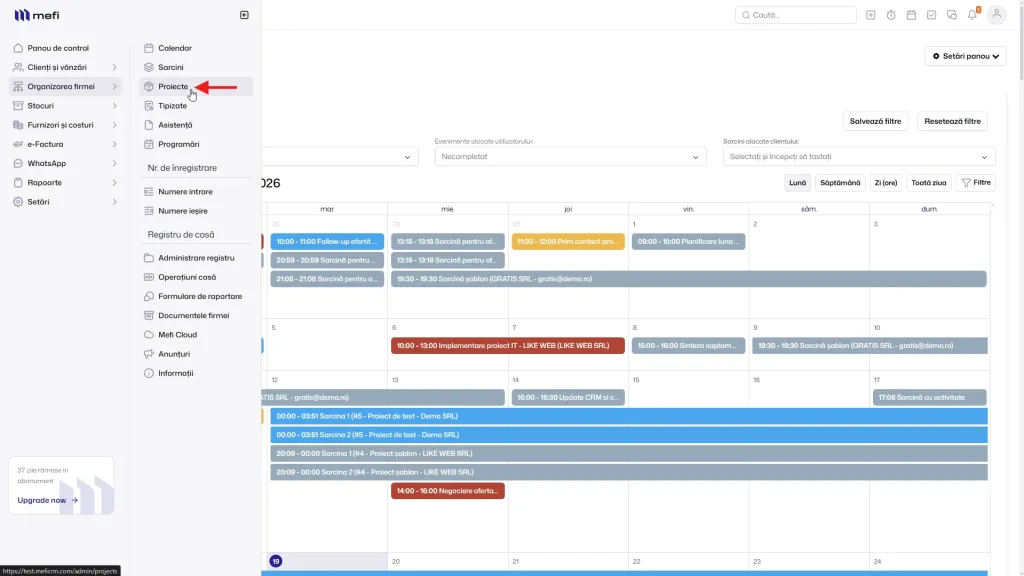
Pasul 1. Acceseză modulul Proiecte din meniu
Din meniul lateral stâng al platformei mefi, dai click pe Organizarea firmei, iar din panoul extins selectezi opțiunea Proiecte. Astfel ajungi în modulul de gestionare a proiectelor companiei tale.
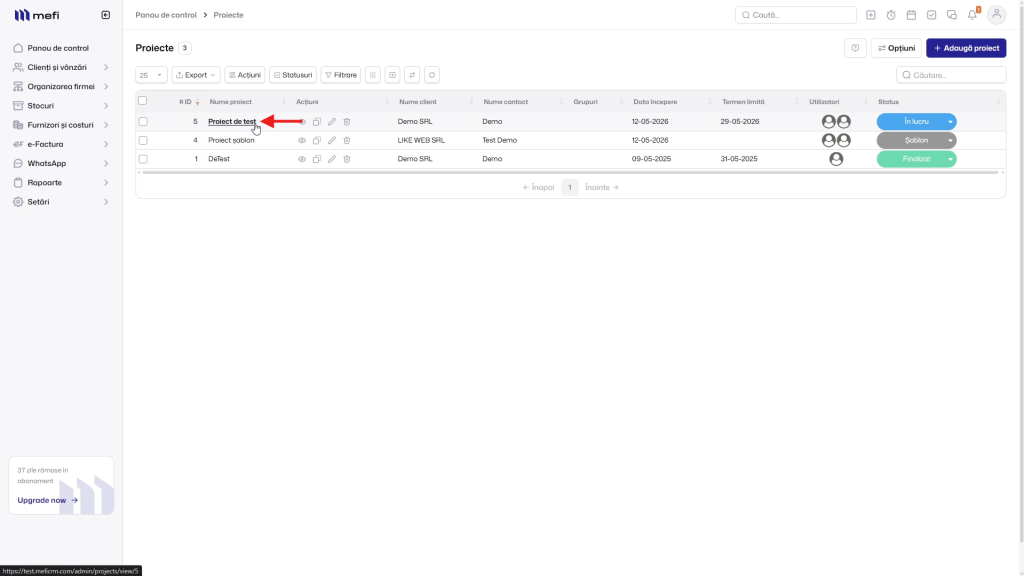
Pasul 2. Selectează proiectul pe care vrei să adaugi costuri
În pagina Proiecte, vei vedea lista cu toate proiectele tale. Din tabel selectezi proiectul pe care vrei să îi adaugi costuri, dând click pe numele proiectului (ex: „Proiect de test").
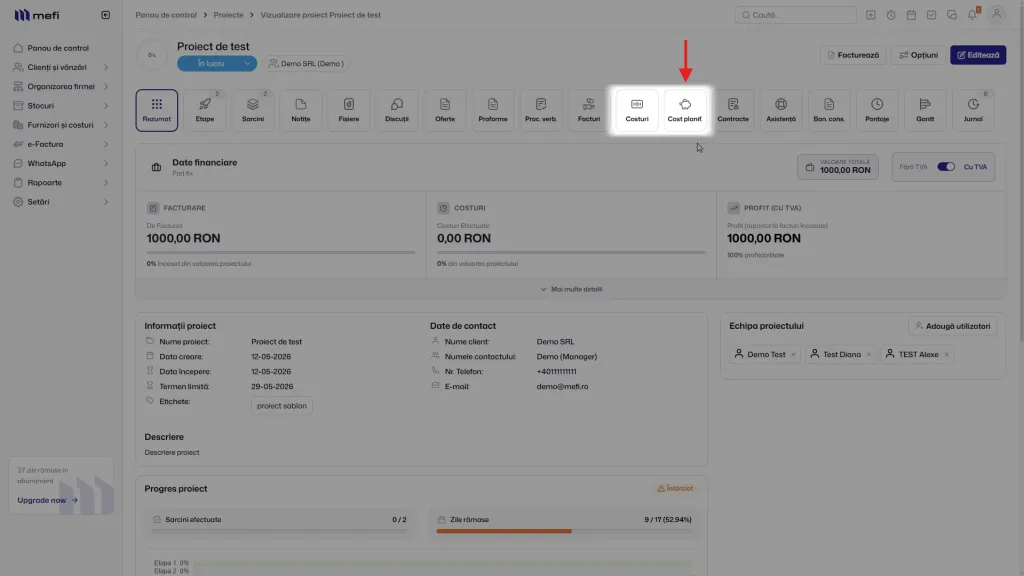
Pasul 3. Alege între Costuri efectuate și Cost planificat
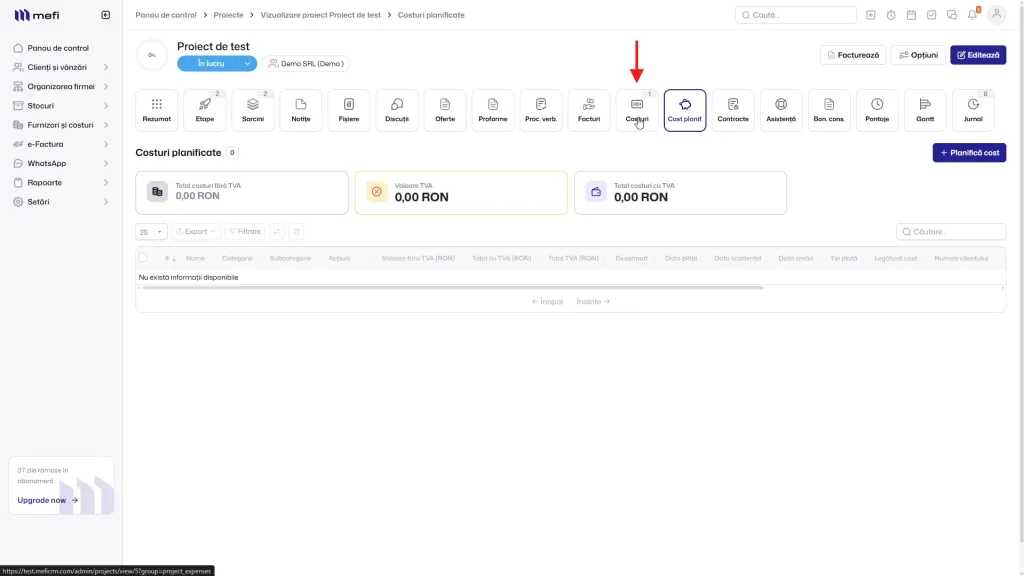
În interiorul proiectului ai două tab-uri dedicate costurilor: Costuri (cheltuielile reale, deja realizate) și Cost planif. (costurile planificate la începutul proiectului, care în timp vor fi convertite în costuri efectuate). Poți adăuga direct un cost efectuat sau planifica unul pe care îl convertești ulterior. În exemplu îți arătăm fluxul de convertire — dai click pe tab-ul Cost planif.
Pasul 4. Planifică un cost nou
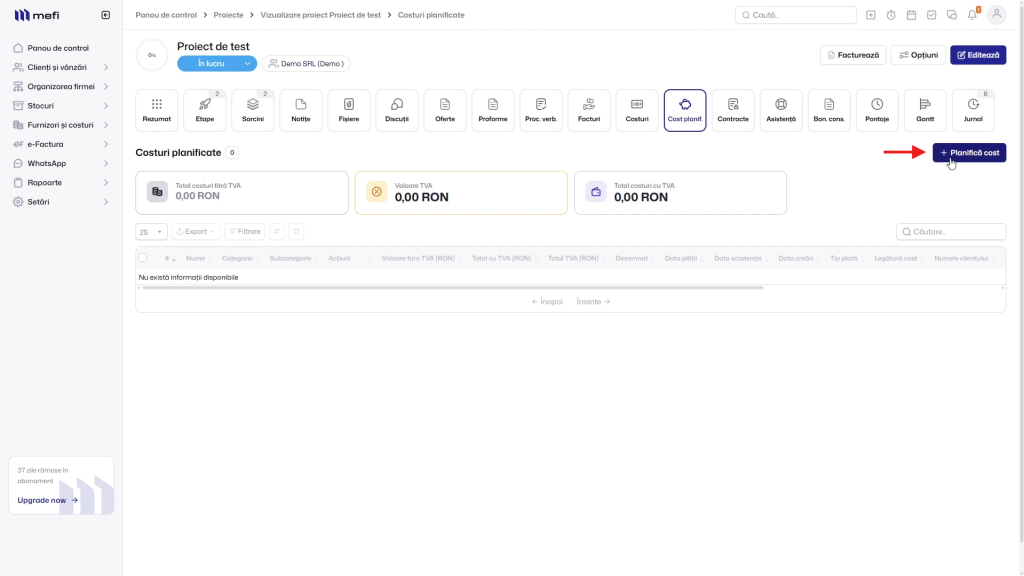
În tab-ul Costuri planificate vei vedea trei carduri sumar în partea de sus (Total costuri fără TVA, Valoare TVA și Total costuri cu TVA), precum și tabelul cu costurile planificate existente. Pentru a adăuga unul nou, dai click pe butonul albastru +Planifică cost din colțul dreapta sus.
Pasul 5. Completează datele costului și salvează
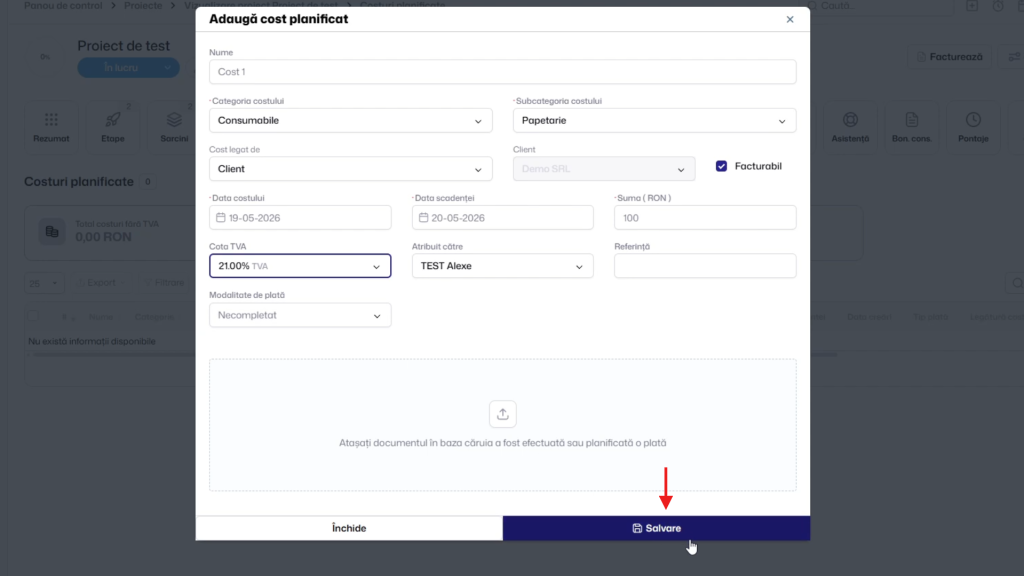
Se deschide modalul Adaugă cost planificat. Completezi: Nume, Categoria și Subcategoria costului — personalizabile din setările modulului (ex: Consumabile → Papetărie), Cost legat de, Facturabil (dacă vrei să fie inclus în facturarea către client), Data costului și Data scadenței, Suma (RON) și Cota TVA, Atribuit către, Referință și Modalitate de plată. Opțional, poți atașa documentul în baza căruia a fost efectuată sau planificată plata. Dai click pe Salvare.
Pasul 6. Convertește costul planificat în cost efectuat
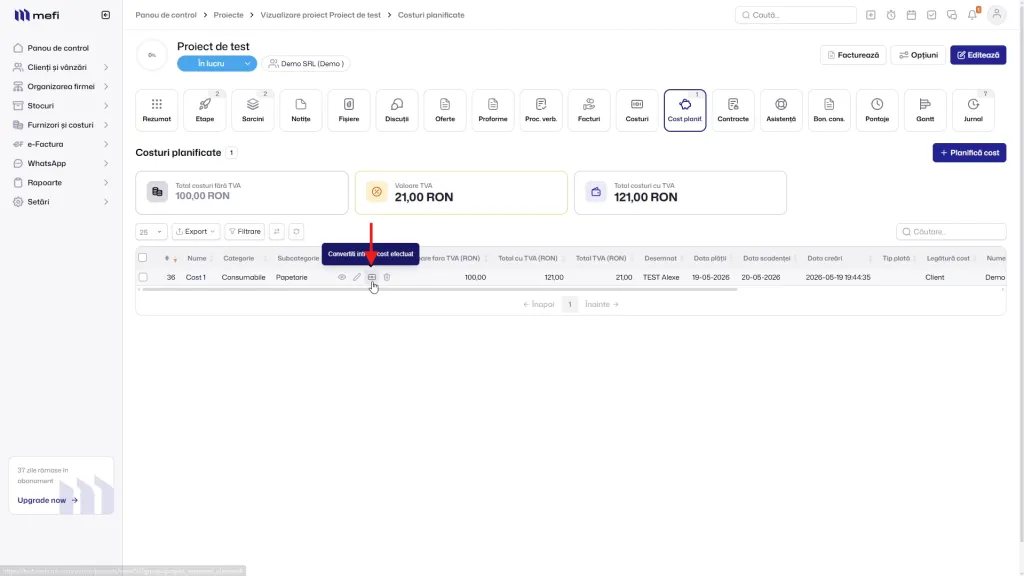
După salvare, costul planificat va apărea în tabel. În coloana Acțiuni, lângă iconța de editare, ai butonul de convertire a costului planificat în efectuat (tooltip: „Convertiți într-un cost efectuat"). Dai click pe iconța de convertire pentru a începe procesul.
Pasul 7. Verifică datele conversiei și salvează
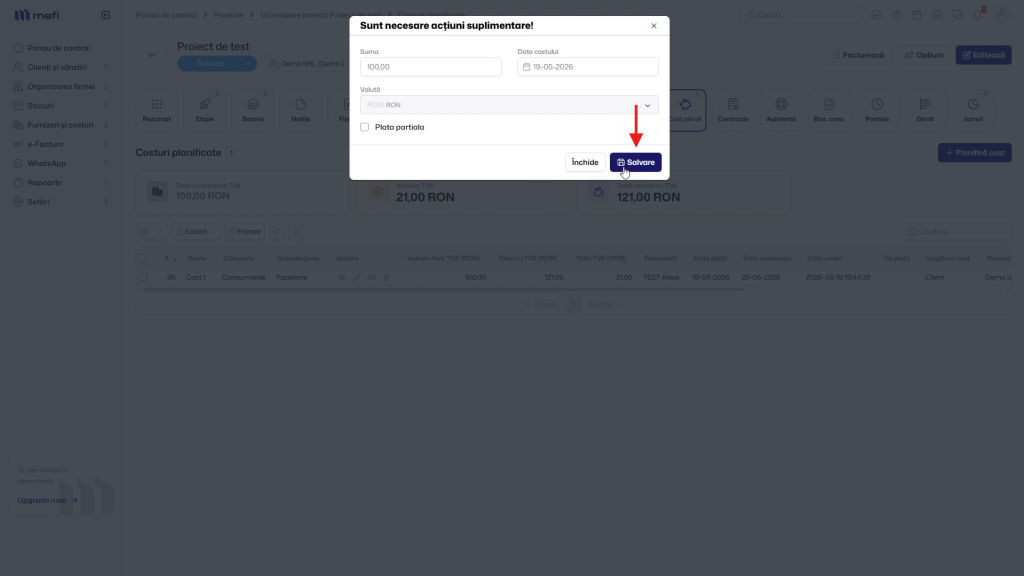
Se deschide modalul „Sunt necesare acțiuni suplimentare!", în care verifici și, dacă este necesar, ajustezi datele costului: Suma, Data costului, Valuta și opțiunea Plata parțială (dacă vrei să marchezi că doar o parte din cost a fost plătită). După confirmare, dai click pe Salvare.
Pasul 8. Verifică transferul în tab-ul Costuri efectuate
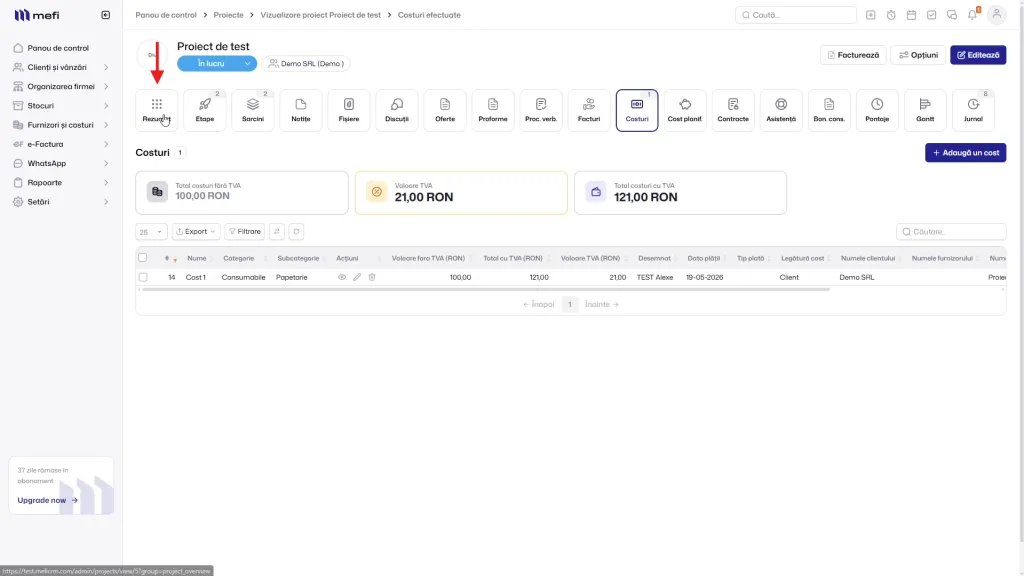
După salvare, costul a fost transferat din tab-ul Cost planif. în tab-ul Costuri (Costuri efectuate). Vei observa că tab-ul Costuri planificate este acum gol, iar pe iconța tab-ului Costuri apare un indicator cu numărul de costuri efectuate (1). Pentru a verifica, dai click pe tab-ul Costuri.
Pasul 9. Analizează raportul costurilor efectuate
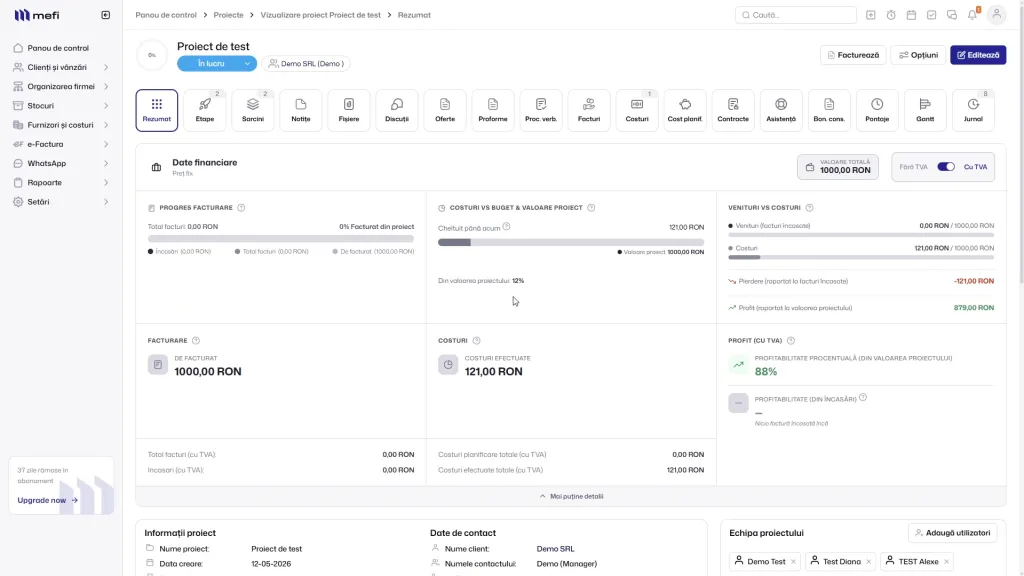
În tab-ul Costuri vei vedea costul convertit afișat în tabel, cu toate detaliile (Nume, Categorie, Subcategorie, Valoare fără TVA, Total cu TVA, Valoare TVA, Desemnat, Data plății, Tip plată etc.). Deasupra tabelului ai un mic raport sub formă de carduri cu Total costuri fără TVA, Valoare TVA și Total costuri cu TVA. Pentru raportul global, dai click pe tab-ul Rezumat.
Pasul 10. Verifică datele financiare actualizate în Rezumat
În tab-ul Rezumat îți vor apărea rapoartele financiare ale proiectului actualizate în timp real. În Date financiare: în zona Costuri a fost adăugată suma din costurile efectuate (ex: 121,00 RON); cardul Costuri vs Buget & Valoare proiect afișează procentul cheltuit (ex: 12%); în Venituri vs Costuri se calculează automat profitabilitatea procentuală (ex: 88%); rezumatul de jos defalcă Costuri efectuate totale (cu TVA) și Costuri planificare totale (cu TVA). Astfel ai o imagine completă, în timp real, asupra sănătății financiare a proiectului.