Integrare SMSO cu mefi
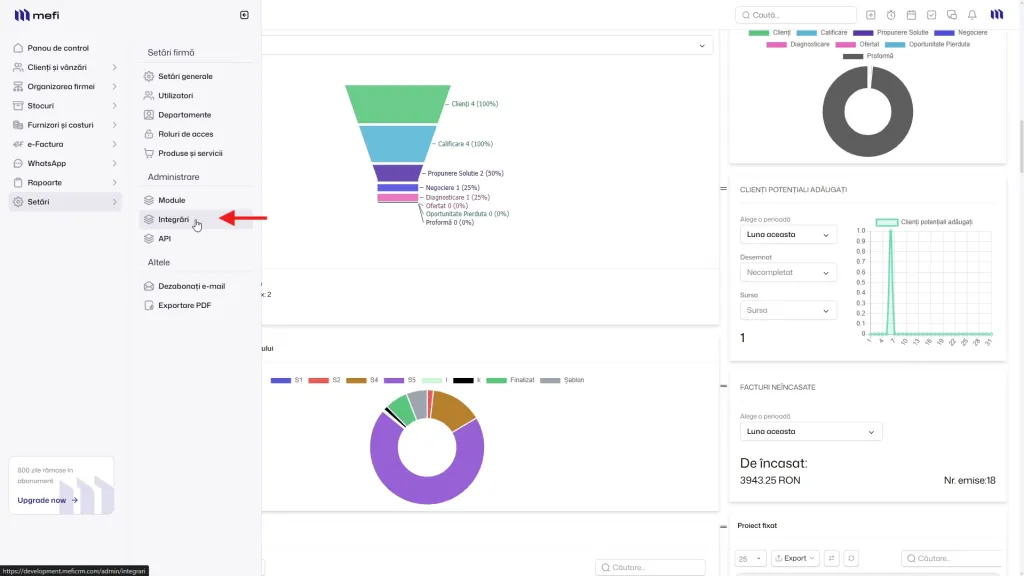
Pasul 1. Acceseață secțiunea Integrări
Din meniul din stânga, dai click pe „Setări" pentru a deschide submeniul, apoi selectezi „Integrări".
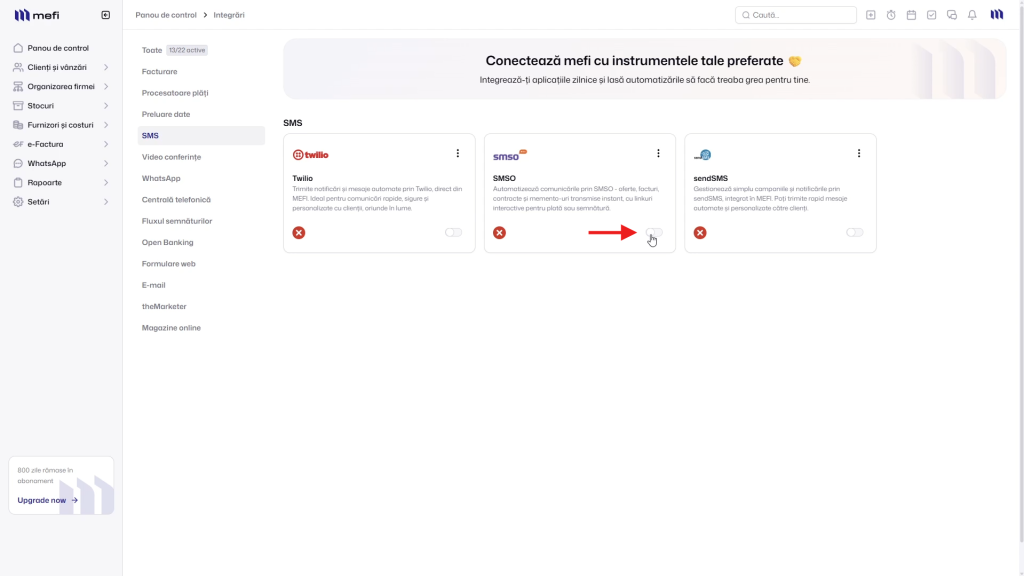
Pasul 2. Activează integrarea cu SMSO
În pagina Integrări, din meniul din stânga selectezi categoria „SMS". Găsești cardul SMSO și dai click pe switch-ul din colțul din dreapta-jos al cardului pentru a activa integrarea.
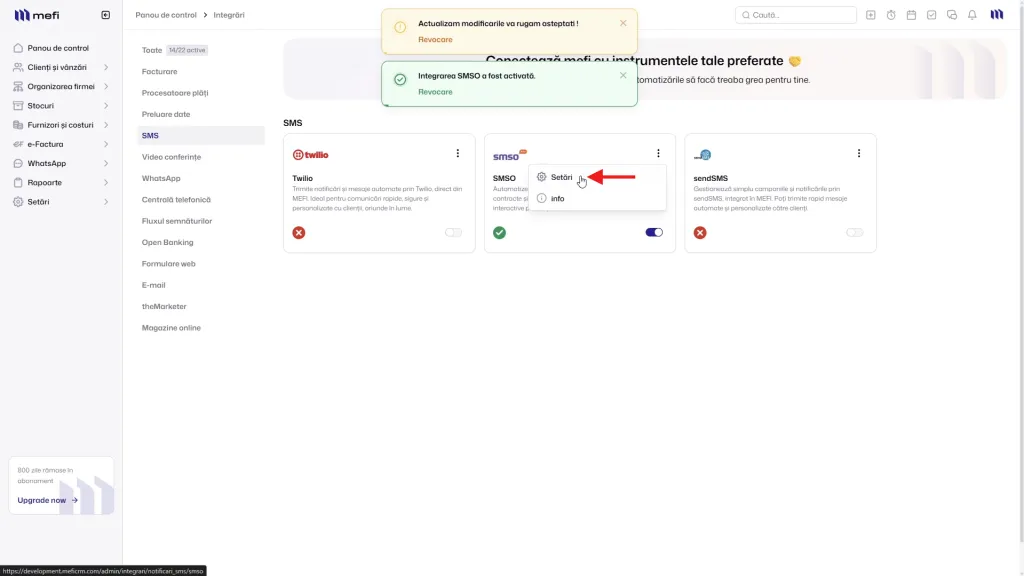
Pasul 3. Deschide setările integrării SMSO
După activare, platforma afișează o confirmare că integrarea a fost activată cu succes. Dai click pe pictograma cu cele trei puncte din colțul cardului SMSO și selectezi „Setări" din meniul derulant.
Pasul 4. Identifică câmpurile de completat
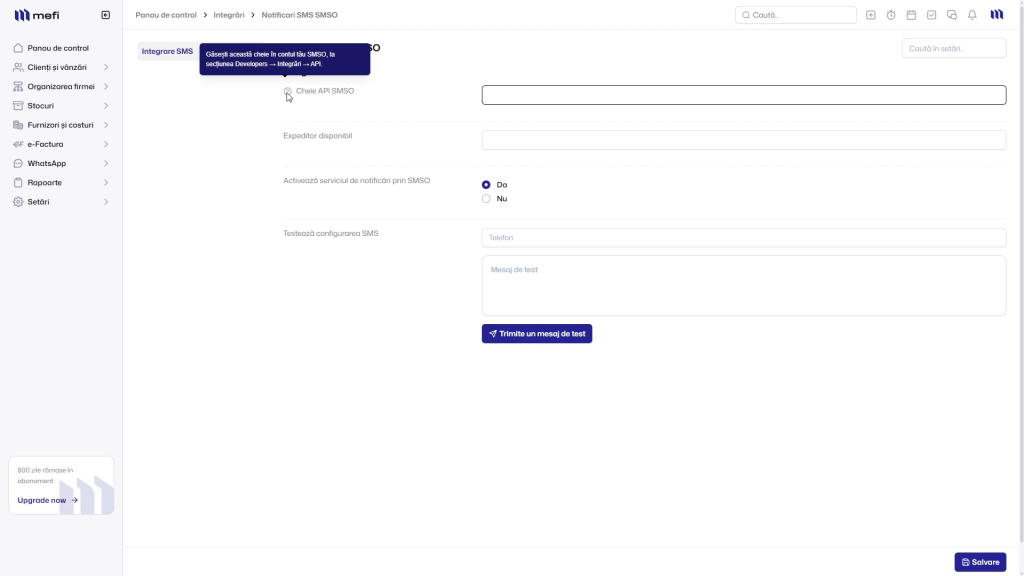
În pagina de setări a integrării „Notificări SMS SMSO" găsești două câmpuri care trebuie completate: „Cheie API SMSO" și „Expeditor disponibil". Observi și un tooltip informativ care îți indică unde găsești cheia API în platforma SMSO.
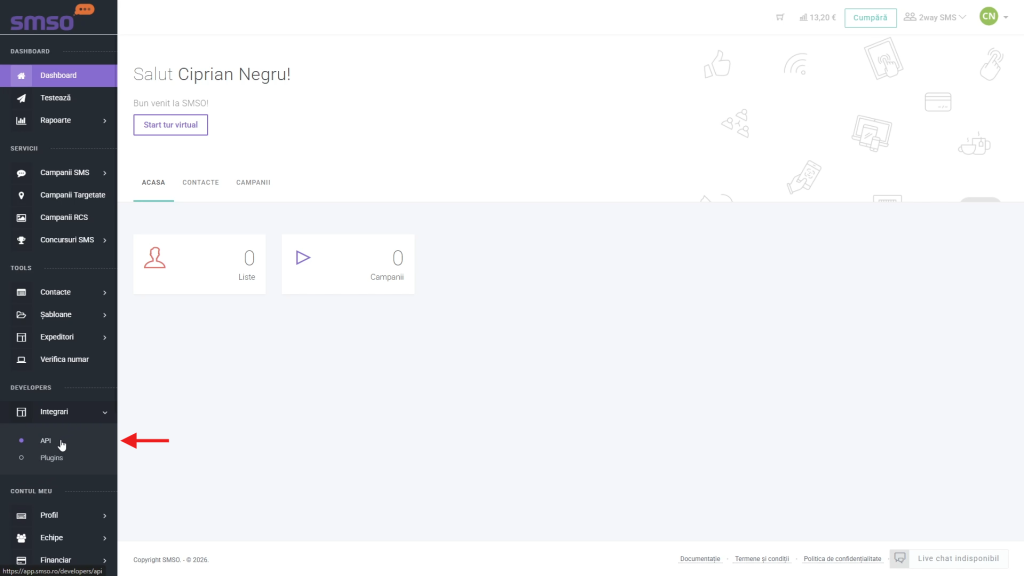
Pasul 5. Acceseață secțiunea API din platforma SMSO
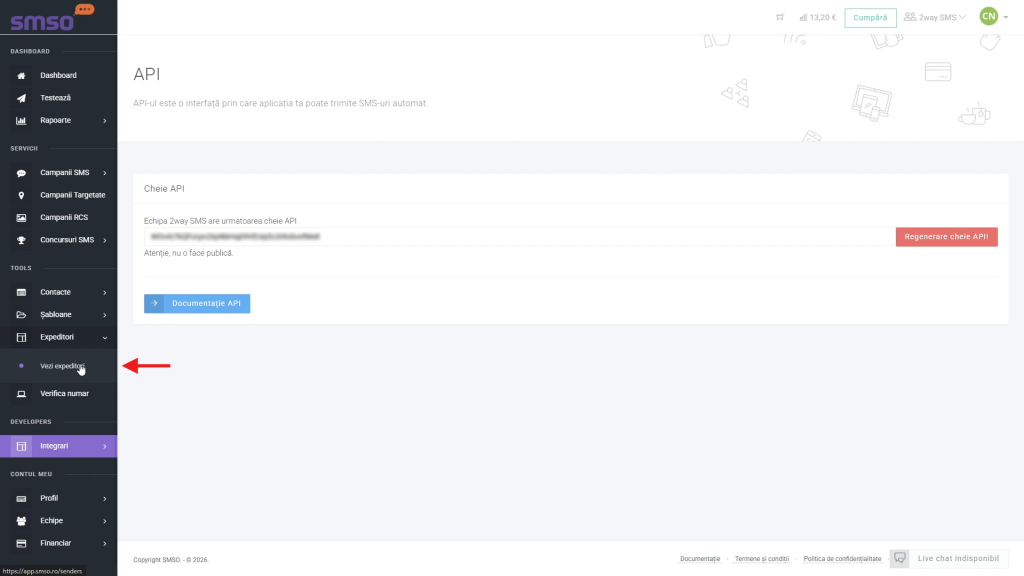
Intri în contul tău de pe platforma SMSO. Din meniul din stânga, la secțiunea „Developers", dai click pe „Integrări" pentru a extinde submeniul, apoi selectezi „API".
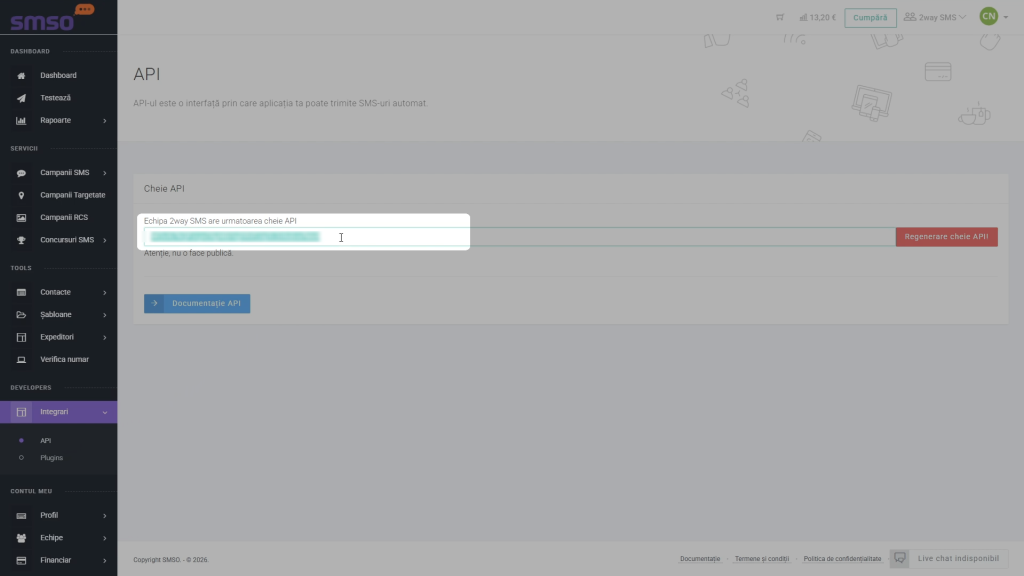
Pasul 6. Copiază cheia API
În pagina API găsești cheia afișată în câmpul „Cheie API". Dai click pe ea pentru a o selecta și o copiezi. Dacă câmpul este gol, dai click pe butonul roșu „Regenerare cheie API" din dreapta pentru a genera una nouă.
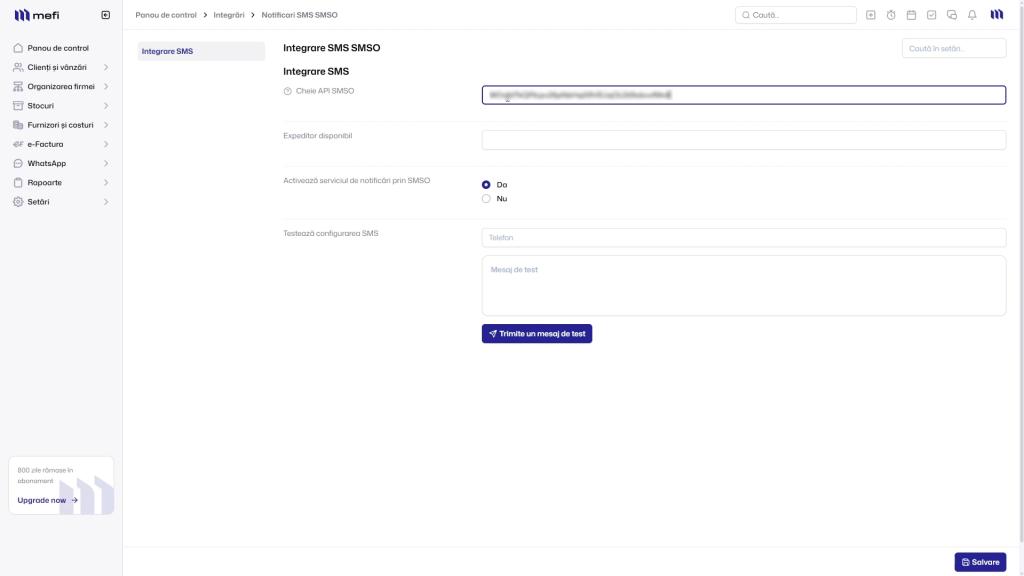
Pasul 7. Introduce cheia API în mefi
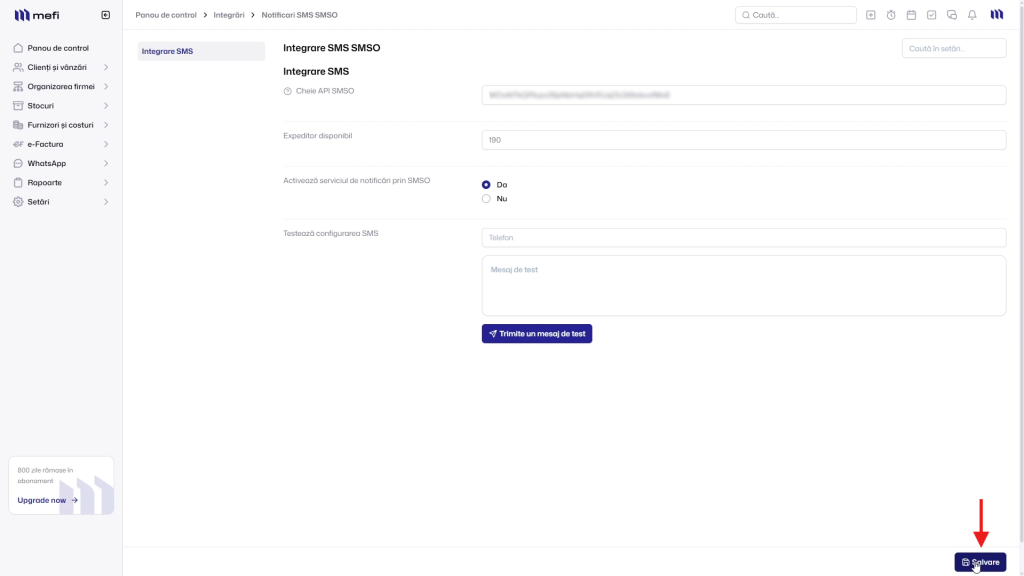
Revii în platforma mefi, la setările integrării SMSO, și introduci cheia copiată în câmpul „Cheie API SMSO".
Pasul 8. Găsește ID-ul expeditorului în SMSO
Mergi din nou în platforma SMSO. Din meniul din stânga, dai click pe „Expeditori" pentru a extinde submeniul, apoi selectezi „Vezi expeditori".
Pasul 9. Copiază ID-ul expeditorului
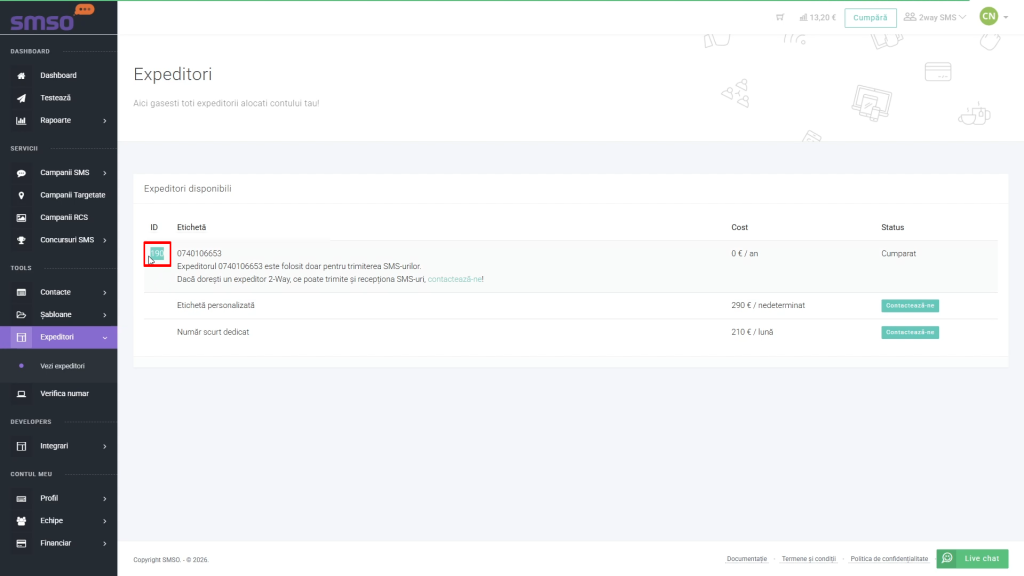
În pagina „Expeditori" găsești lista numerelor de telefon înregistrate în contul tău SMSO. Fiecare număr are un ID asociat vizibil în coloana din stânga. Copiezi acel ID și îl introduci în câmpul „Expeditor disponibil" din setările integrării în mefi.
Pasul 10. Salvează setările integrării
După ce ai completat atât cheia API, cât și ID-ul expeditorului, dai click pe butonul „Salvare" din colțul din dreapta-jos al paginii.
Pasul 11. Testează configurarea SMS
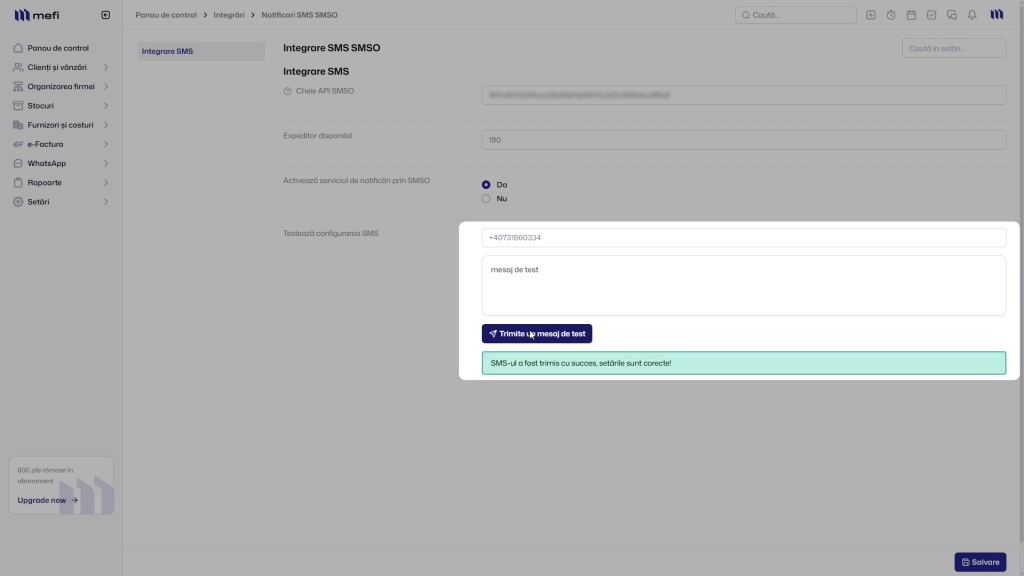
Pentru a verifica că integrarea funcționează corect, introduci un număr de telefon în câmpul „Telefon" — obligatoriu cu prefixul internațional (de exemplu, +40) — și un text în câmpul „Mesaj de test". Dai click pe butonul „Trimite un mesaj de test". Dacă setările sunt corecte, vei vedea mesajul de confirmare „SMS-ul a fost trimis cu succes, setările sunt corecte!". Mesajul de test poate fi trimis o singură dată la 24 de ore.