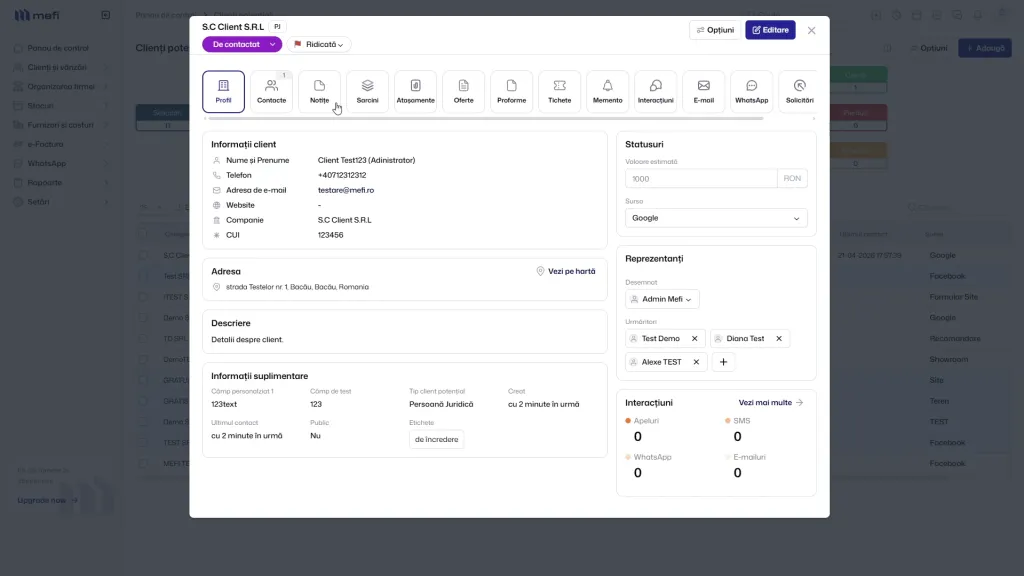
Cum personalizezi profilul unui client potențial?
Pasul 1. Acceseață secțiunea Clienți potențiali
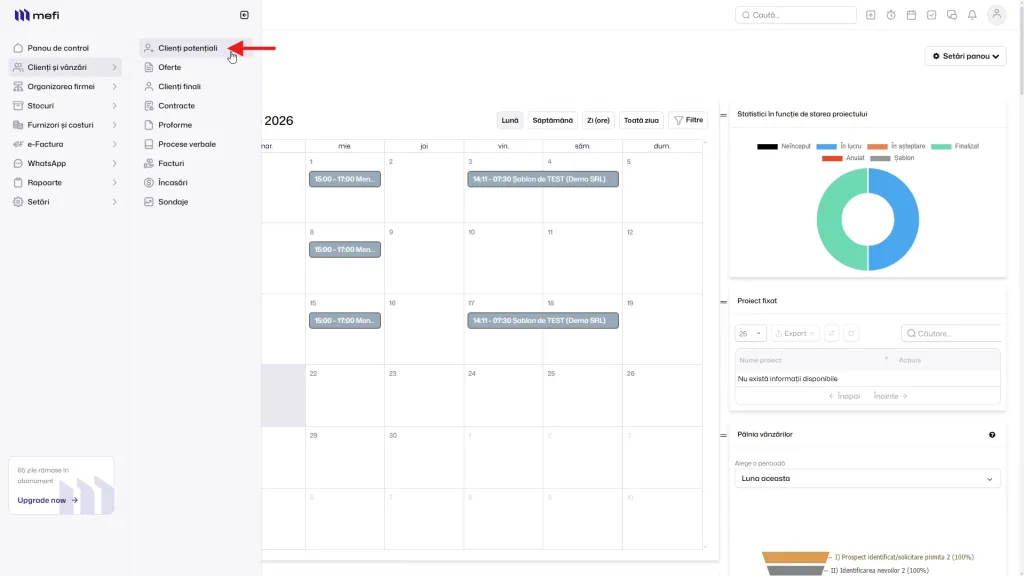
Din meniul din stânga, dai click pe „Clienți și vânzări” pentru a deschide submeniul, apoi selectezi „Clienți potențiali”.
Pasul 2. Deschide Setările modulului
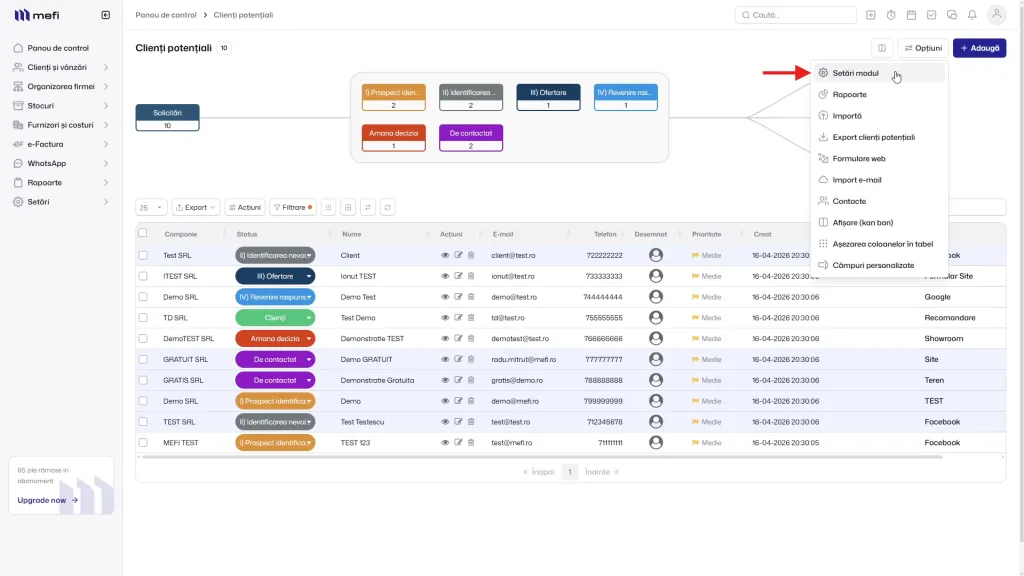
Din zona de clienți potențiali, dai click pe butonul „Opțiuni” din colțul din dreapta-sus, apoi selectezi „Setări modul” din lista afișată.
Pasul 3. Configurează câmpurile vizibile în profilul clientului
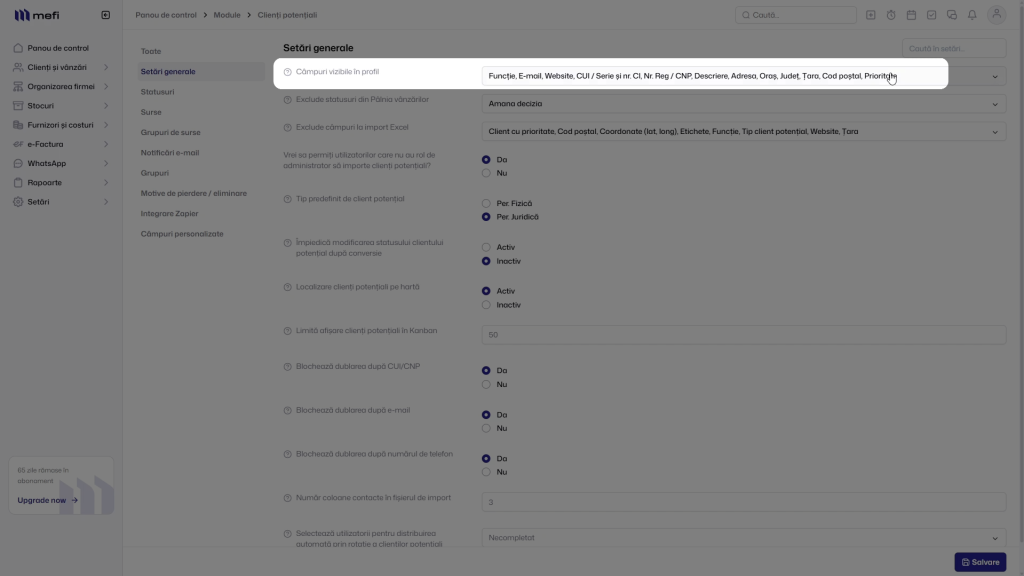
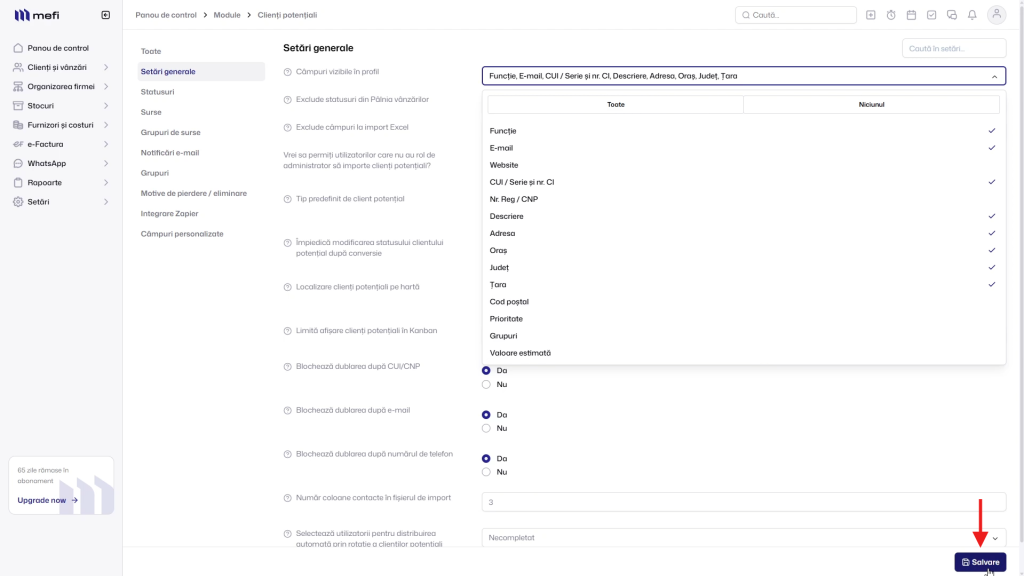
În pagina „Setări generale”, la prima opțiune — „Câmpuri vizibile în profil” — dai click pe selectul din dreapta și bifezi câmpurile pe care vrei să le afișezi în profilul clientului potențial. Câmpurile nebifate nu vor apărea în profil.
Pasul 4. Salvează setările de vizibilitate
După ce ai selectat câmpurile dorite, dai click pe butonul „Salvare” din colțul din dreapta-jos al paginii.
Pasul 5. Adaugă un câmp personalizat nou
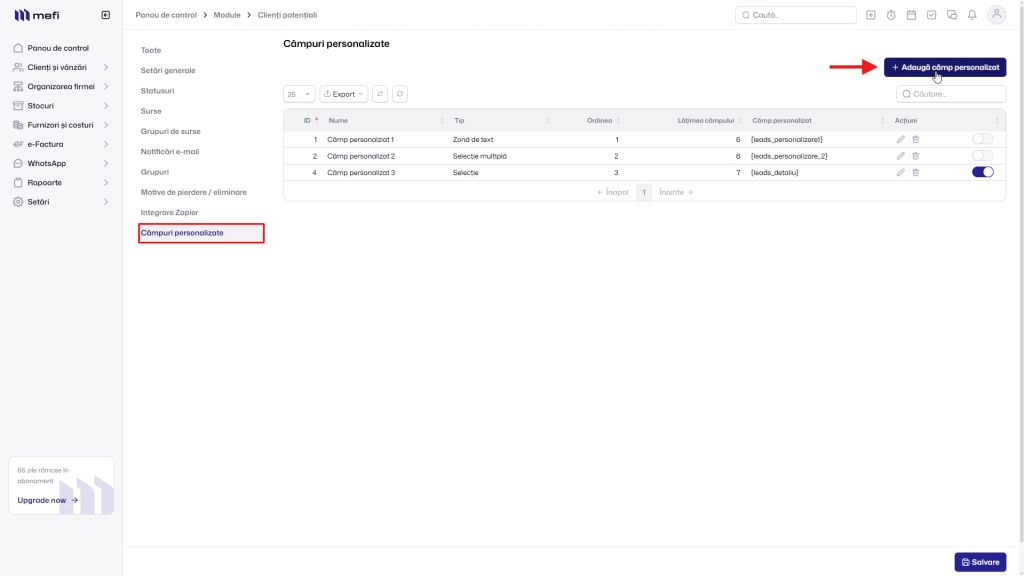
Din meniul din stânga, dai click pe „Câmpuri personalizate”, apoi dai click pe butonul „+ Adaugă câmp personalizat” din colțul din dreapta-sus.
Pasul 6. Completează datele noului câmp și salvează
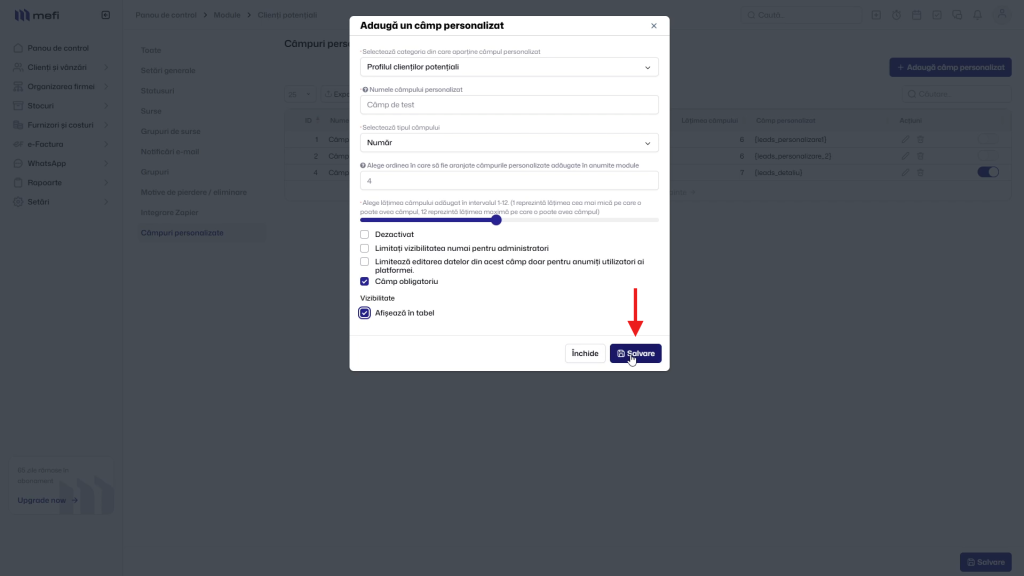
În fereastra care se deschide, completezi numele câmpului, selectezi tipul acestuia, stabilești ordinea de afișare și lățimea. Poți bifa și opțiuni suplimentare precum „Câmp obligatoriu” sau „Afișează în tabel”. După ce ai completat toate datele, dai click pe „Salvare”.
Pasul 7. Activează sau dezactivează câmpurile personalizate
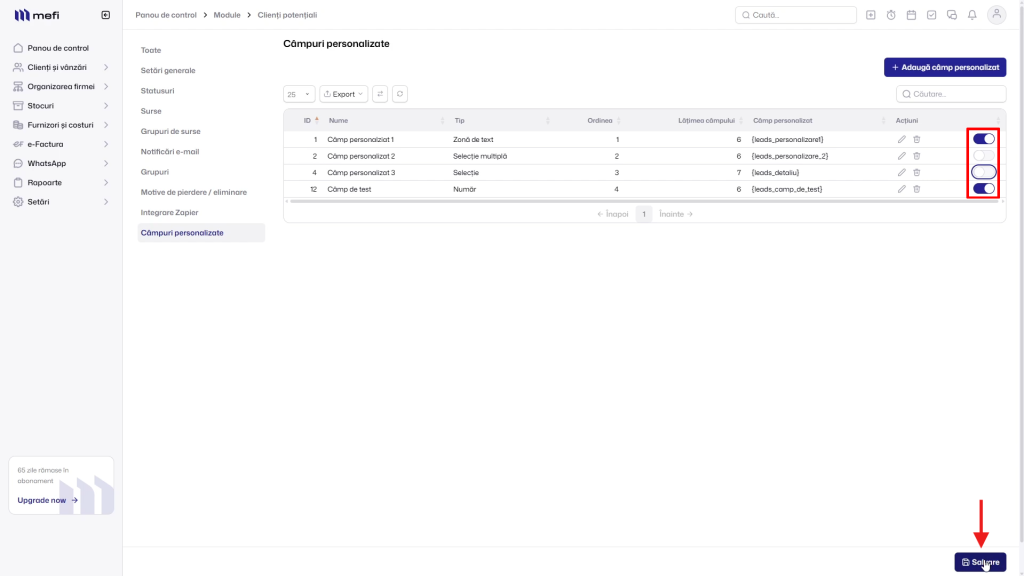
Din coloana „Acțiuni” a tabelului, folosești switch-ul din dreptul fiecărui câmp pentru a-l activa sau dezactiva. Câmpurile active vor fi vizibile în profilul clientului potențial, cele inactive nu vor apărea. După ce ai finalizat configurarea, dai click pe „Salvare”.
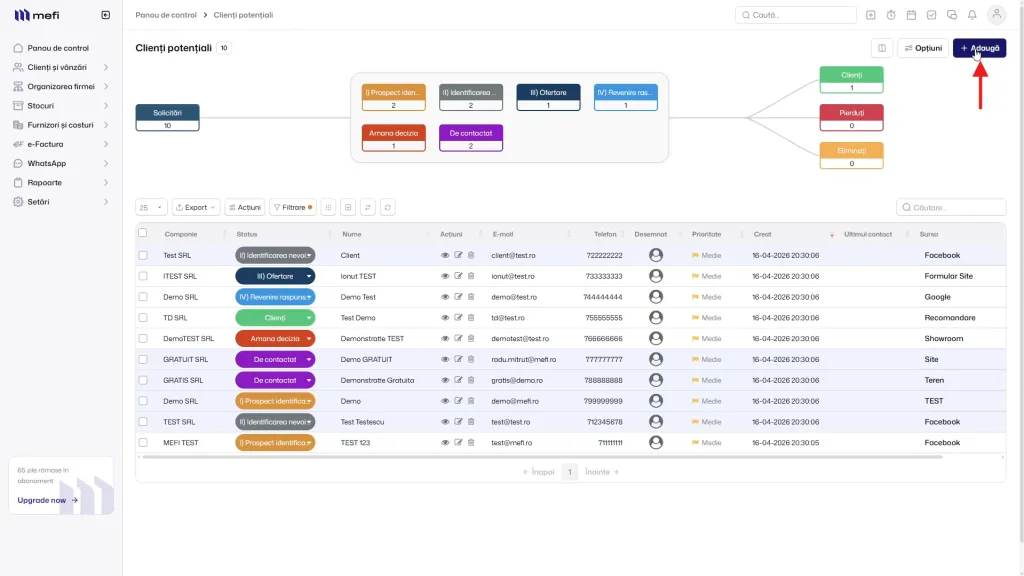
Pasul 8. Adaugă un client potențial nou
Revii la lista de clienți potențiali și dai click pe butonul „+ Adaugă” din colțul din dreapta-sus.
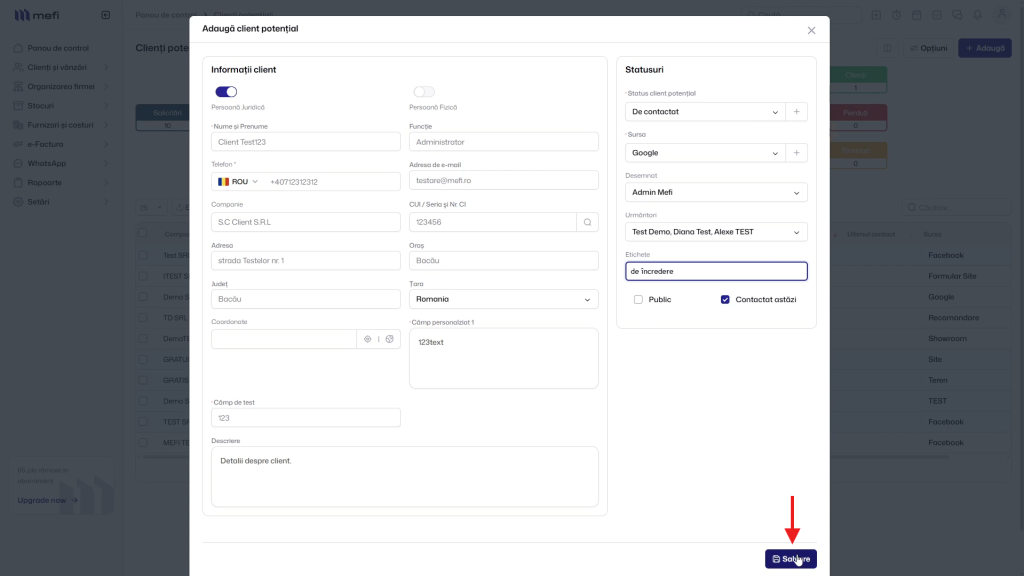
Pasul 9. Completează profilul și salvează
Completezi câmpurile din formularul de profilare — informații client, adresă, câmpuri personalizate, statusuri și reprezentanți. Un aspect important: dacă bifezi opțiunea „Public”, profilul va fi vizibil și pentru utilizatorii care au permisiune de vizualizare personală la clienți potențiali, nu doar pentru administratori. După ce termini, dai click pe „Salvare”.
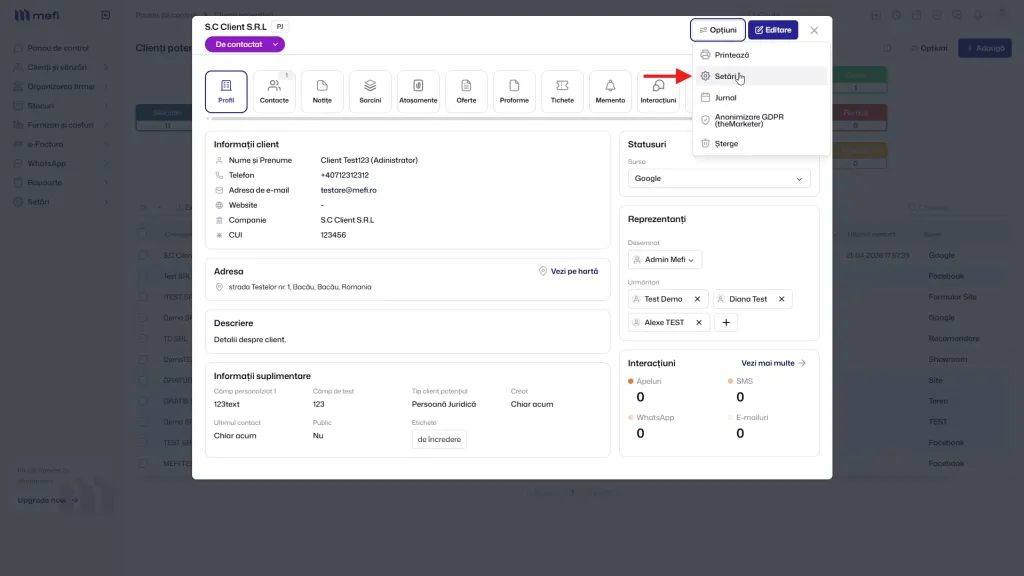
Pasul 10. Accesează Setările direct din profilul clientului
Ca scurtătură față de Pasul 3, poți accesa setările de vizibilitate direct din profilul unui client potențial: dai click pe butonul „Opțiuni” din colțul din dreapta-sus al profilului, apoi selectezi „Setări”.
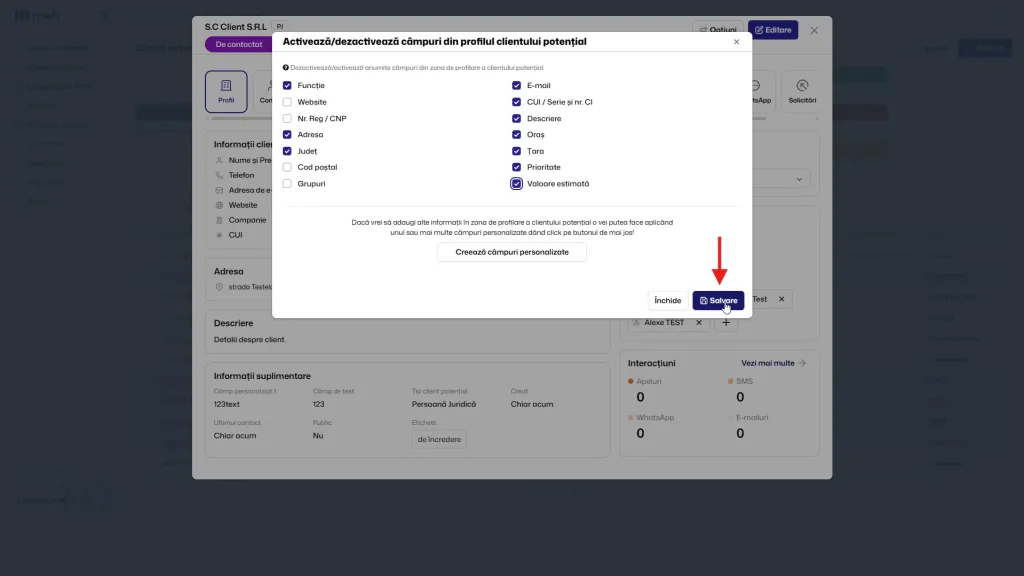
Pasul 11. Activează sau dezactivează câmpuri direct din profil
Se deschide fereastra „Activează/dezactivează câmpuri din profilul clientului potențial”. Bifezi sau debifezi câmpurile pe care vrei să le afișezi. Dacă vrei să adaugi câmpuri personalizate noi, dai click pe butonul „Creează câmpuri personalizate” — acesta te redirecționează direct în zona de setări. După selecție, dai click pe „Salvare”. IMPORTANT: modificările de vizibilitate se aplică global — afectează atât profilurile existente, cât și cele create în viitor.
Pasul 12. Verifică profilul complet al clientului potențial
Închizi fereastra și vizualizezi profilul clientului potențial. Poți observa că în zona „Informații suplimentare” apar câmpurile personalizate active, iar în zona „Statusuri” sunt afișate câmpurile suplimentare activate — de exemplu, „Valoare estimată” și „Prioritate”.