Cum import clienți potențiali prin excel?
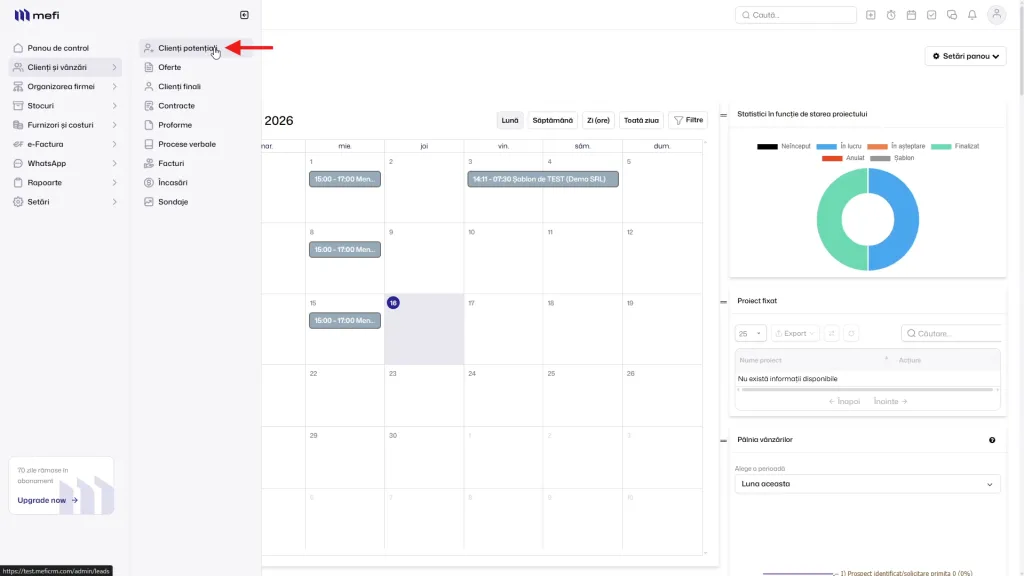
Pasul 1. Accesează secțiunea Clienți potențiali
Din meniul din stânga al platformei mefi, click pe „Clienți și vânzări" pentru a deschide submeniul, apoi selectează „Clienți potențiali".</p>
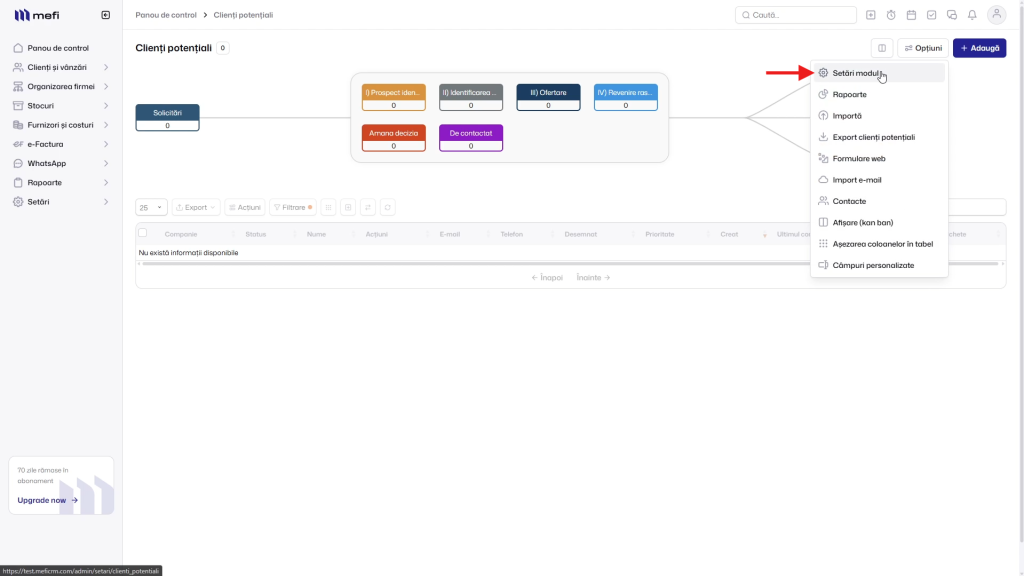
Pasul 2. Deschide Setările modulului
Din zona de clienți potențiali, click pe butonul „Opțiuni" din colțul din dreapta-sus al paginii, apoi selectează „Setări modul" din lista afișată.</p>
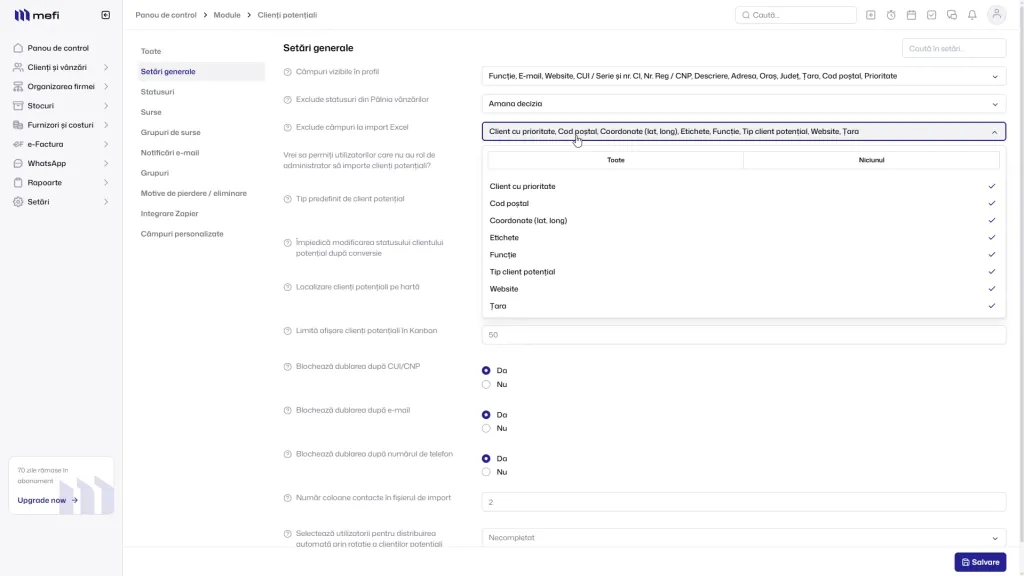
Pasul 3. Configurează câmpurile excluse din fișierul de import
În „Setări generale", la câmpul „Exclude câmpuri la import Excel", bifează câmpurile pe care nu vrei să le incluzi. Orice câmp bifat nu va apărea ca coloană în fișierul Excel.</p>
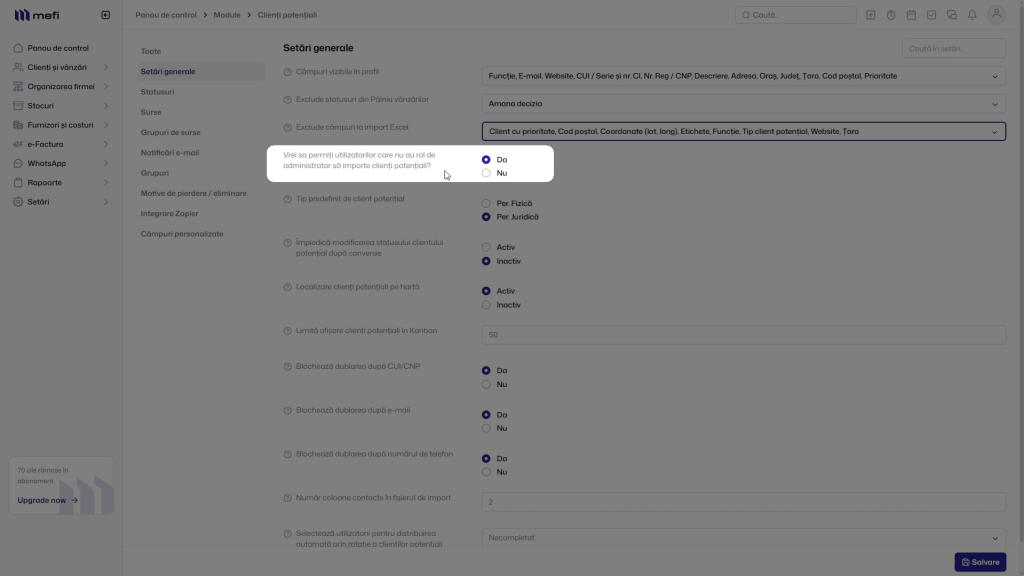
Pasul 4. Setează permisiunile de import
La opțiunea „Vrei să permiți utilizatorilor fără rol de administrator să importe clienți potențiali?", alege „Da" sau „Nu" pentru a restricționa accesul.</p>
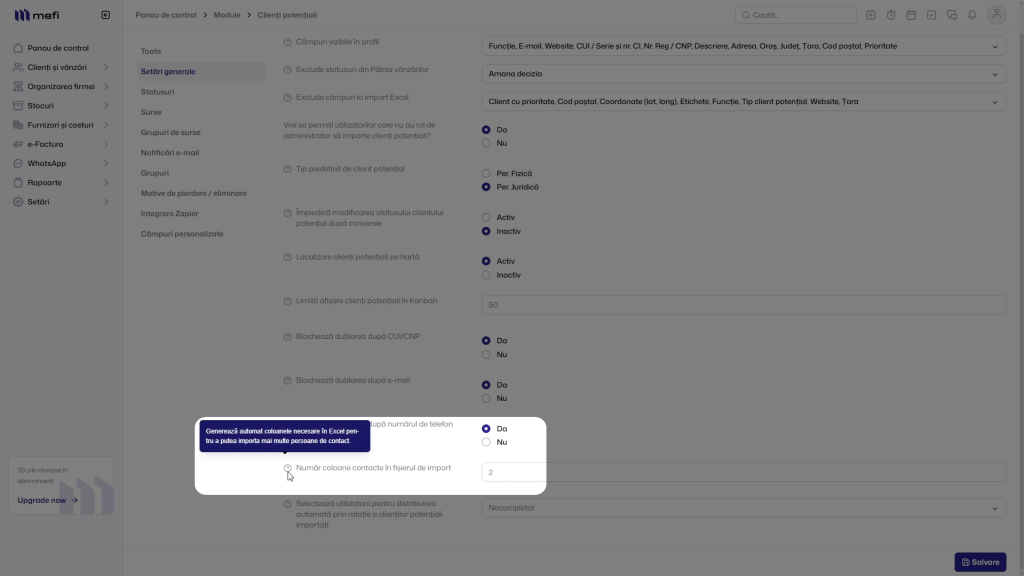
Pasul 5. Stabilește numărul de coloane pentru contacte
La câmpul „Număr coloane contacte în fișierul de import", introdu numărul de coloane suplimentare. Platforma alocă automat o coloană de contact — dacă introduci 0, vei primi 1; dacă introduci 3, vei primi 4 coloane.</p>
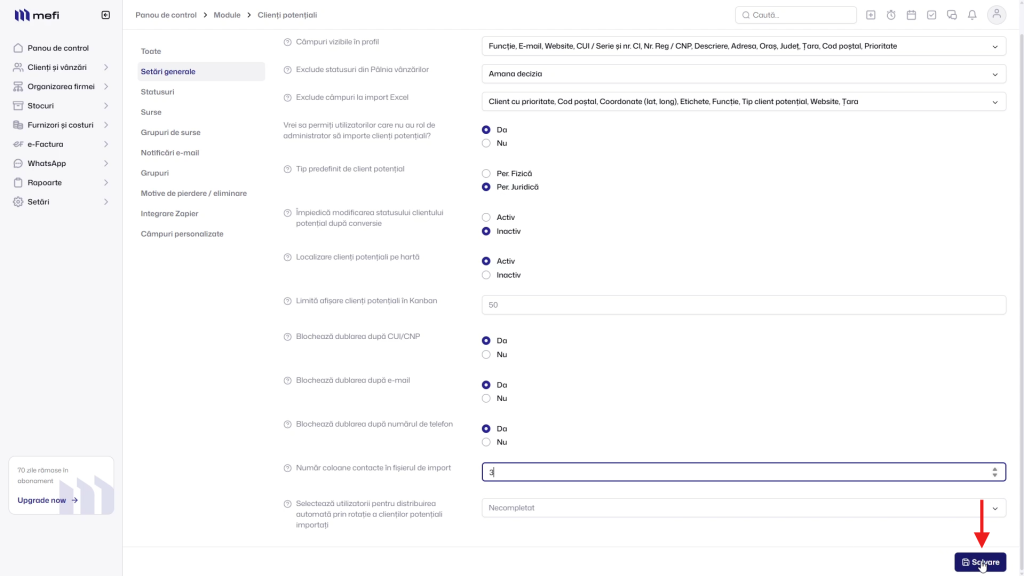
Pasul 6. Salvează setările
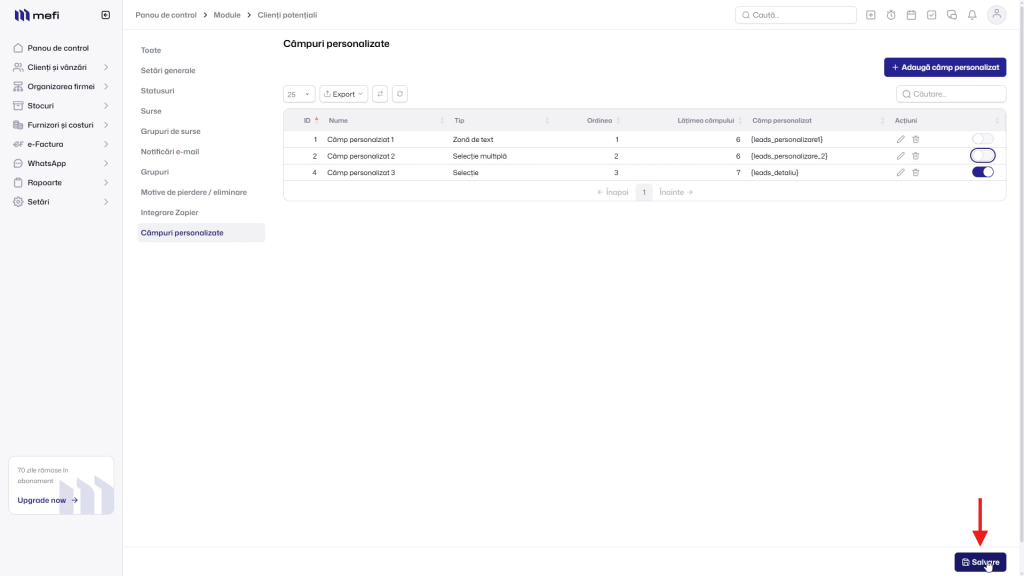
După ce ai finalizat toate configurările, click pe butonul „Salvare" din colțul din dreapta-jos al paginii.</p>
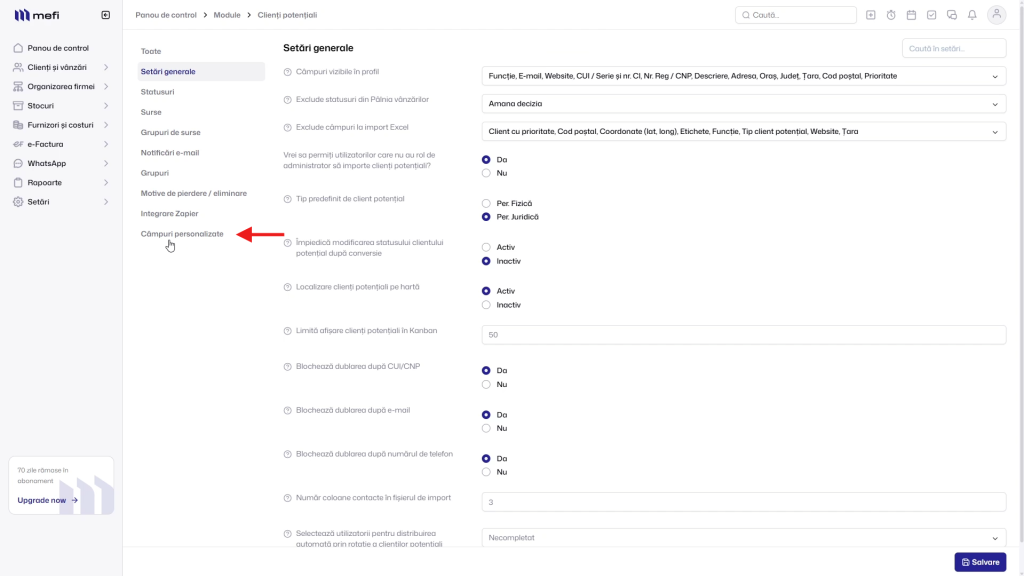
Pasul 7. Accesează secțiunea Câmpuri personalizate
Din meniul din stânga, click pe „Câmpuri personalizate" pentru a gestiona câmpurile suplimentare ale profilului de client potențial.</p>
Pasul 8. Activează câmpurile personalizate pentru import
Activează switch-ul din dreptul fiecărui câmp pe care vrei să îl incluzi în fișierul de import. Câmpurile inactive nu vor apărea. După selecție, click pe „Salvare".</p>
Pasul 9. Deschide secțiunea de Import
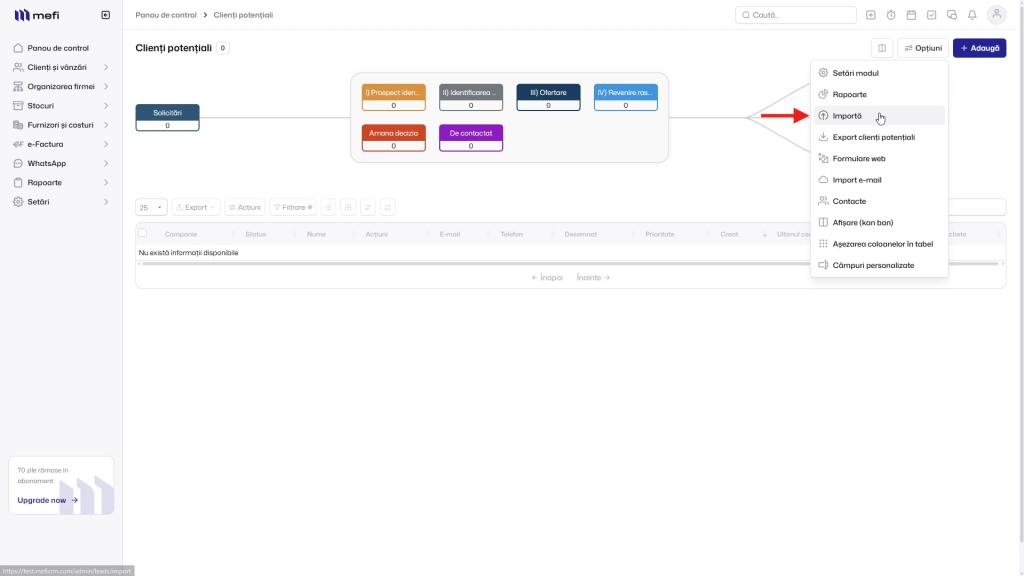
Revino la zona de clienți potențiali, click pe butonul „Opțiuni" și selectează „Importă" din lista afișată.</p>
Pasul 10. Citește legenda și înțelege structura fișierului
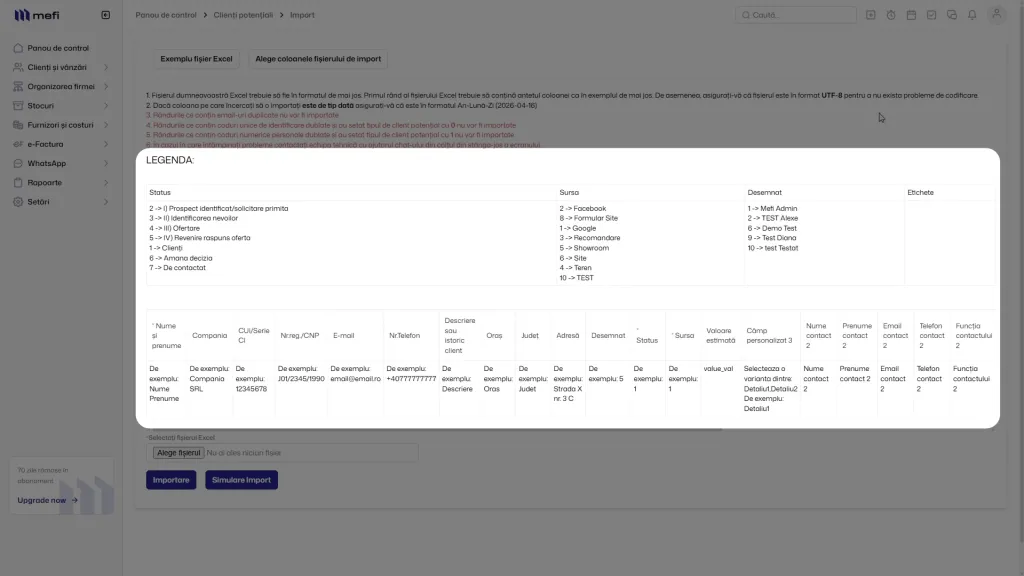
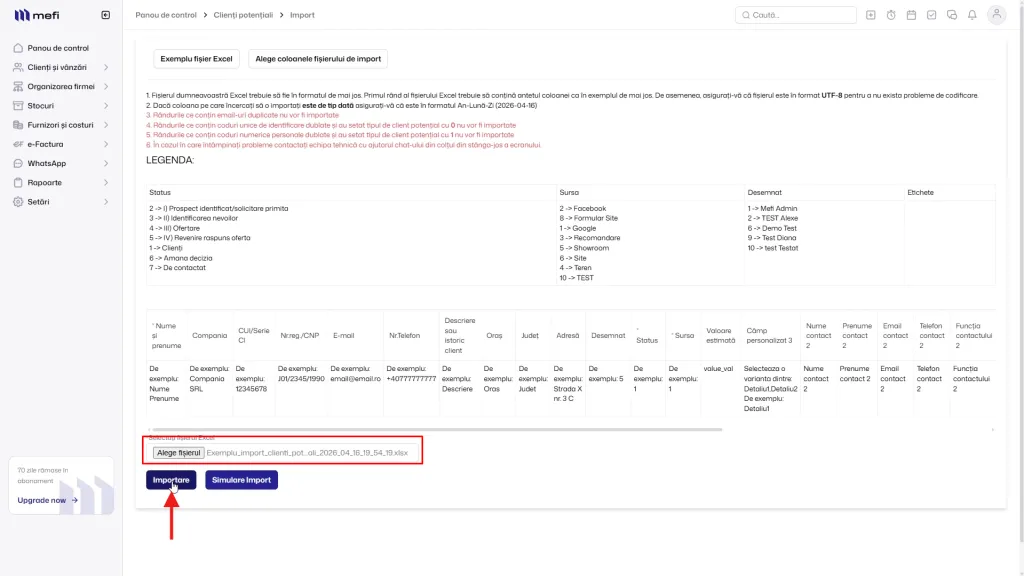
Pagina de import are o secțiune LEGENDĂ care explică ce valori numerice corespund fiecărui status, sursă sau utilizator desemnat. Mai jos e modelul de tabel cu toate coloanele. Citește legenda cu atenție.</p>
Pasul 11. Descarcă modelul de fișier Excel
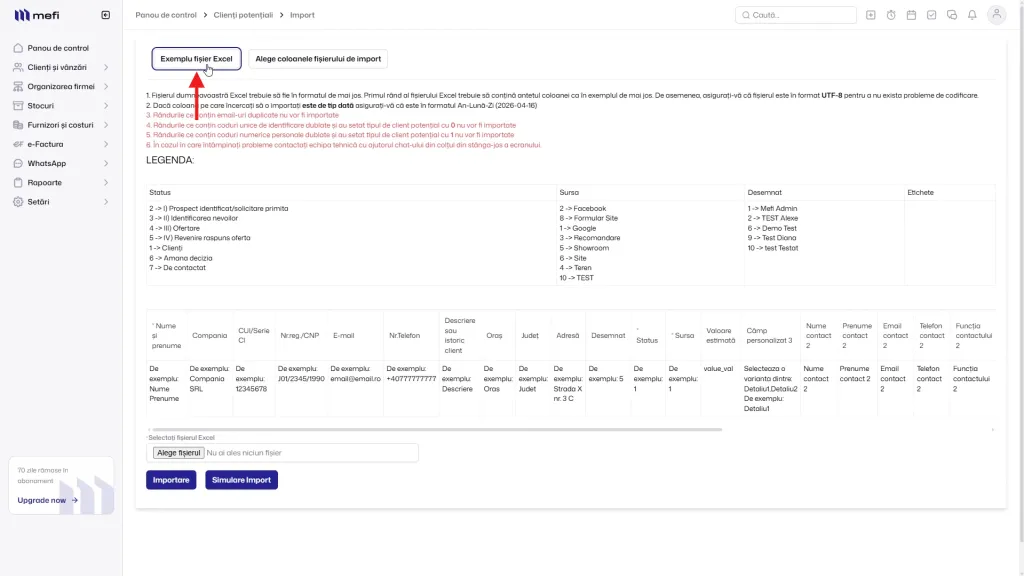
Click pe butonul „Exemplu fișier Excel" pentru a descărca un fișier preformatat care respectă structura cerută de platformă.</p>
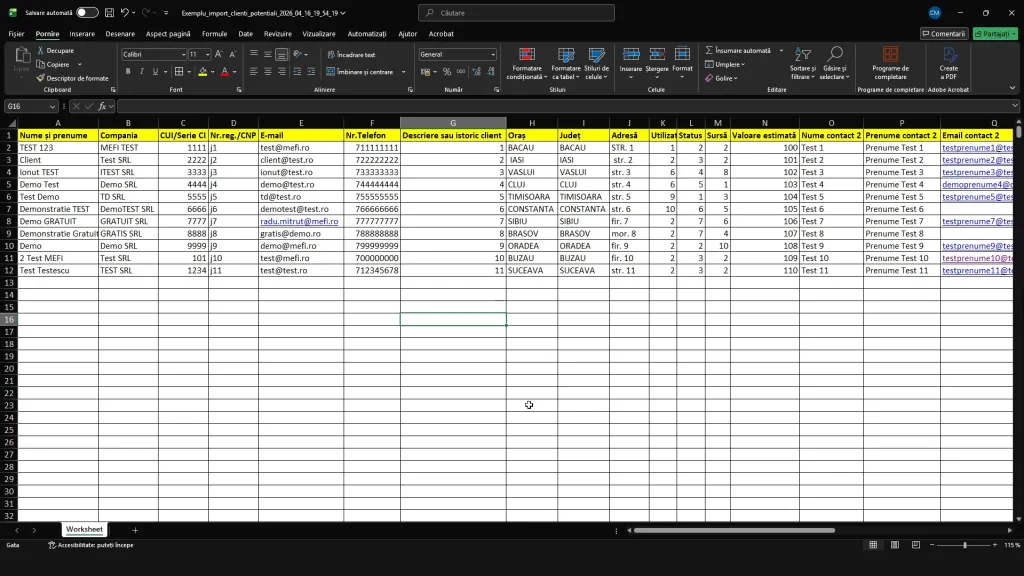
Pasul 12. Completează și salvează fișierul de import
Deschide fișierul descărcat și completează datele clienților în coloanele corespunzătoare, urmând structura din exemplu. Celulele necompletate vor rămâne goale în profil. Salvează fișierul.</p>
Pasul 13. Încarcă fișierul și pornește importul
Click pe butonul „Alege fișierul", selectează fișierul completat de pe calculator, apoi click pe „Importare" pentru a lansa procesul.</p>
Pasul 14. Verifică rezultatul importului
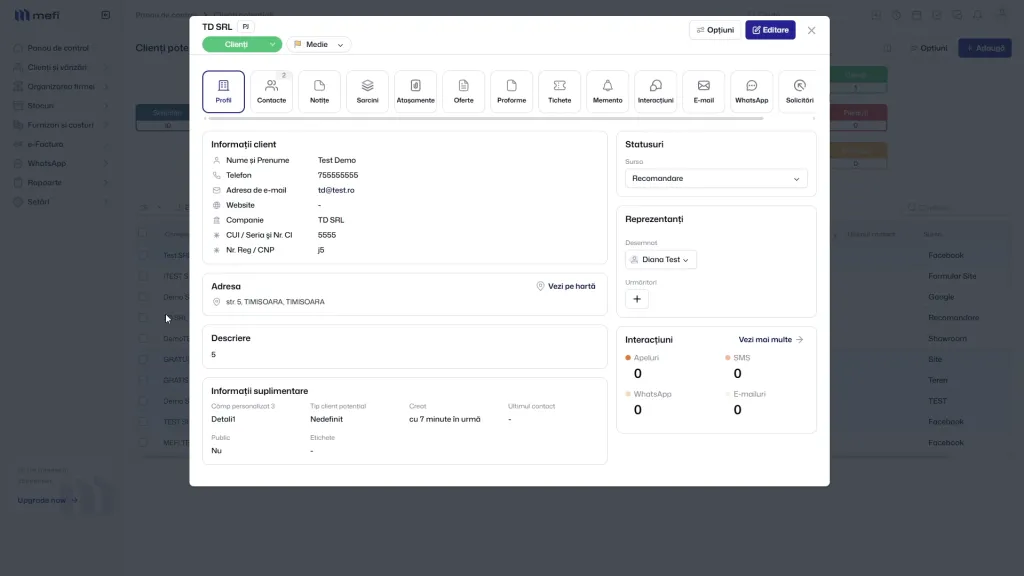
După import, deschide profilul unui client potențial importat și vei observa că toate informațiile — inclusiv câmpurile personalizate active — au fost preluate corect.</p>