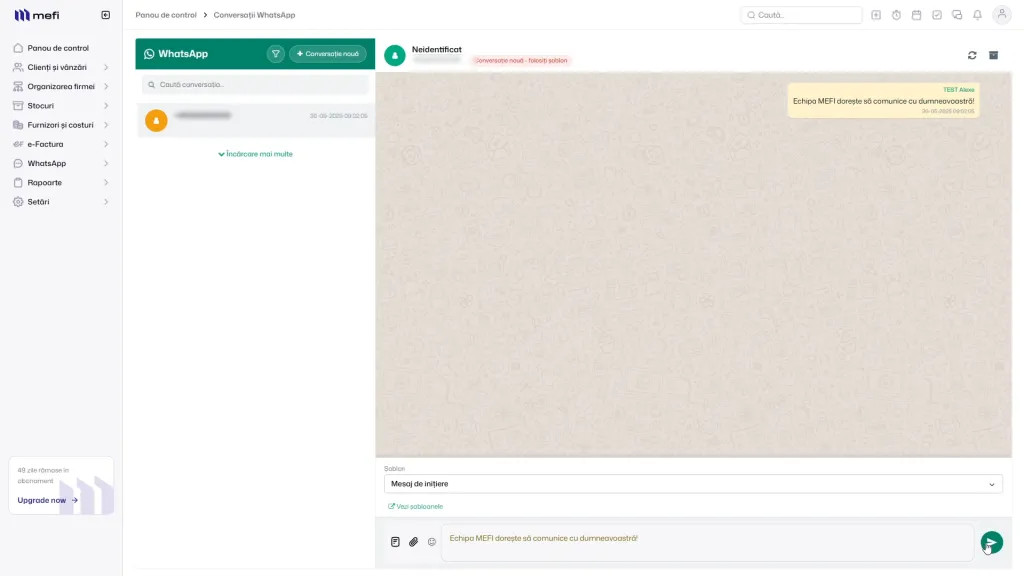
Integrare Whatsapp cu mefi
Pasul 1. Crează o aplicație în Meta for Developers
Accesezi https://developers.facebook.com/apps/ și dai click pe butonul „Create App".
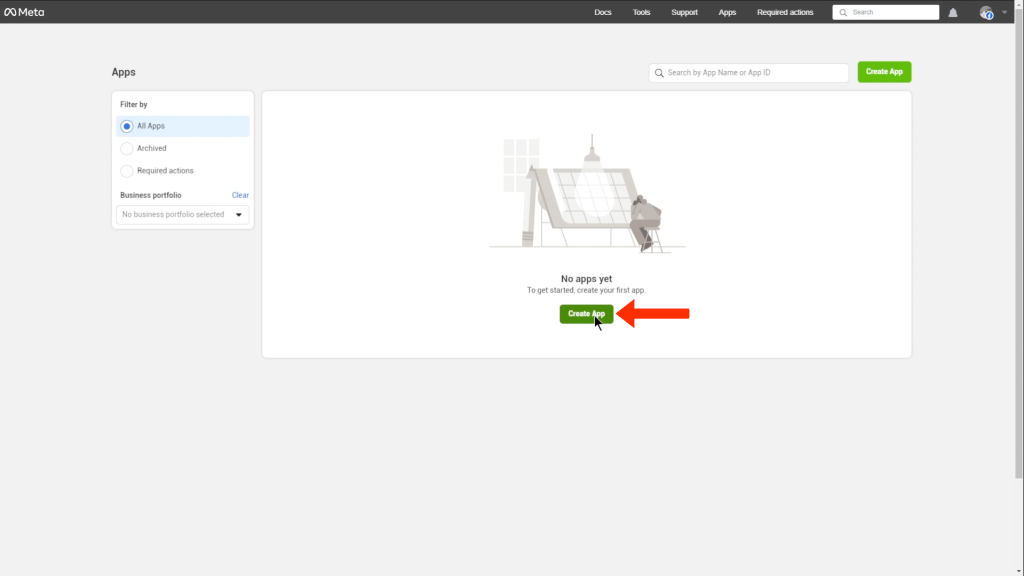
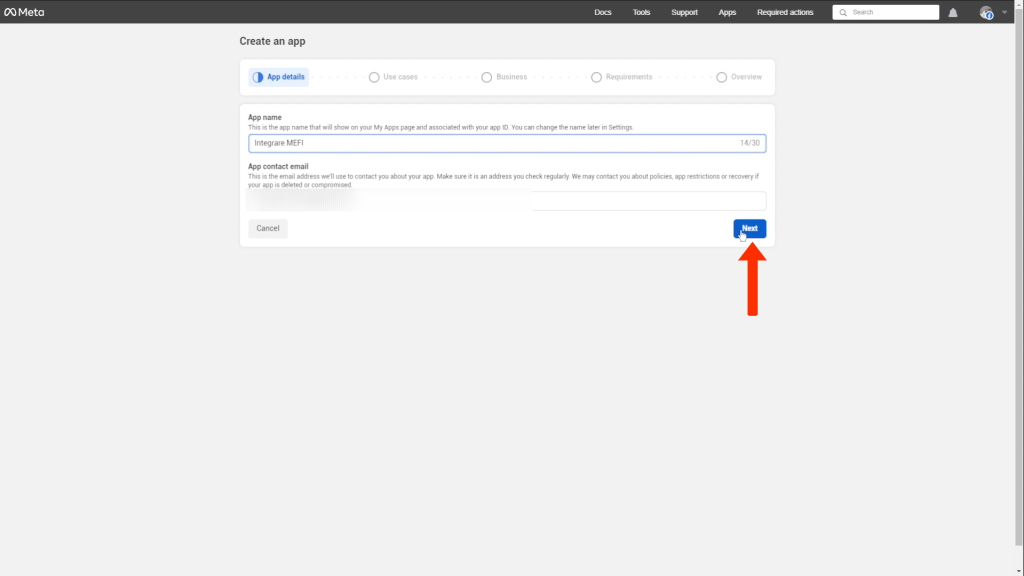
Pasul 2. Introduci numele aplicației și continui
Completezi câmpul „App name" cu denumirea aplicației (de exemplu, „Integrare mefi"), completezi adresa de e-mail de contact și dai click pe „Next".
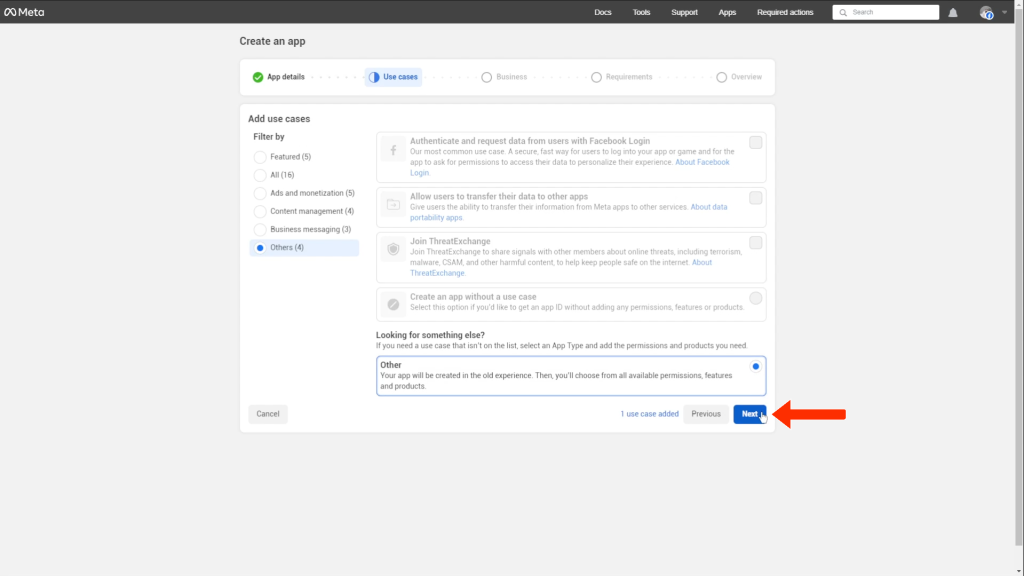
Pasul 3. Selectezi tipul de utilizare al aplicației
La pasul „Use cases", din meniu dai click pe „Others (4)" din stânga, selectezi opțiunea „Other" și dai click pe „Next".
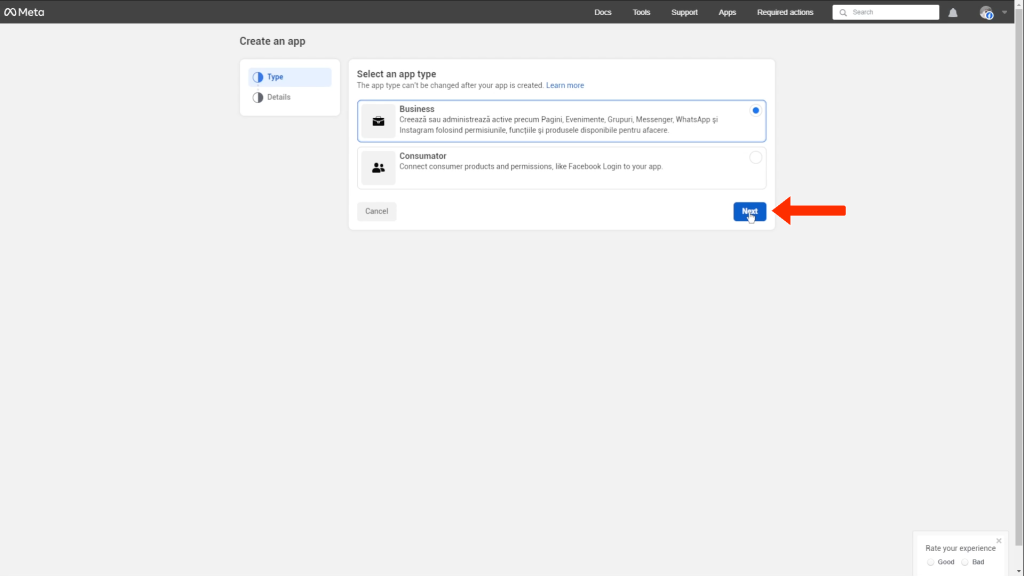
Pasul 4. Selectezi tipul aplicației ca Business
La pasul de selectare a tipului aplicației, te asiguri că este bifată opțiunea „Business" și dai click pe „Next".
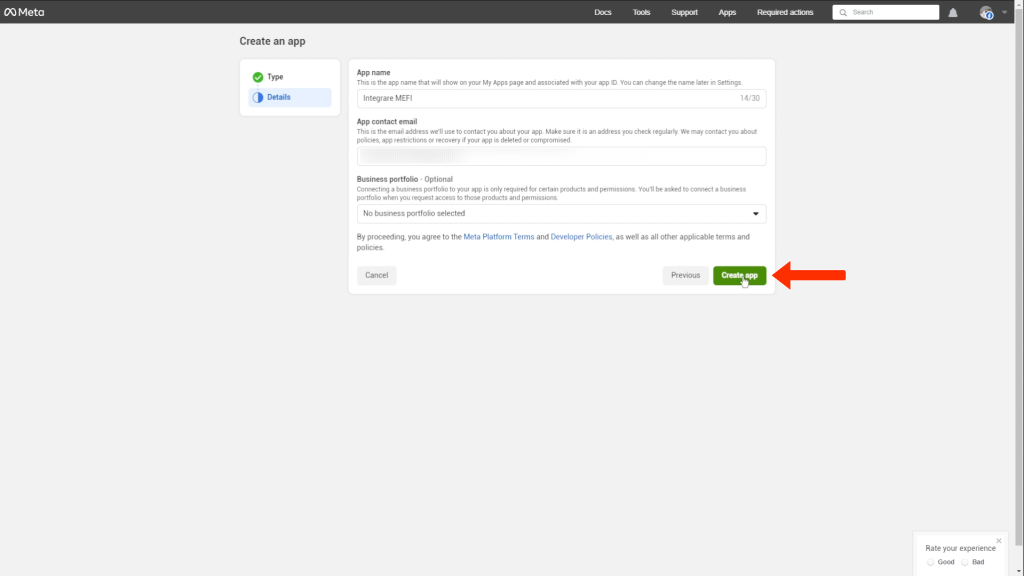
Pasul 5. Finalizezi crearea aplicației
Verifici că datele completate anterior sunt corecte, apoi dai click pe butonul „Create app" pentru a finaliza crearea.
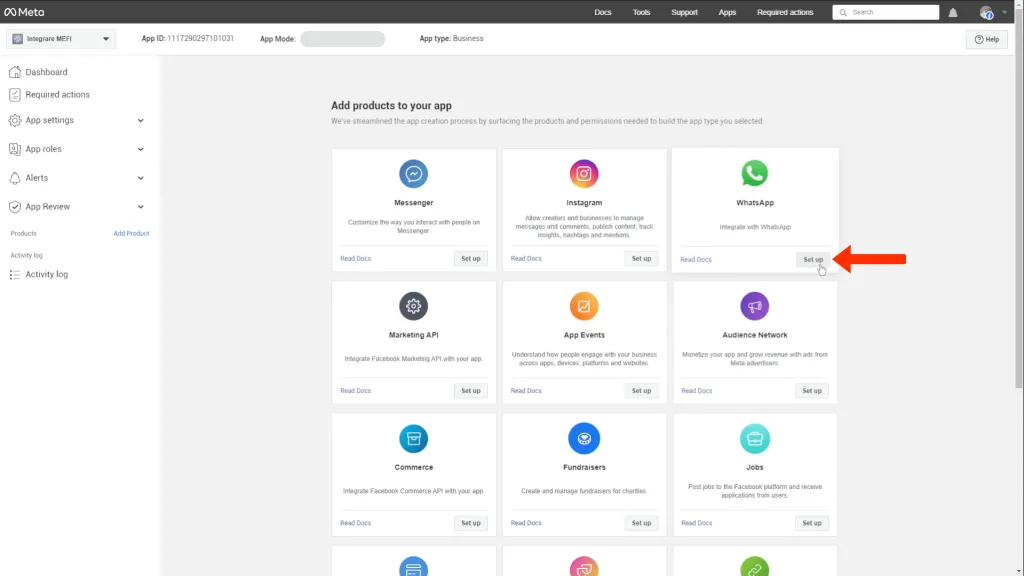
Pasul 6. Configurezi produsul WhatsApp
Din lista de produse disponibile, găsești cardul „WhatsApp" și dai click pe butonul „Set up".
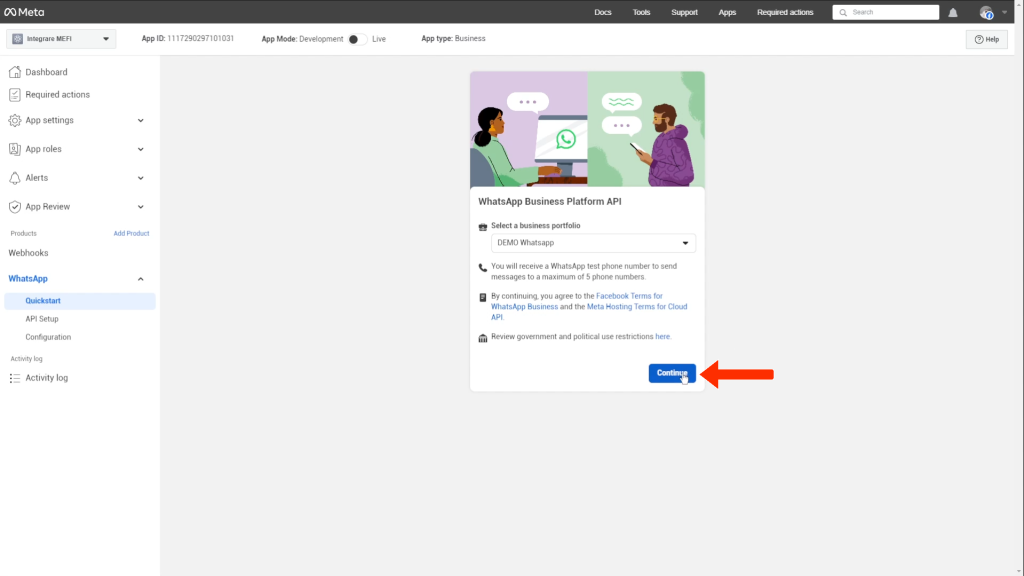
Pasul 7. Accepți termenii și continui
Se deschide fereastra „WhatsApp Business Platform API". Selectezi portofoliul de afaceri din lista derulantă și dai click pe „Continue".
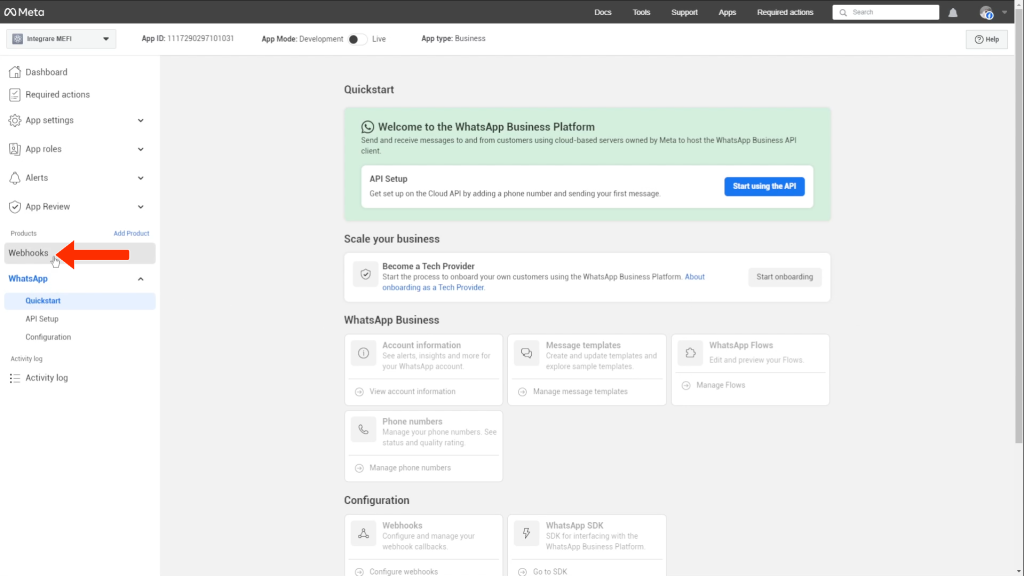
Pasul 8. Accesează secțiunea Webhooks
Din meniul din stânga aplicației Meta, dai click pe „Webhooks".
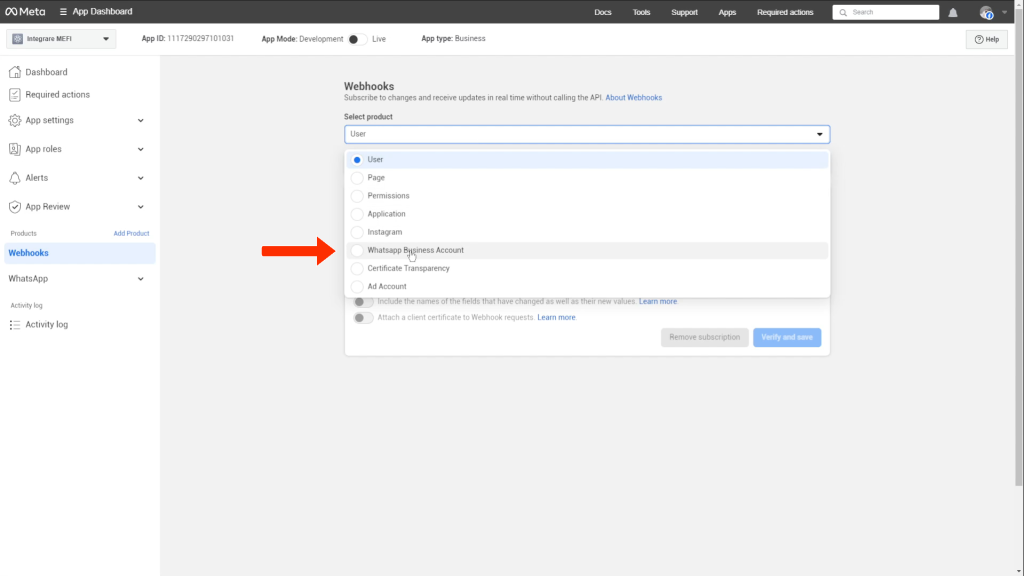
Pasul 9. Selectezi produsul Whatsapp Business Account
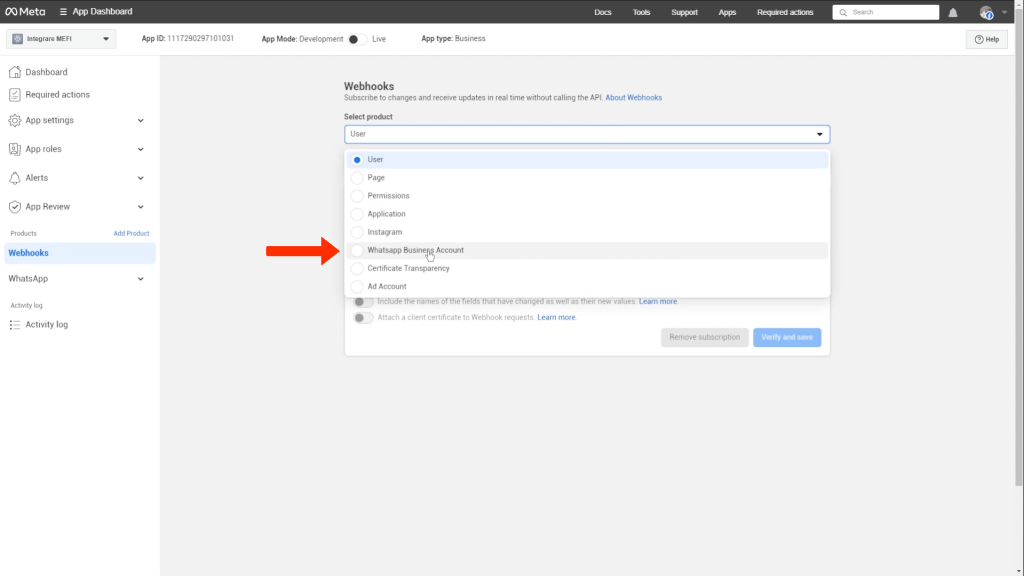
La câmpul „Select product", dai click pe select și alegi „Whatsapp Business Account" din lista afișată.
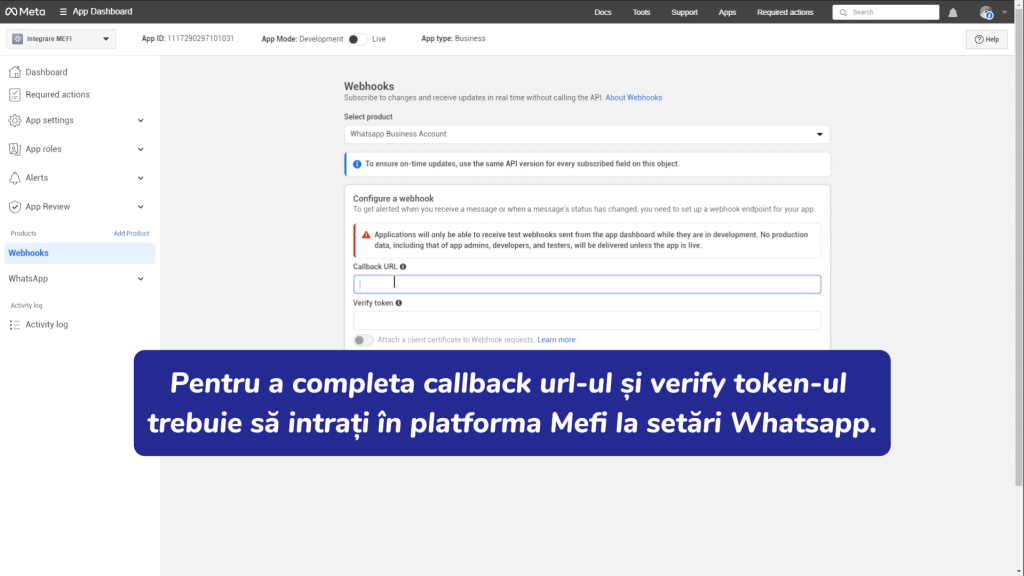
Pasul 10. Completezi Callback URL și Verify token din mefi
Apare formularul de configurare a webhook-ului cu câmpurile „Callback URL" și „Verify token". Pentru a le completa, trebuie să accesezi platforma mefi — intri la Setări → Integrări → WhatsApp → Setări.
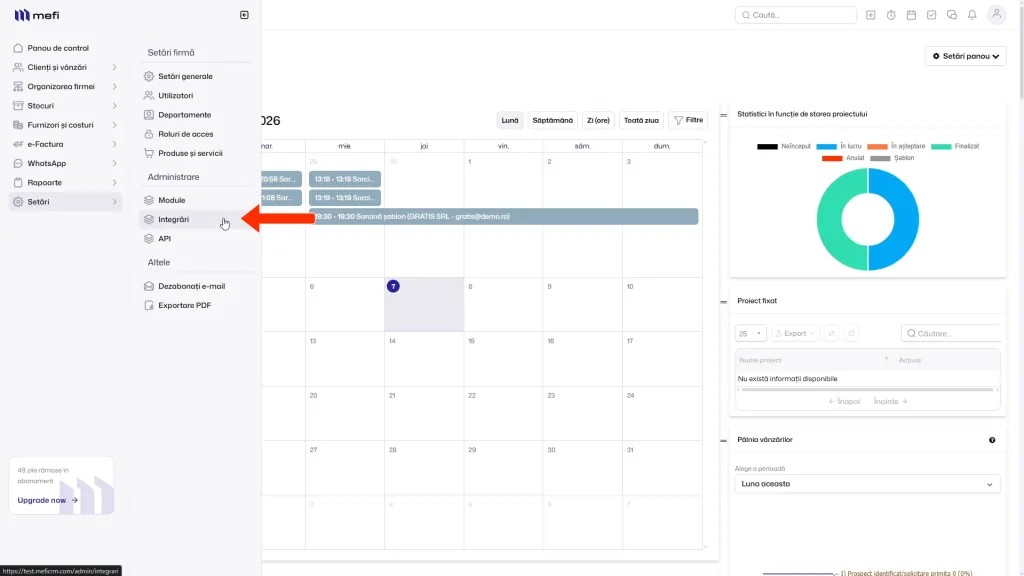
Pasul 11. Navighezi la setările WhatsApp din mefi
Din meniul din stânga platformei mefi, dai click pe „Setări", apoi selectezi „Integrări" din submeniu.
Pasul 12. Deschizi setările integrării WhatsApp
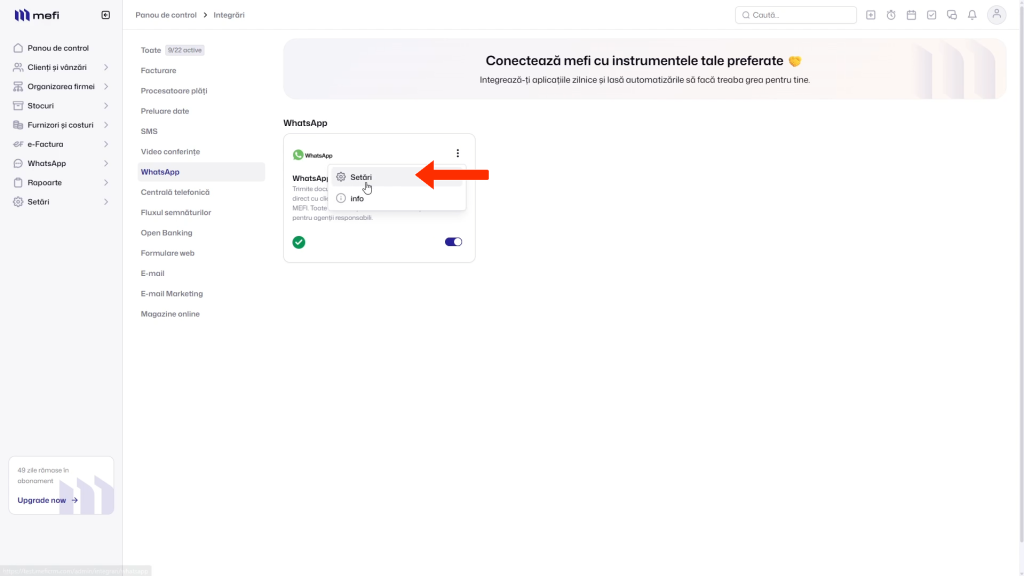
În pagina Integrări, din meniu selectezi categoria „WhatsApp". Dai click pe pictograma cu cele trei puncte de pe cardul WhatsApp și selectezi „Setări".
Pasul 13. Generezi Verify token-ul și copiezi datele necesare
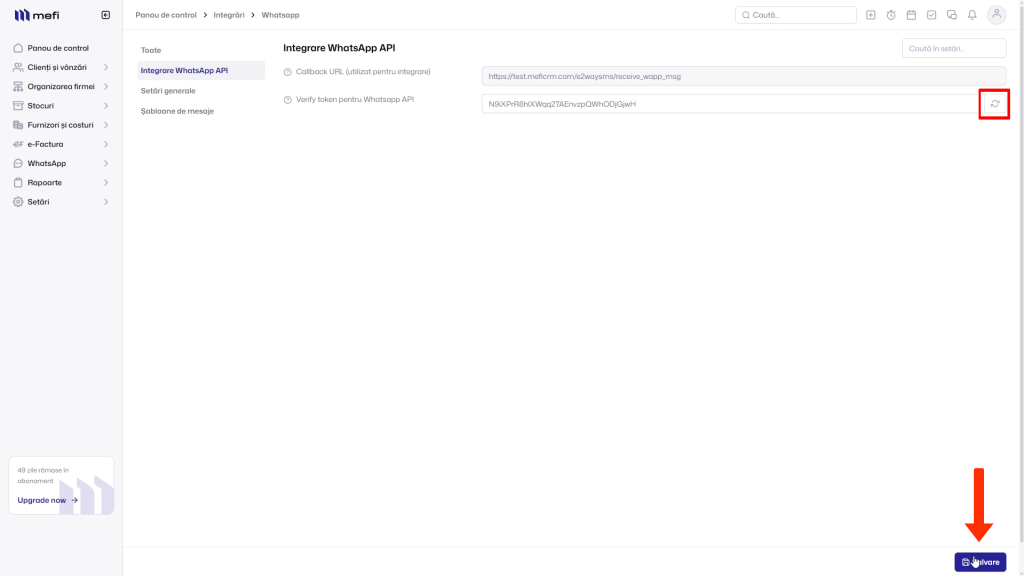
În pagina „Integrare WhatsApp API" din mefi găsești câmpul „Callback URL" — deja completat automat — și câmpul „Verify token pentru Whatsapp API". Dai click pe iconța de generare token din dreptul câmpului Verify token, după care dai click pe „Salvare". Copiezi ambele valori și le introduci în câmpurile corespunzătoare din Meta Developers.
Pasul 14. Verifici și salvezi webhook-ul în Meta Developers
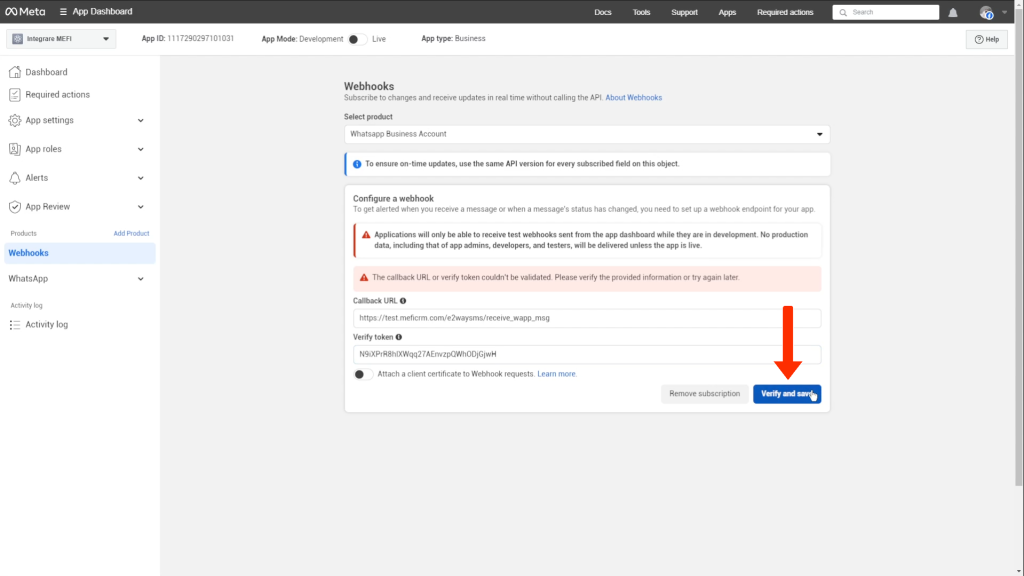
Revii în Meta Developers, introduci Callback URL și Verify token în câmpurile corespunzătoare și dai click pe „Verify and save".
Pasul 15. Selectezi din nou Whatsapp Business Account
La câmpul „Select product", selectezi din nou „Whatsapp Business Account" pentru a continua configurarea webhook-ului.
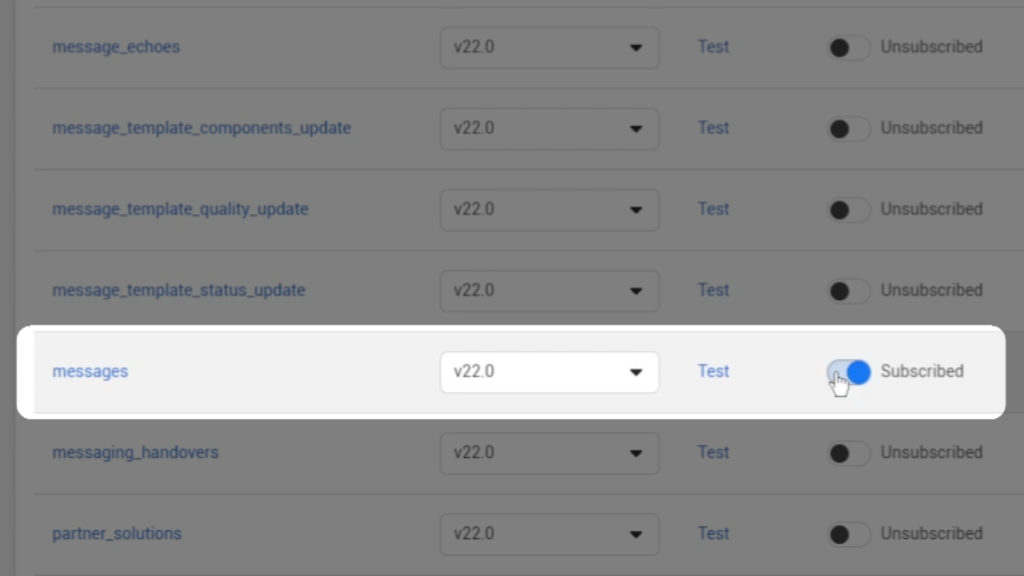
Pasul 16. Activezi câmpul messages
Din lista de câmpuri disponibile pentru webhook, derulezi și găsești rândul „messages". Activezi switch-ul din dreptul acestuia pentru a-l seta ca „Subscribed".
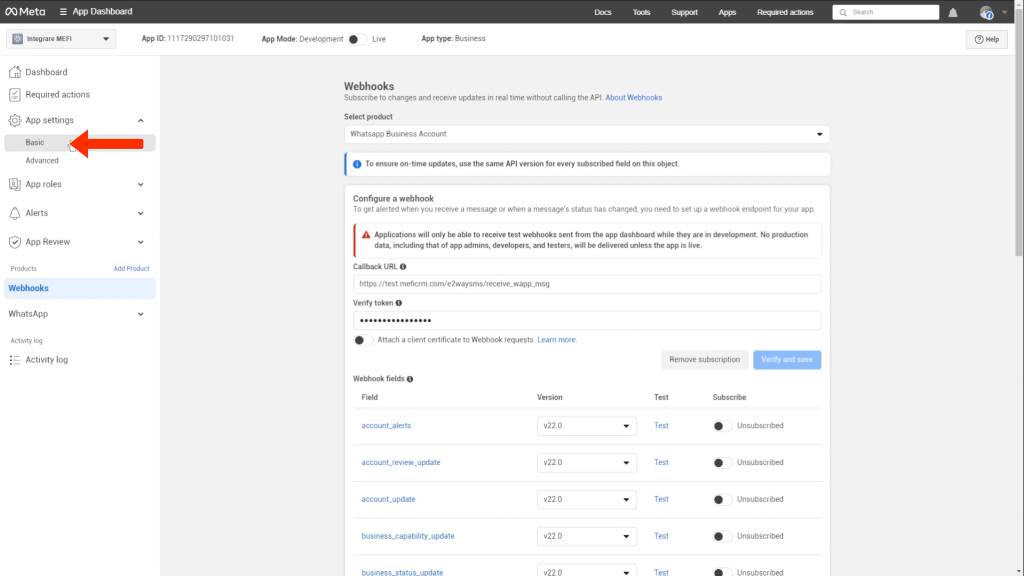
Pasul 17. Acceseză App Settings → Basic
Din meniul din stânga aplicației Meta, dai click pe „App settings" pentru a extinde submeniul, apoi selectezi „Basic".
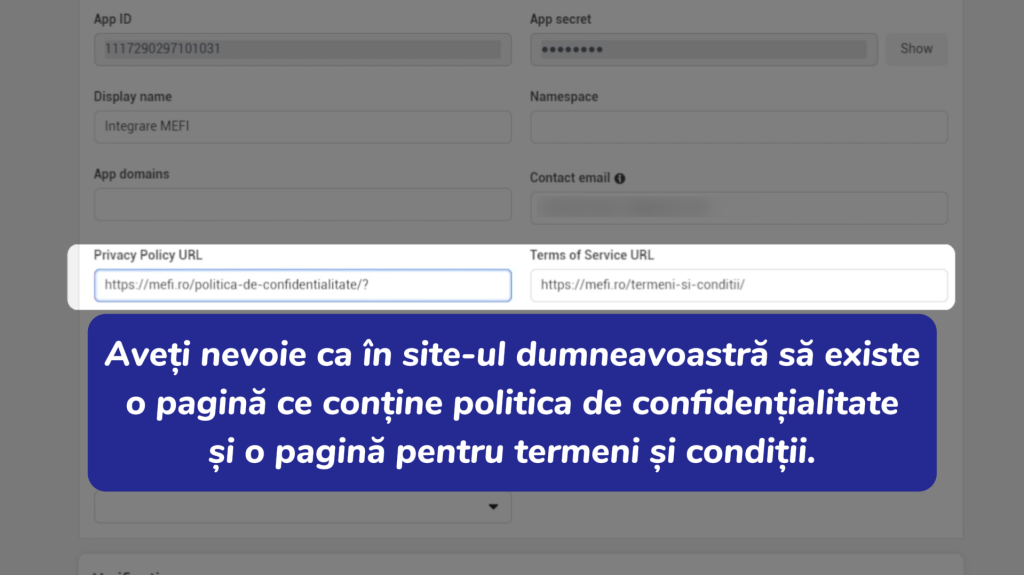
Pasul 18. Completezi Privacy Policy URL și Terms of Service URL
În pagina Basic Settings, completezi câmpul „Privacy Policy URL" cu link-ul paginii de politică de confidențialitate de pe site-ul tău, și câmpul „Terms of Service URL" cu link-ul paginii de termeni și condiții. Aceste două pagini trebuie să existe pe site-ul companiei tale.
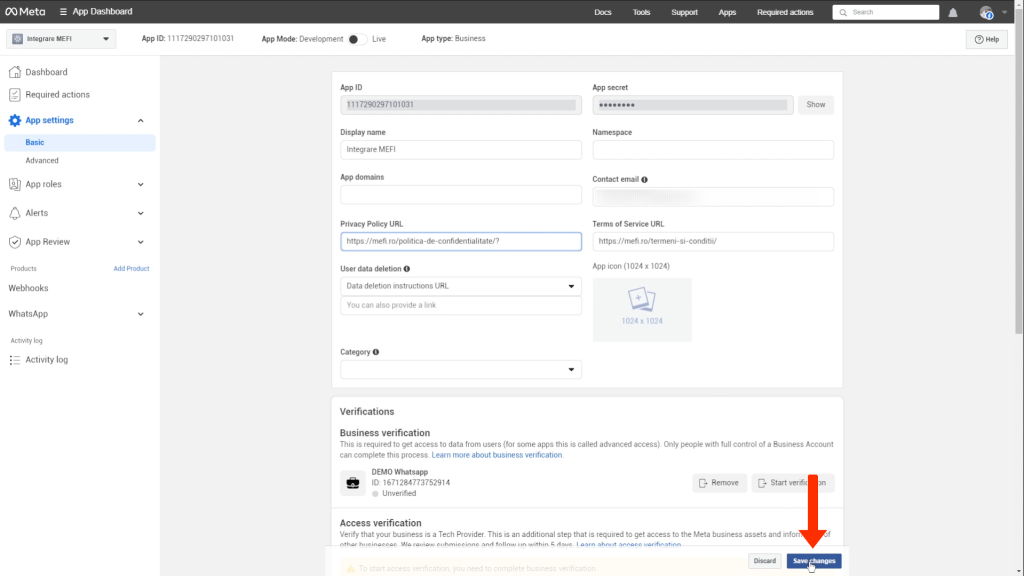
Pasul 19. Salvezi modificările din Basic Settings
Verifici că toate câmpurile sunt completate corect și dai click pe butonul „Save changes".
Pasul 20. Acceseză WhatsApp → API Setup
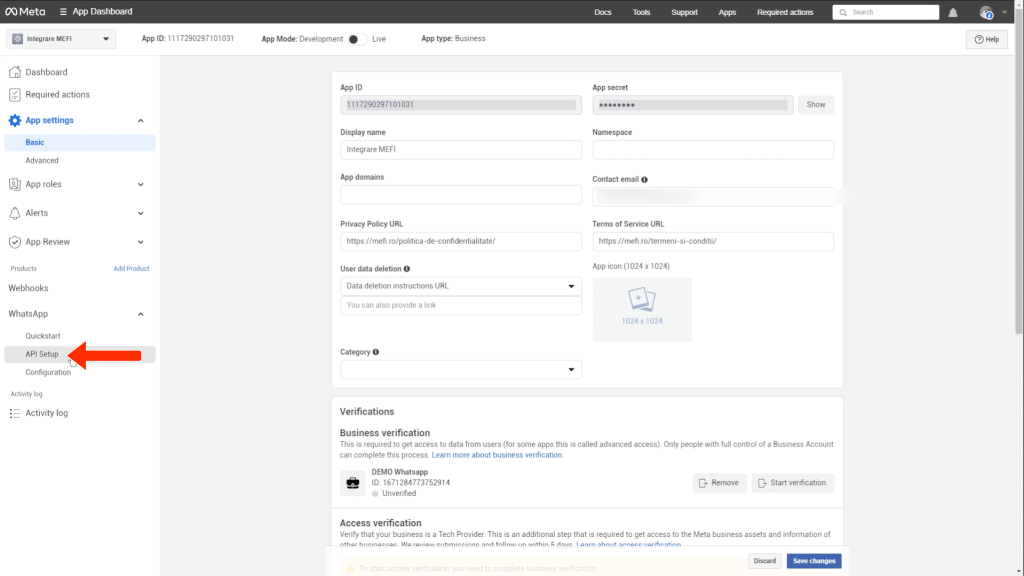
Din meniul din stânga, dai click pe „WhatsApp" pentru a extinde submeniul, apoi selectezi „API Setup".
Pasul 21. Adaugi un număr de telefon
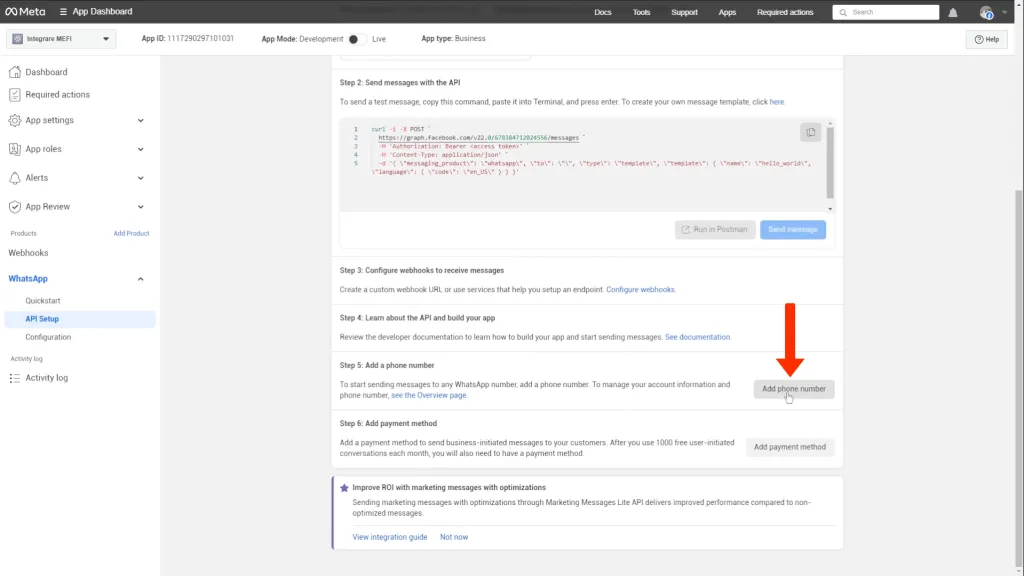
În pagina API Setup, derulezi la secțiunea „Step 5: Add a phone number" și dai click pe butonul „Add phone number".
Pasul 22. Completezi informațiile de business
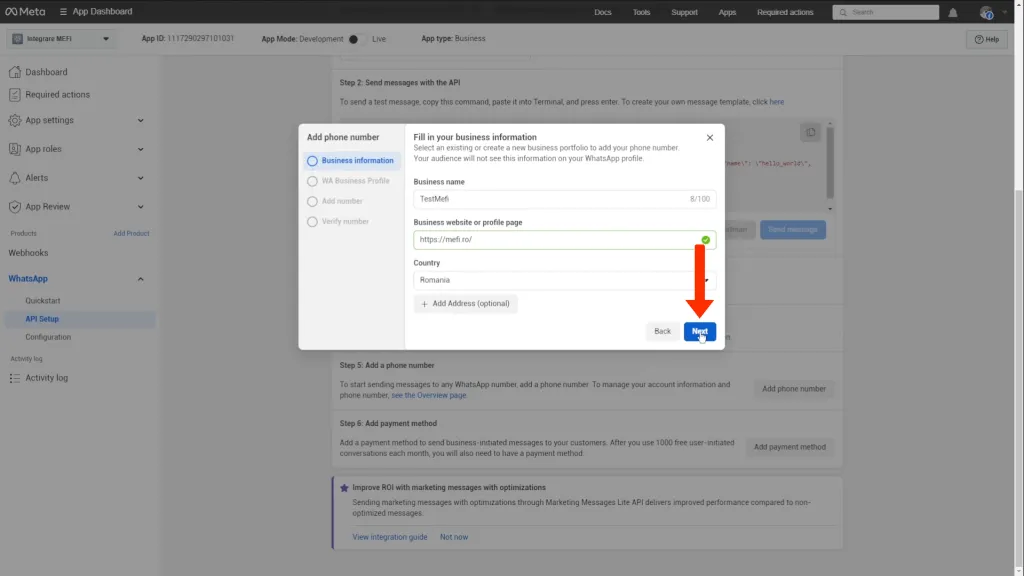
În fereastra care se deschide, introduci numele companiei în câmpul „Business name", adaugi site-ul web și selectezi țara, apoi dai click pe „Next".
Pasul 23. Creezi profilul WhatsApp Business
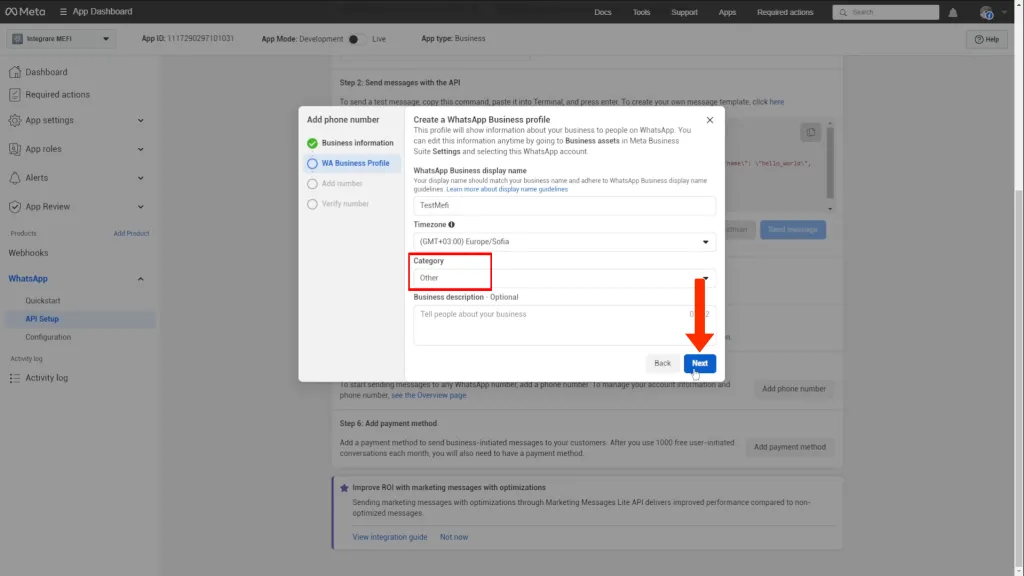
Verifici că „Display name" este corect, selectezi fusul orar, la câmpul „Category" selectezi „Other" și dai click pe „Next".
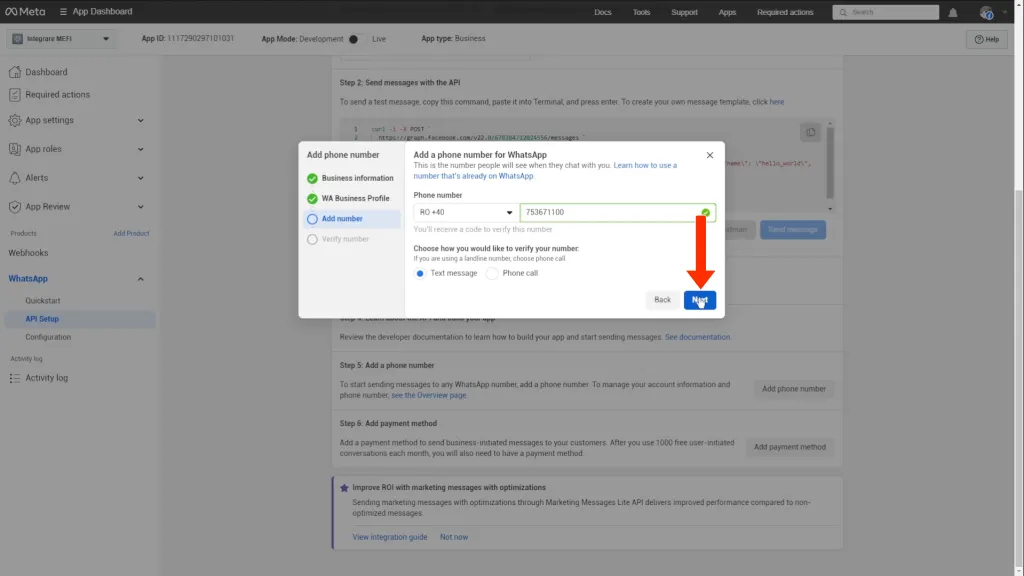
Pasul 24. Introduci numărul de telefon
Selectezi prefixul țării (RO +40), introduci numărul de telefon și dai click pe „Next".
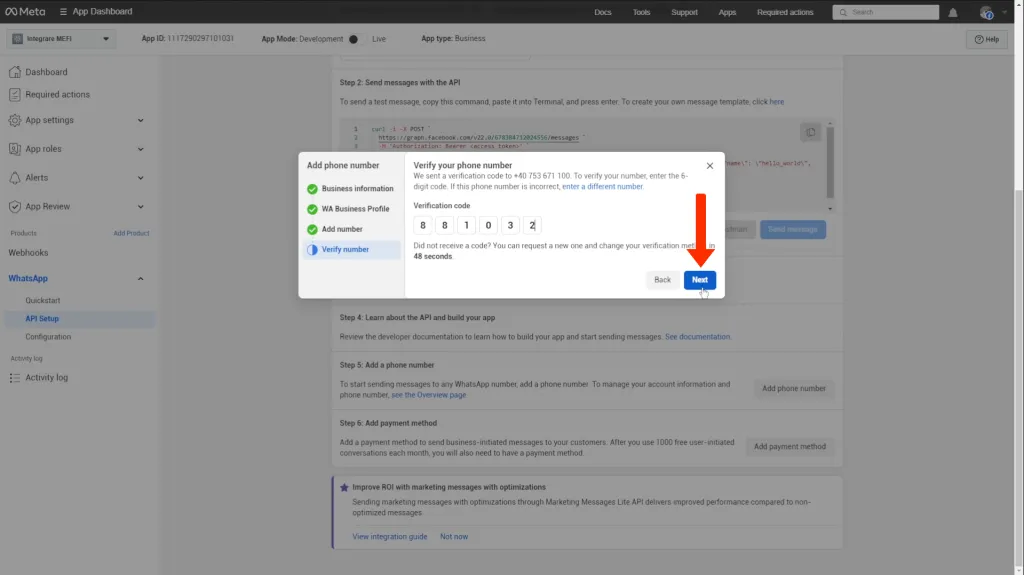
Pasul 25. Introduci codul de verificare
Vei primi un SMS cu un cod de verificare din 6 cifre. Îl introduci în câmpurile corespunzătoare și dai click pe „Next".
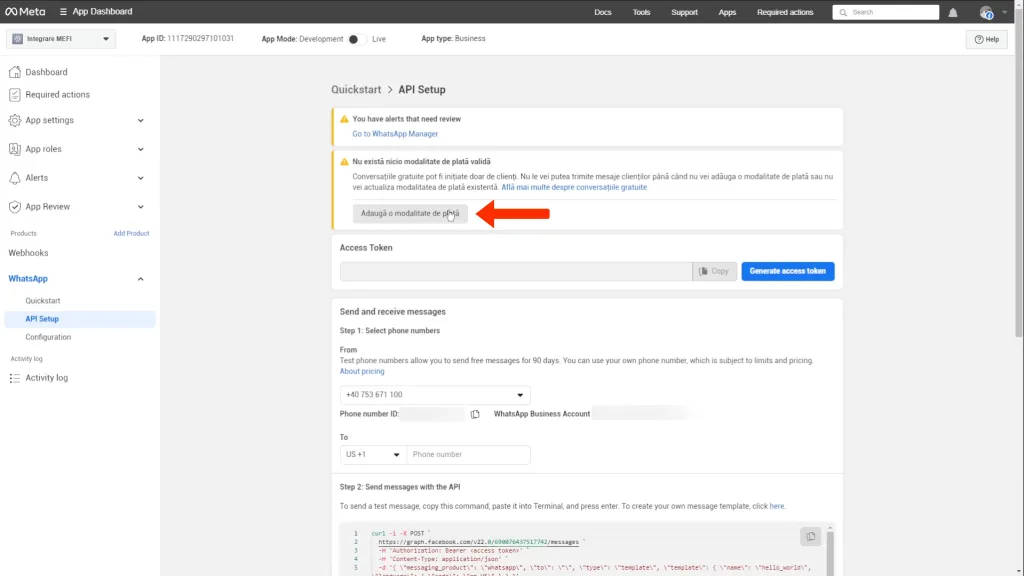
Pasul 26. Adaugi o metodă de plată
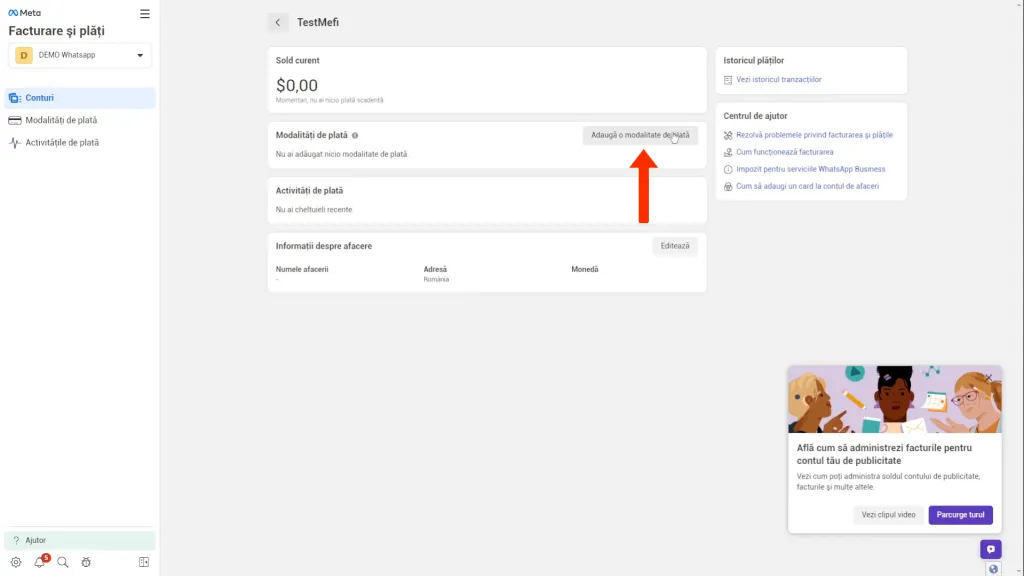
Revii în pagina API Setup unde vei vedea că nu există nicio metodă de plată validă. Dai click pe „Adaugă o modalitate de plată".
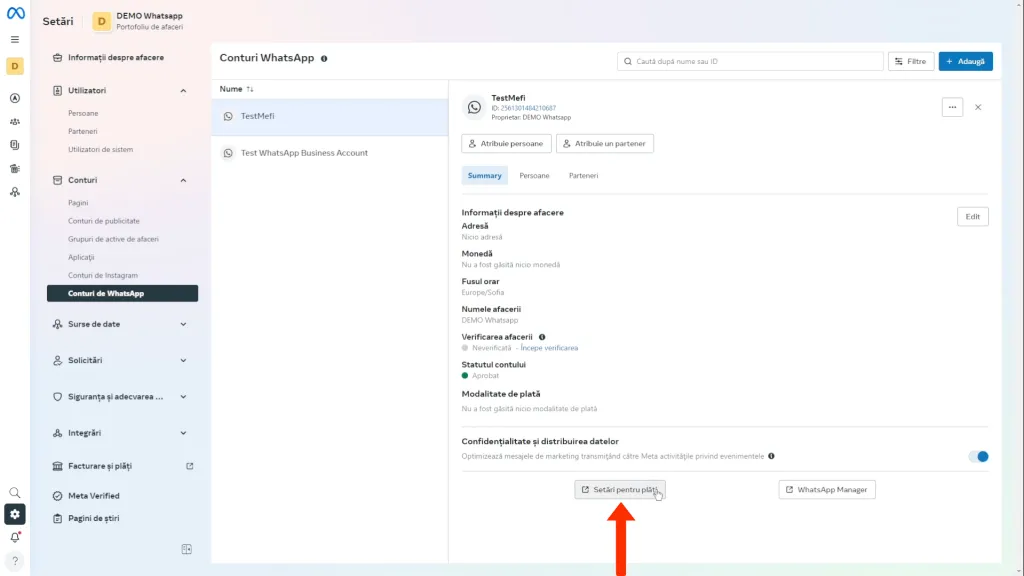
Pasul 27. Acceseză Setările pentru plăți din Facebook Business
Ești redirectat în Facebook Business Manager, la secțiunea „Conturi de WhatsApp". Dai click pe butonul „Setări pentru plăți".
Pasul 28. Adaugi un card valid
În pagina „Facturare și plăți", dai click pe „Adaugă o modalitate de plată" și introduci un card valid. După adăugare, revii în business.facebook.com și mergi la Setări.
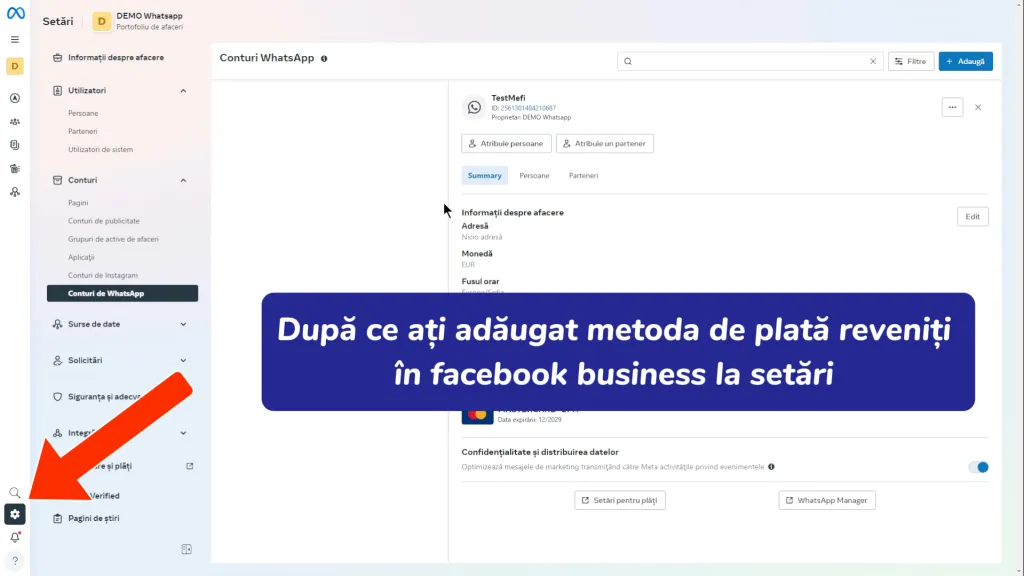
Pasul 29. Revii la setările Facebook Business după plată
După ce ai adăugat metoda de plată, revii în Facebook Business Manager la setări, unde poți vedea cardul adăugat în secțiunea „Modalitate de plată".
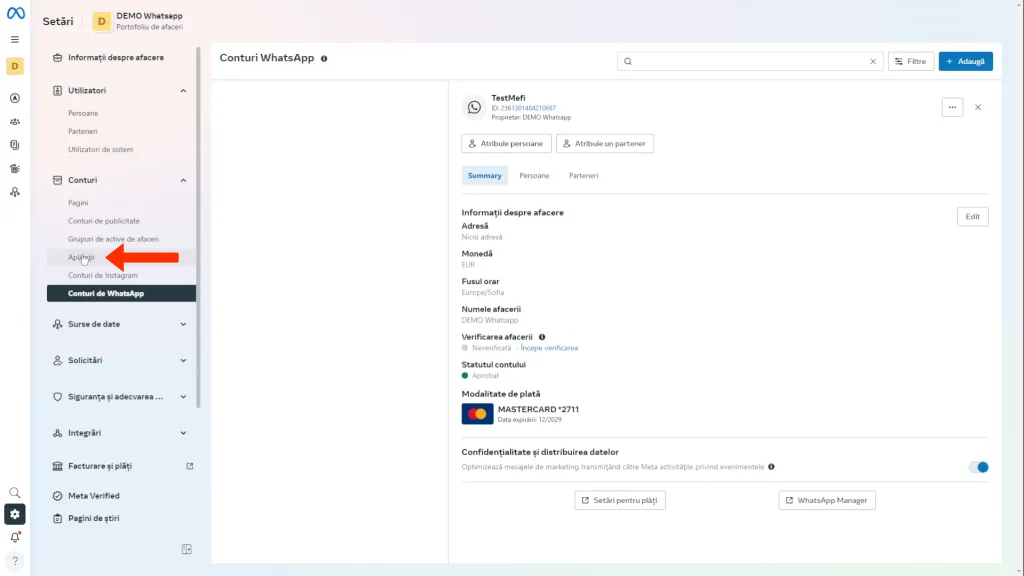
Pasul 30. Acceseză secțiunea Aplicații din Facebook Business
Din meniul din stânga, la secțiunea „Conturi", dai click pe „Aplicații".
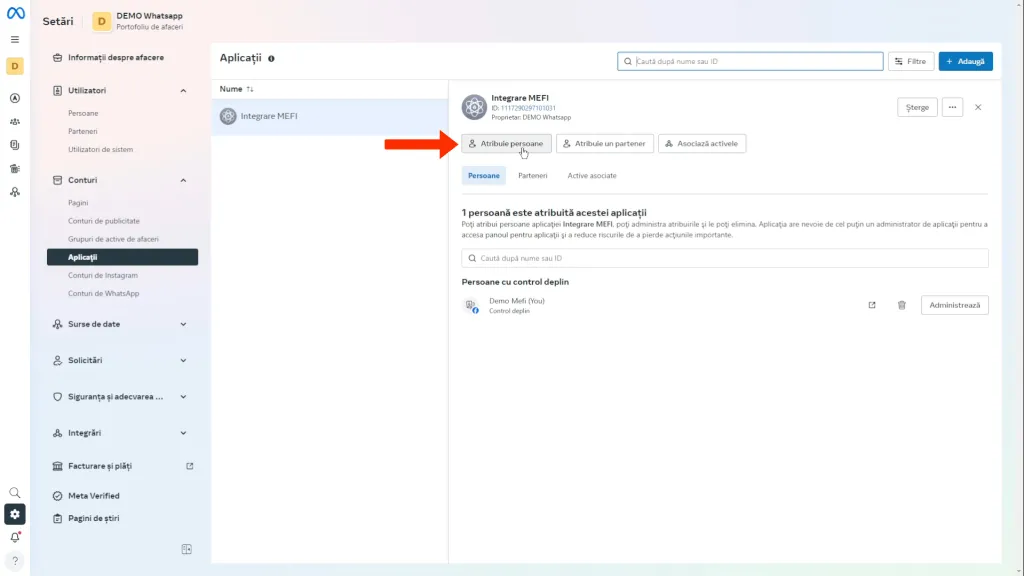
Pasul 31. Atribuiești persoane aplicației
Găsești aplicația creată și dai click pe „Atribuie persoane".
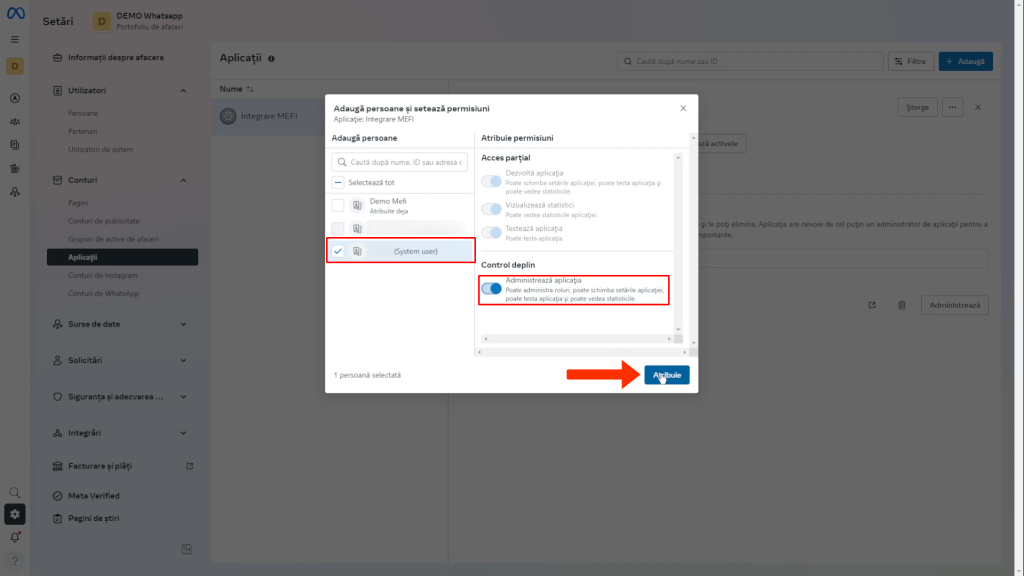
Pasul 32. Selectezi System user și activezi administrarea
În fereastra care se deschide, bifezi „System user" din lista de persoane, activezi opțiunea „Administrează aplicația" la secțiunea „Control deplin", după care dai click pe „Atribuie".
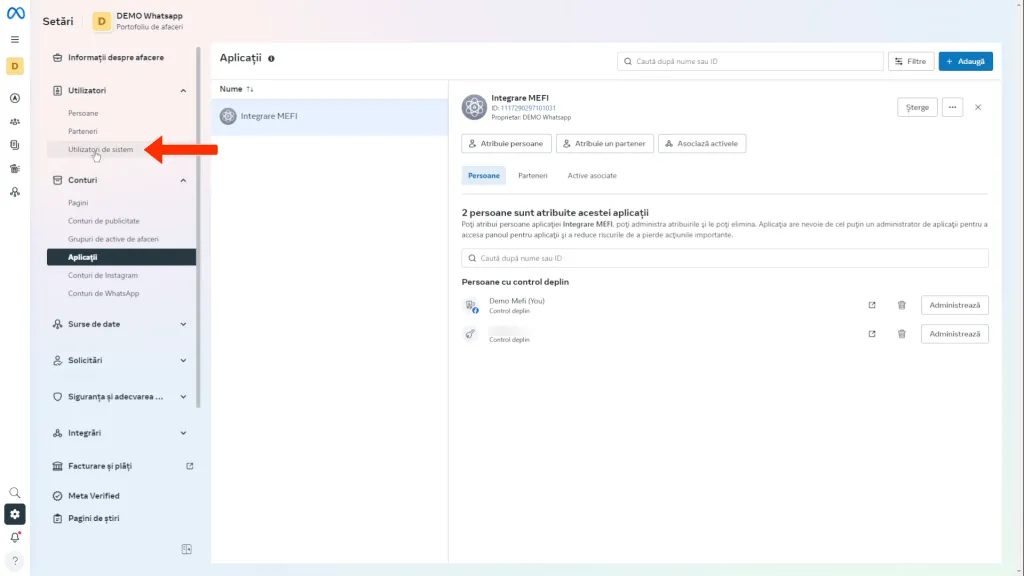
Pasul 33. Acceseză secțiunea Utilizatori de sistem
Din meniul din stânga, la secțiunea „Utilizatori", dai click pe „Utilizatori de sistem".
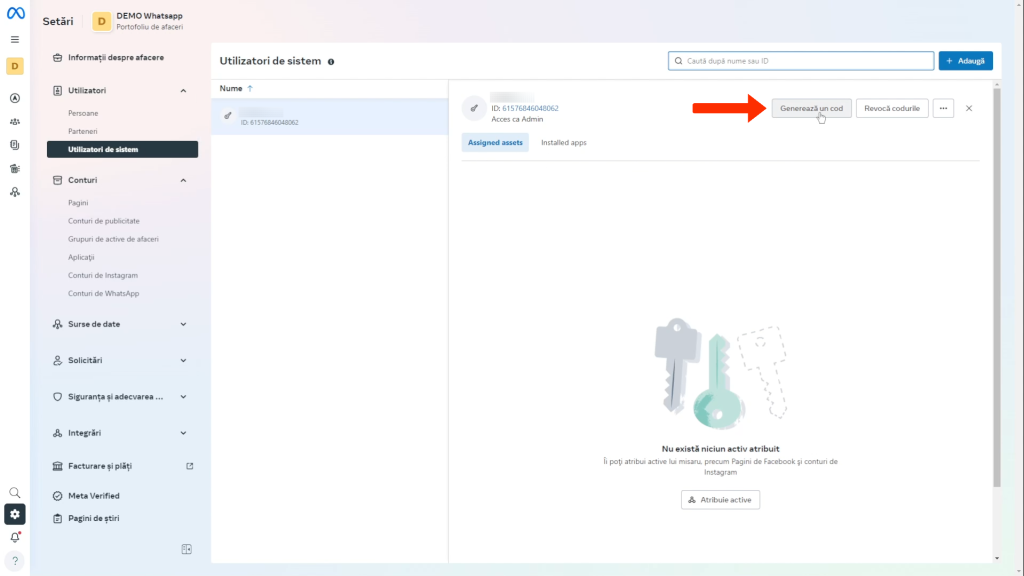
Pasul 34. Generezi un cod de acces pentru utilizatorul de sistem
Selectezi utilizatorul de sistem din listă și dai click pe butonul „Generează un cod".
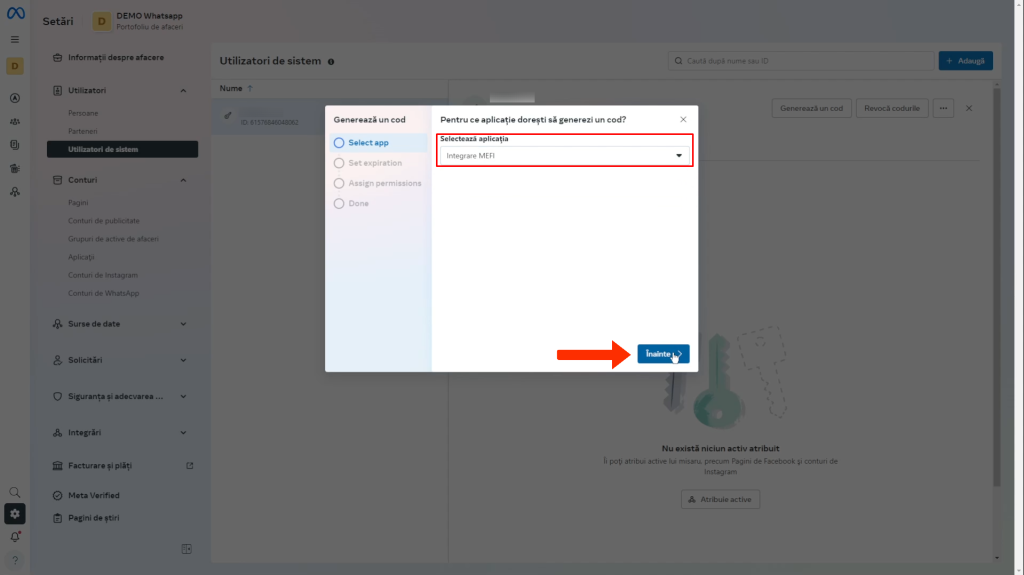
Pasul 35. Selectezi aplicația și continui
Se deschide asistentul de generare a codului. La câmpul „Selectează aplicația", alegi aplicația creată și dai click pe „Înainte".
Pasul 36. Setezi expirarea la Niciodată
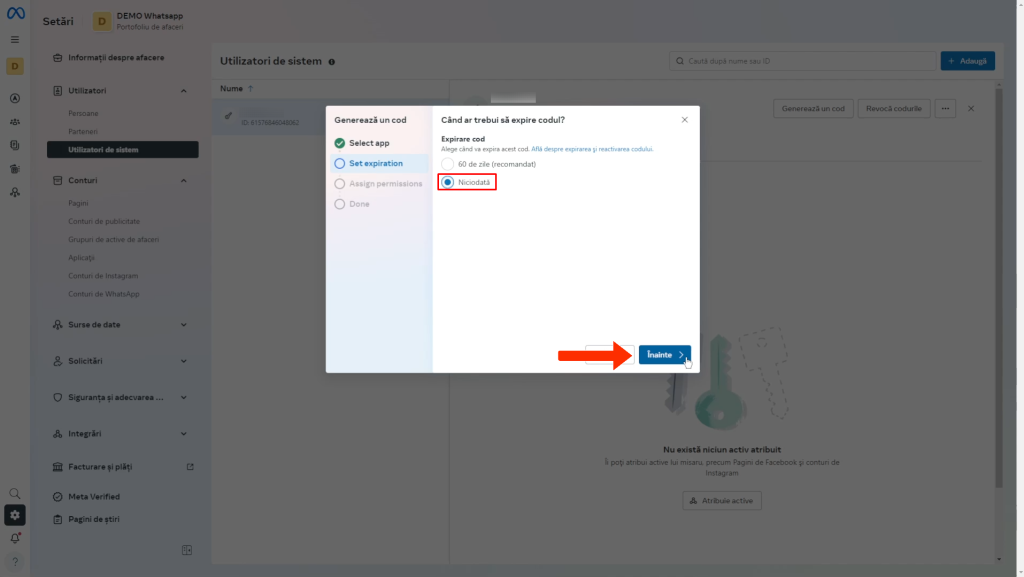
La pasul „Set expiration", selectezi opțiunea „Niciodată" și dai click pe „Înainte".
Pasul 37. Selectezi permisiunile și generezi codul
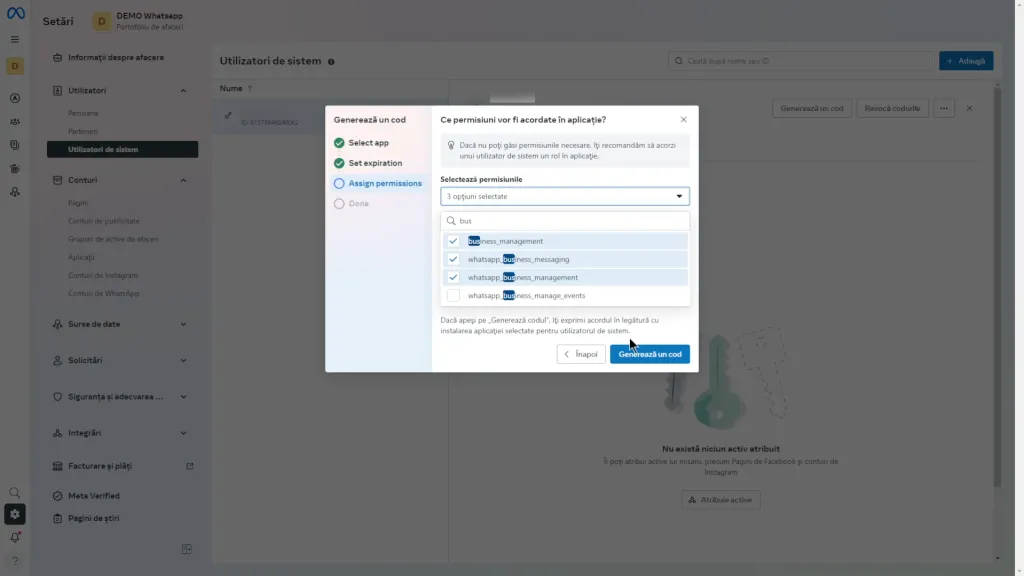
În câmpul de căutare a permisiunilor scrii „bus" și bifezi: business_management, whatsapp_business_messaging și whatsapp_business_management. Dai click pe „Generează un cod".
Pasul 38. Copiezi codul generat
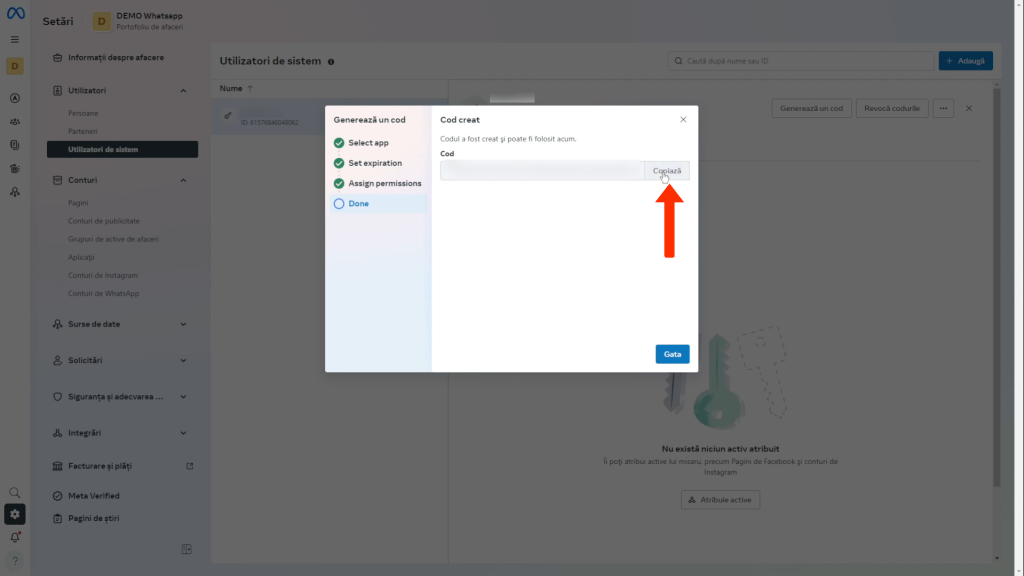
Codul a fost creat. Dai click pe „Copiază" pentru a-l copia, apoi dai click pe „Gata".
Pasul 39. Introduci WhatsApp Access Token în mefi
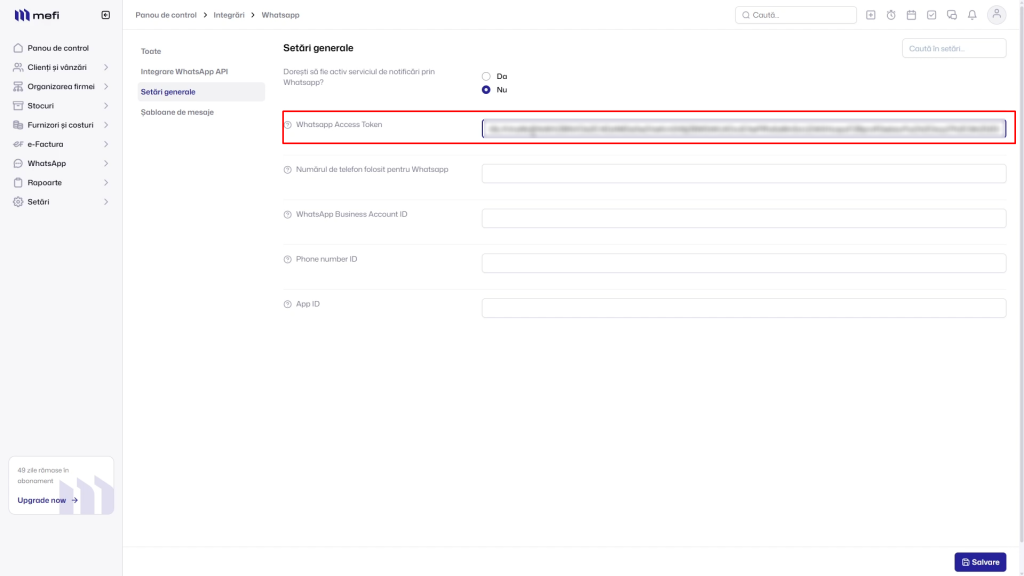
Revii în platforma mefi, la Integrări → WhatsApp → Setări generale. Introduci codul copiat în câmpul „Whatsapp Access Token".
Pasul 40. Copiezi App ID și îl introduci în mefi
Revii în Meta Developers. App ID-ul este afișat în bara de sus a paginii. Dai click pe el pentru a-l copia, apoi te întorci în mefi și îl introduci în câmpul „App ID".
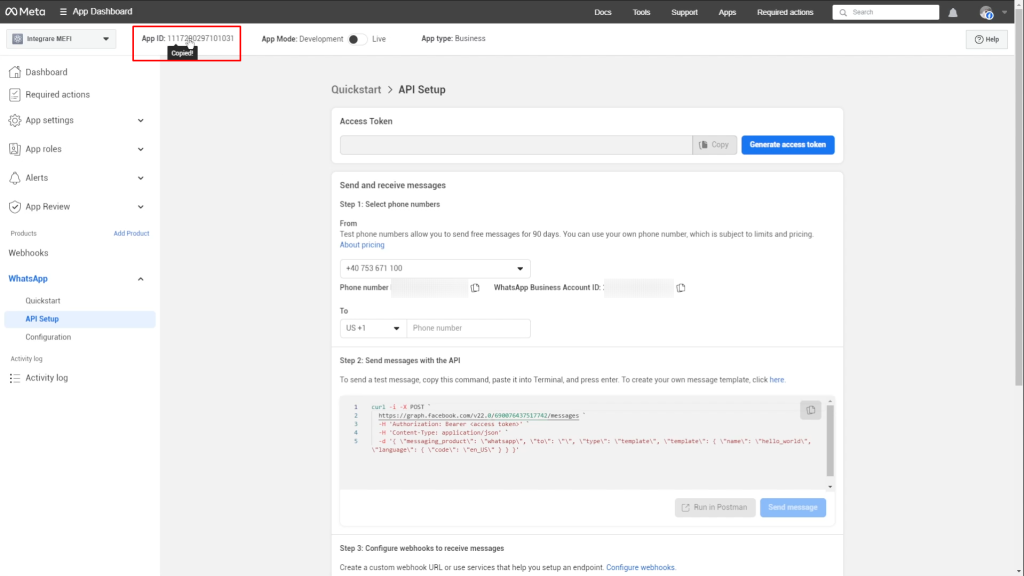
Pasul 41. Verifici că App ID a fost completat în mefi
Poți observa în pagina „Setări generale" din mefi că câmpul „App ID" este completat cu valoarea copiată.
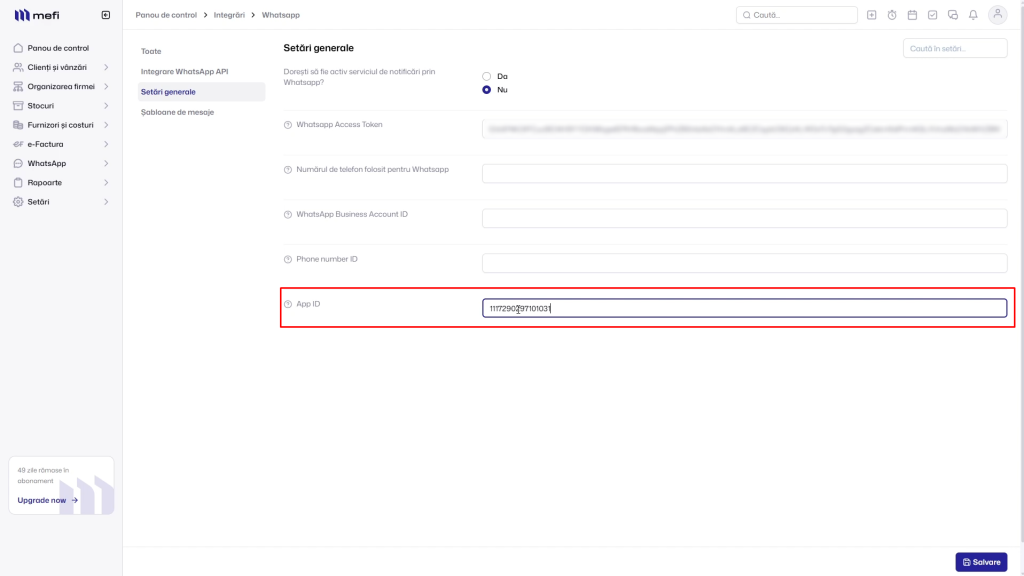
Pasul 42. Copiezi Phone number ID din API Setup
Revii în Meta Developers, la secțiunea API Setup. Lângă numărul de telefon selectat, dai click pe iconța de copiere de la câmpul „Phone number" pentru a copia Phone number ID-ul.
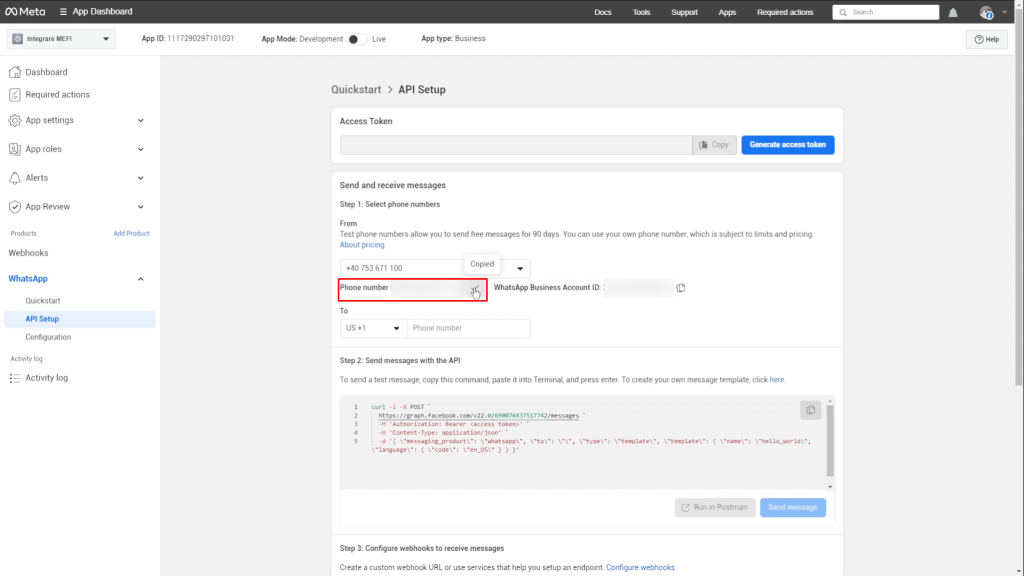
Pasul 43. Introduci Phone number ID în mefi
Te întorci în mefi și introduci codul copiat în câmpul „Phone number ID".
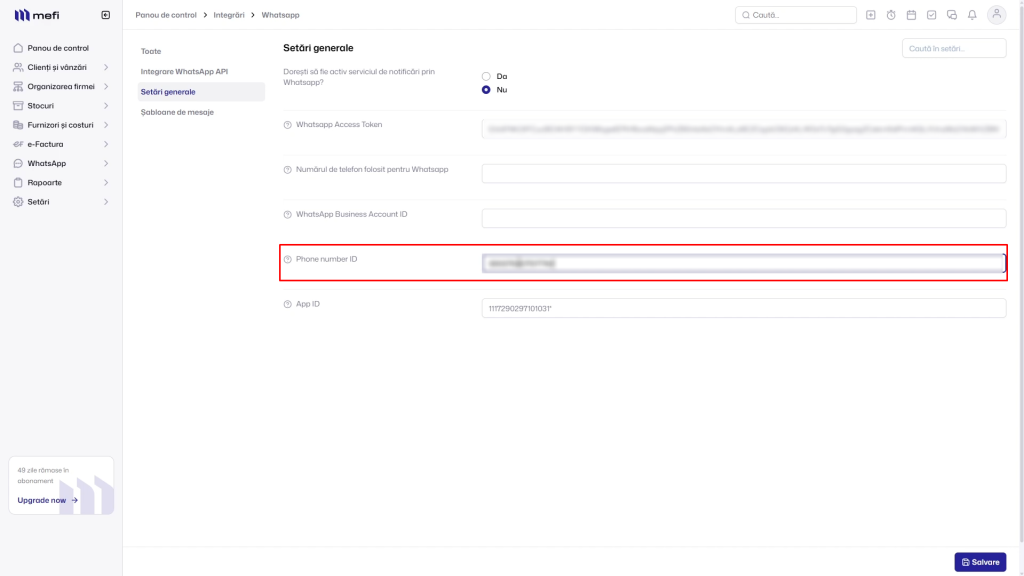
Pasul 44. Copiezi WhatsApp Business Account ID
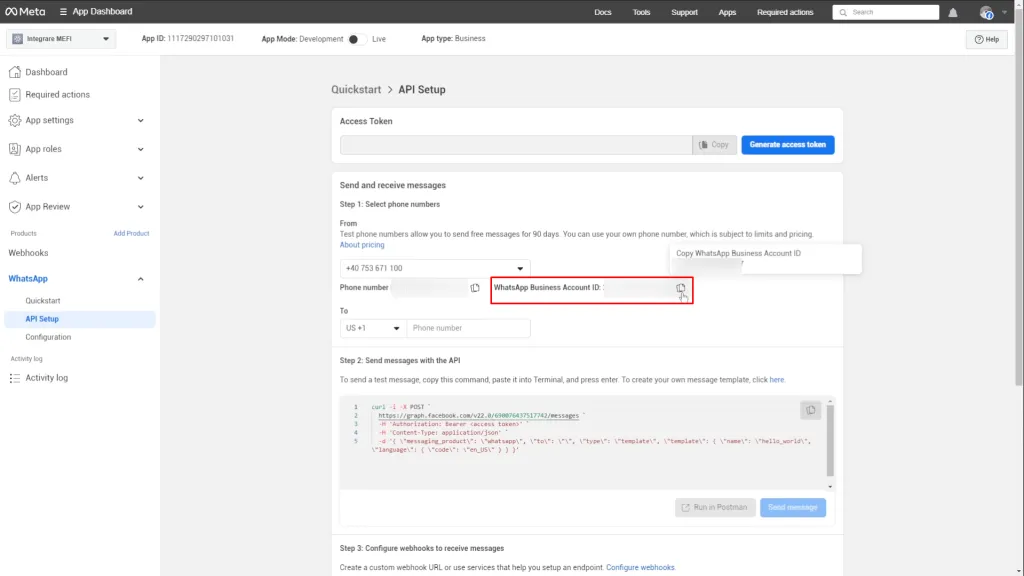
Revii în Meta Developers, la API Setup. Dai click pe iconța de copiere de lângă câmpul „WhatsApp Business Account ID".
Pasul 45. Introduci WhatsApp Business Account ID în mefi
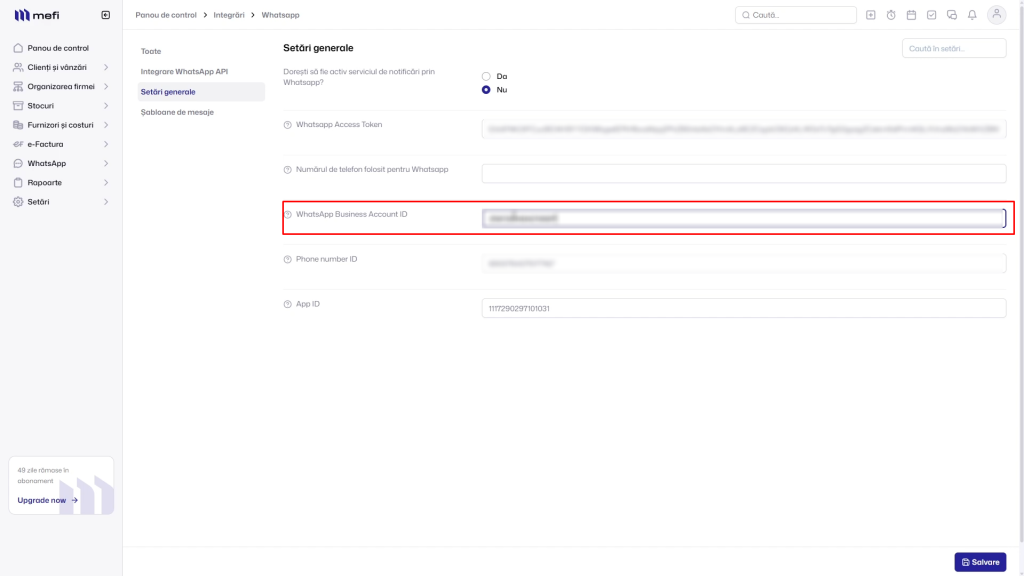
Te întorci în mefi și introduci codul copiat în câmpul „WhatsApp Business Account ID".
Pasul 46. Introduci numărul de telefon și salvezi
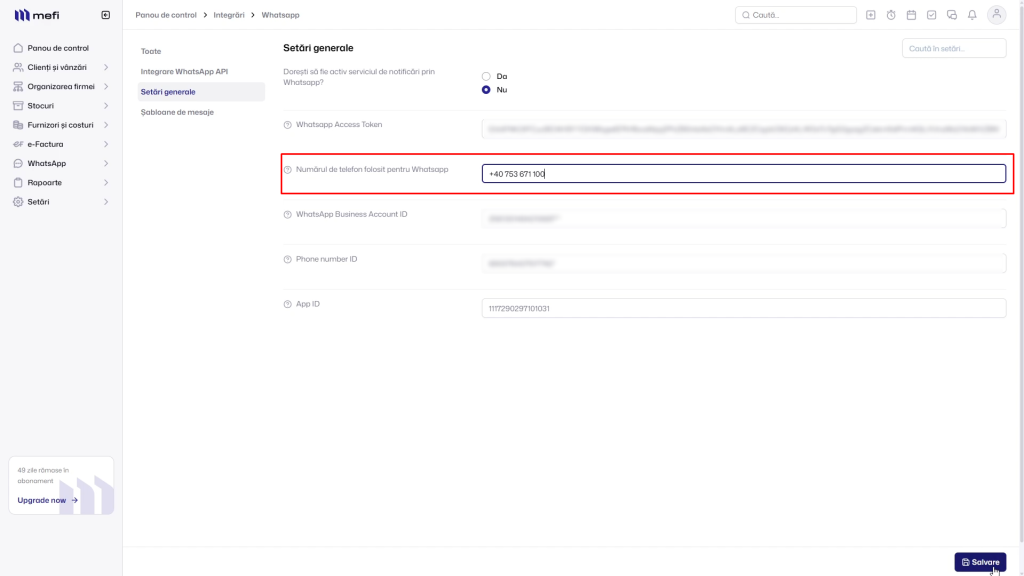
Completezi câmpul „numărul de telefon folosit pentru Whatsapp" cu numărul înregistrat (inclusiv prefixul internațional, ex. +40) și dai click pe „Salvare".
Pasul 47. Informații despre inițierea conversațiilor
Integrarea este completă. Pentru a iniția o conversație cu un client potențial sau final, trebuie să folosești un șablon de mesaj aprobat de Meta. Conversațiile au o durată de 24 de ore — după expirarea acestui interval, clientul trebuie să te contacteze el sau tu să trimiți un mesaj de tip șablon. Pentru crearea șabloanelor, accesezi tutorialul dedicat din secțiunea de Integrări.