Cum creez și monitorezez un câmp personalizat legat de sarcini?
Pasul 1. Acceseză modulul Sarcini
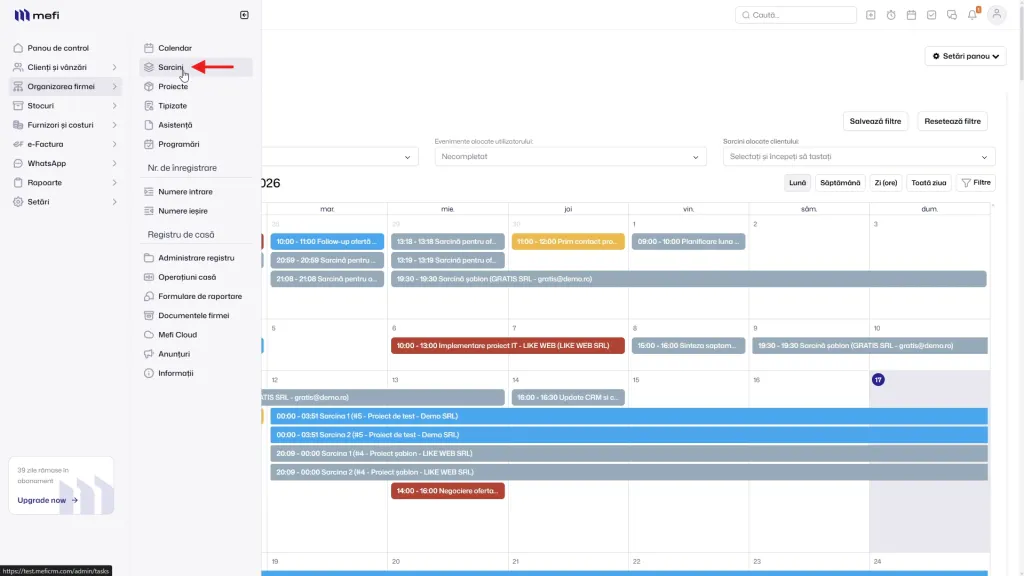
Din meniul lateral stâng al platformei mefi, dai click pe Organizarea firmei, iar din panoul extins selectezi opțiunea Sarcini. Astfel ajungi în modulul de gestionare a tuturor sarcinilor din companie.
Pasul 2. Deschide secțiunea de câmpuri personalizate
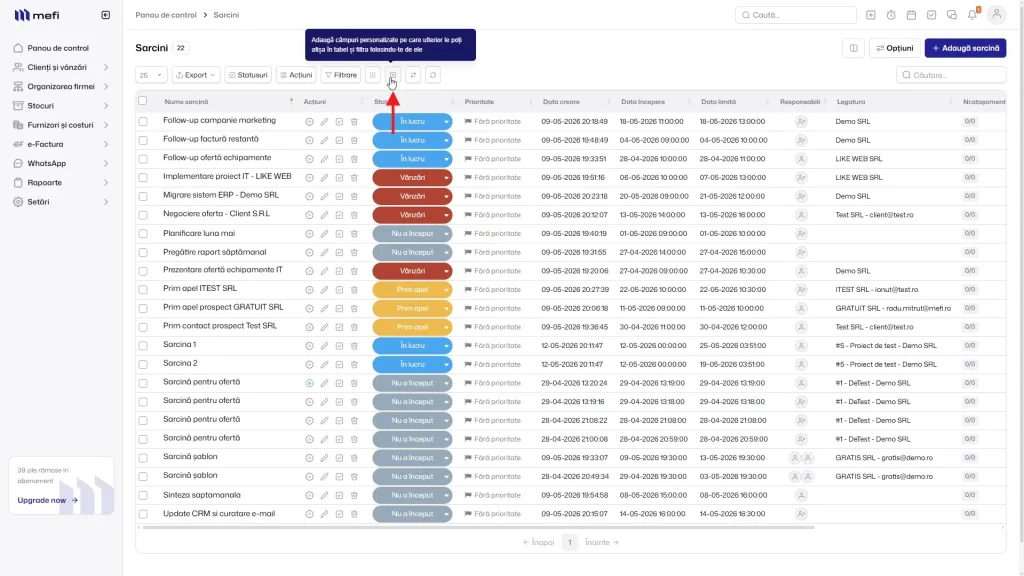
Pentru crearea câmpurilor personalizate ai trei metode: Metoda 1 (cea mai rapidă) — dai click pe iconța cu + situată deasupra tabelului; Metoda 2 — Opțiuni → Câmpuri personalizate; Metoda 3 — Opțiuni → Setări modul → Câmpuri personalizate. În exemplu folosim cea mai rapidă scurtătură — iconța + de deasupra tabelului.
Pasul 3. Alege tipul câmpului personalizat
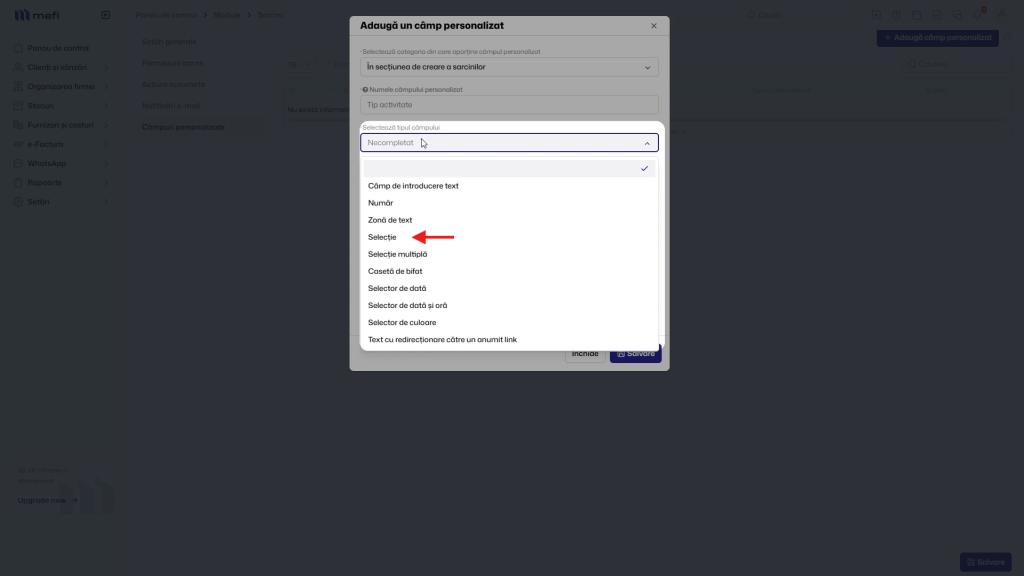
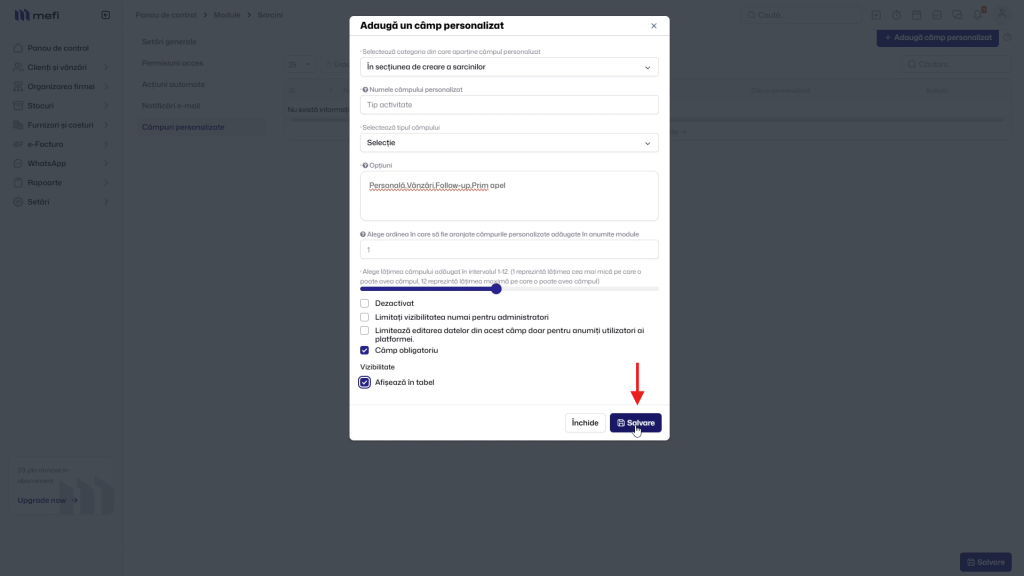
În modalul Adaugă un câmp personalizat, completezi categoria (setată automat pe „În secțiunea de creare a sarcinilor") și numele câmpului (ex: Tip activitate). În câmpul Selectează tipul câmpului ai mai multe opțiuni: Câmp de introducere text, Număr, Zonă de text, Selecție, Selecție multiplă, Casetă de bifat, Selector de dată, Selector de dată și oră, Selector de culoare, Text cu redirecționare. În exemplu alegem Selecție.
Pasul 4. Completează opțiunile și salvează câmpul personalizat
Pentru tipurile cu mai multe opțiuni (Selecție, Selecție multiplă), opțiunile trebuie notate separate prin virgulă și fără spațiu, ex: Personală,Vânzări,Follow-up,Prim apel. Setezi Alege ordinea și Alege lățimea (1–12). Bifezi Câmp obligatoriu dacă vrei să fie obligatoriu. Important: pentru filtrare în tabel, bifezi obligatoriu Afișează în tabel din secțiunea Vizibilitate. Dai click pe Salvare.
Pasul 5. Revino în zona Sarcini și adaugă o sarcină nouă
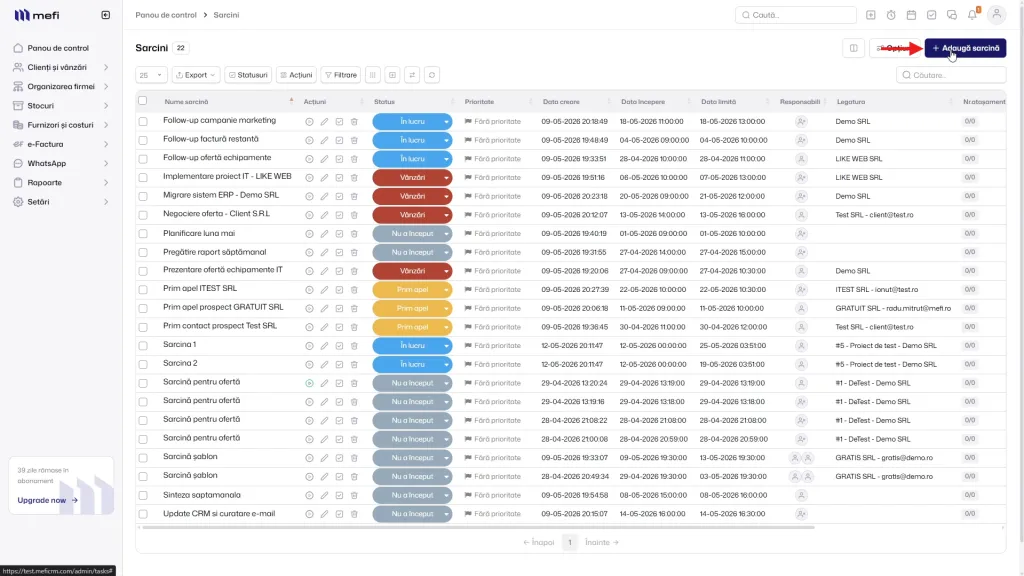
Te întorci în secțiunea Sarcini din meniul principal și dai click pe butonul albastru +Adaugă sarcină din colțul dreapta sus pentru a crea o sarcină în care să folosești câmpul personalizat nou creat.
Pasul 6. Completează sarcina inclusiv câmpul personalizat
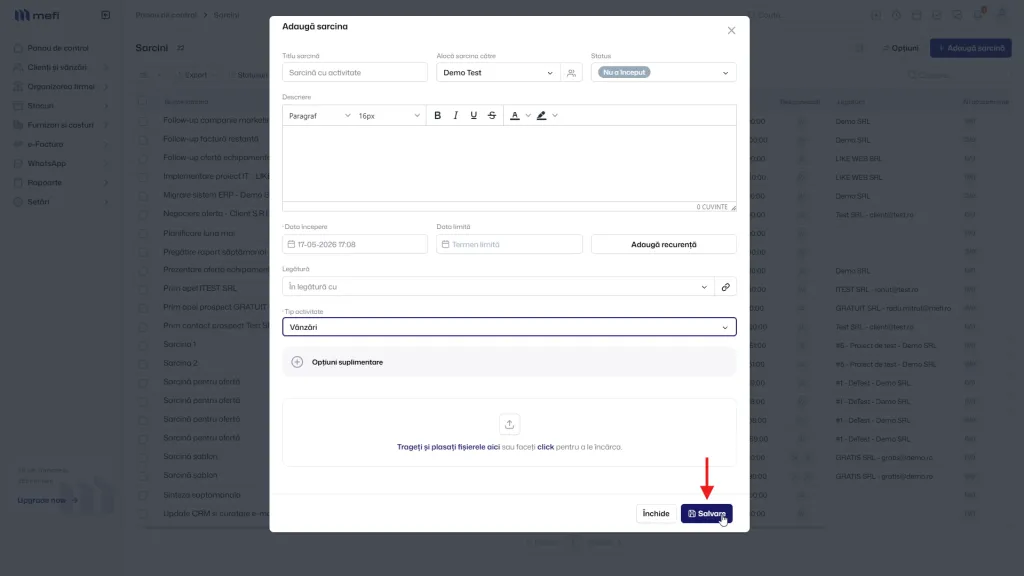
În modalul Adaugă sarcină completezi: Titlu sarcină, Alocă sarcina către, Status, Descriere, Data începere, Data limită și opțional Legătură cu alte module. La câmpul Tip activitate (câmpul personalizat) selectezi una dintre opțiuni — ex: Vânzări. Dai click pe Salvare.
Pasul 7. Deschide configurarea coloanelor din tabel
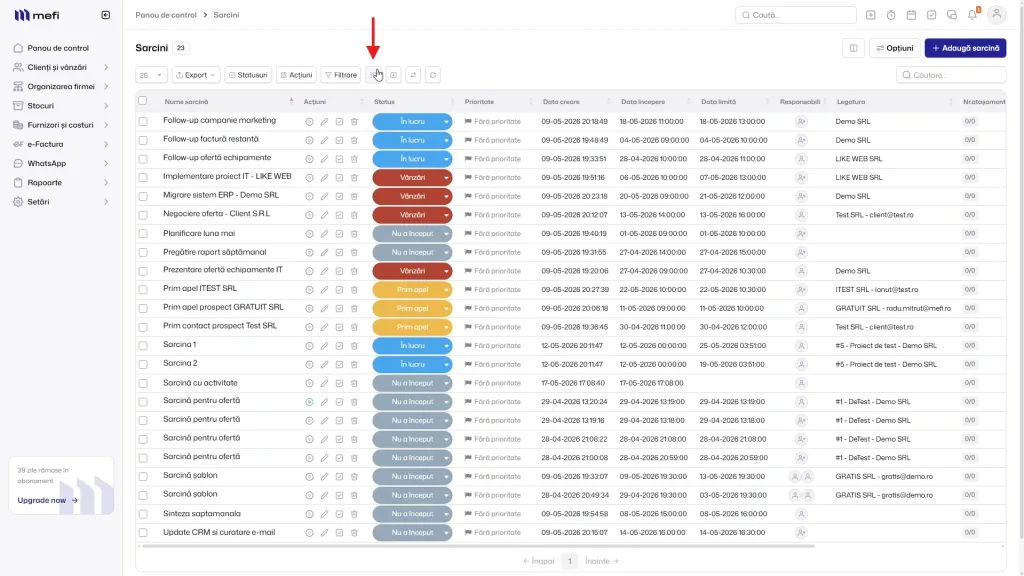
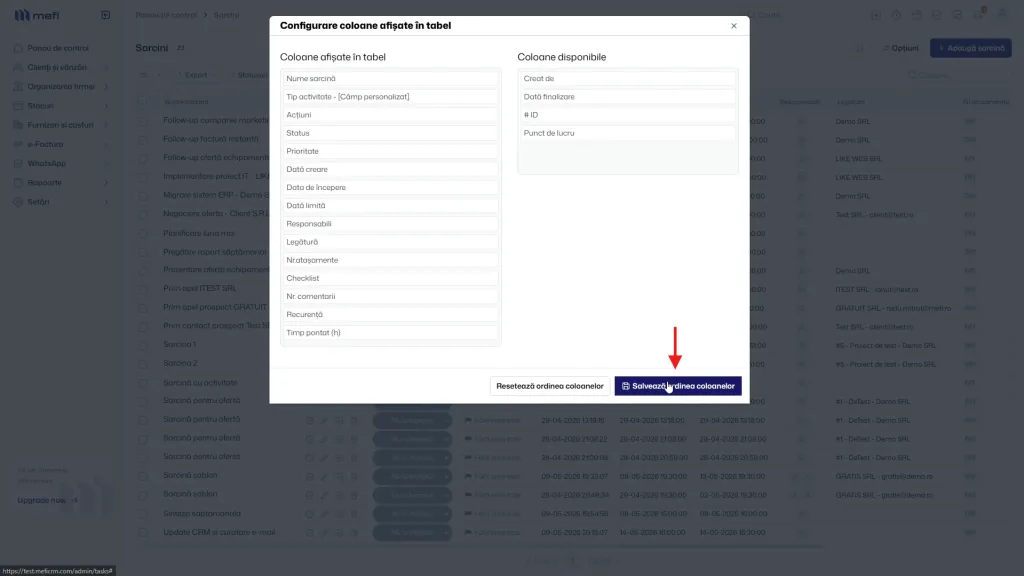
Pentru a afișa câmpul personalizat ca o coloană în tabelul de sarcini, dai click pe iconța de ordonare a coloanelor din bara de instrumente de deasupra tabelului, situată lângă butonul Filtrare.
Pasul 8. Adaugă coloana câmpului personalizat în tabel
Se va deschide modalul Configurare coloane afișate în tabel, împărțit în două secțiuni: Coloane afișate în tabel (stânga) și Coloane disponibile (dreapta). Coloana câmpului personalizat (ex: „Tip activitate – [Câmp personalizat]") apare predefinit în dreapta. O muți prin drag & drop în stânga, în ordinea dorită. Dai click pe Salvează ordinea coloanelor.
Pasul 9. Verifică coloana afișată și deschide filtrarea
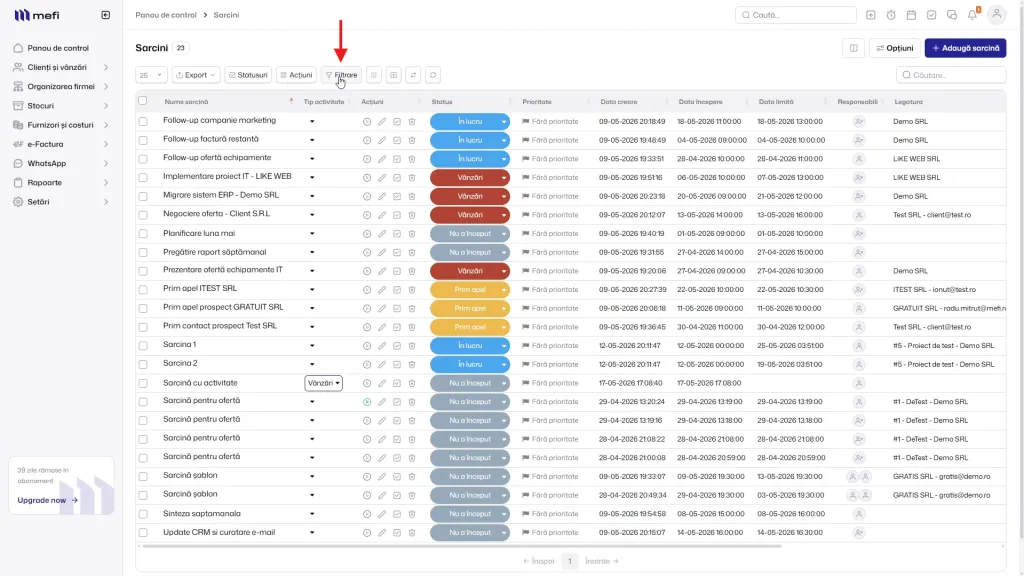
Te întorci în tabelul de sarcini și vei vedea coloana Tip activitate afișată exact în poziția aleasă, completată cu opțiunile selectate pe fiecare sarcină. Pentru filtrare, dai click pe butonul Filtrare din bara de instrumente.
Pasul 10. Filtrează sarcinile după câmpul personalizat
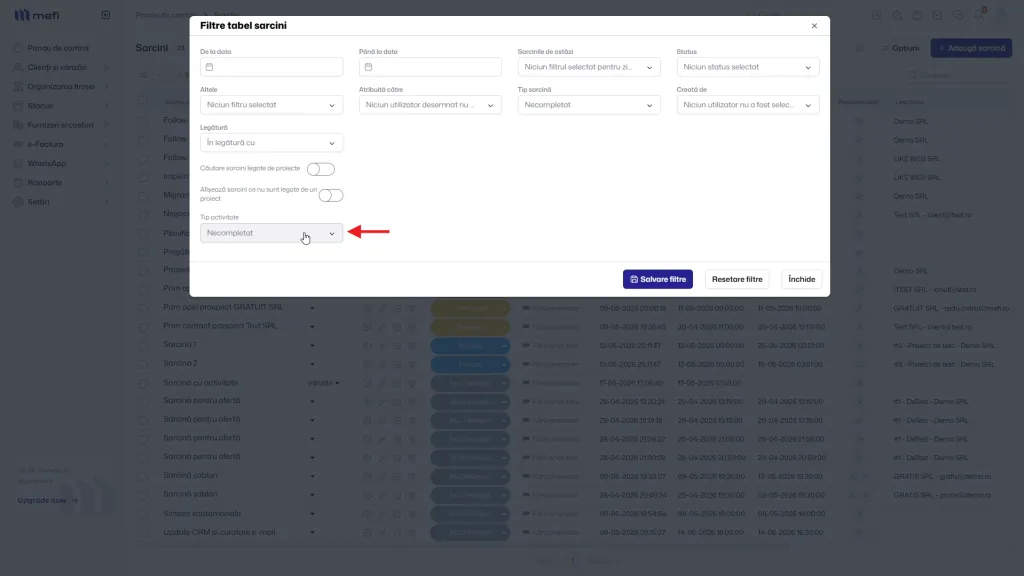
Se deschide modalul Filtre tabel sarcini, cu filtrele standard (interval de date, status, prioritate, atribuire etc.) și, în partea de jos, câmpurile personalizate. Dai click pe câmpul personalizat (ex: Tip activitate) și selectezi opțiunea pe care o vrei filtrată. Dai click pe Salvare filtre.
Pasul 11. Acceseză rapoartele pentru monitorizare
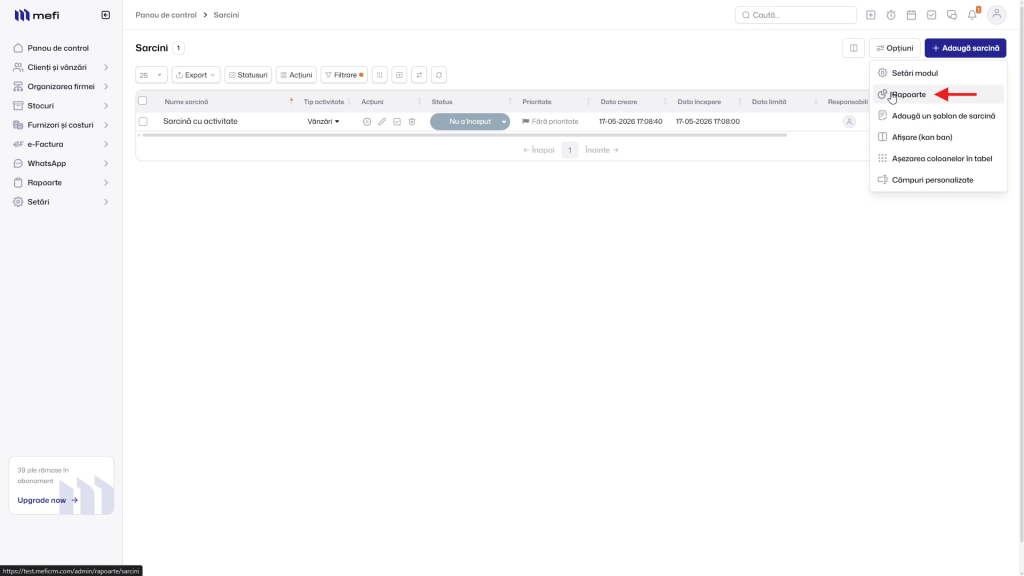
Pentru monitorizarea sarcinilor cu câmp personalizat în rapoarte, te întorci în zona Sarcini, dai click pe butonul Opțiuni din colțul dreapta sus și selectezi opțiunea Rapoarte din meniul derulant.
Pasul 12. Selectează Raportul de productivitate
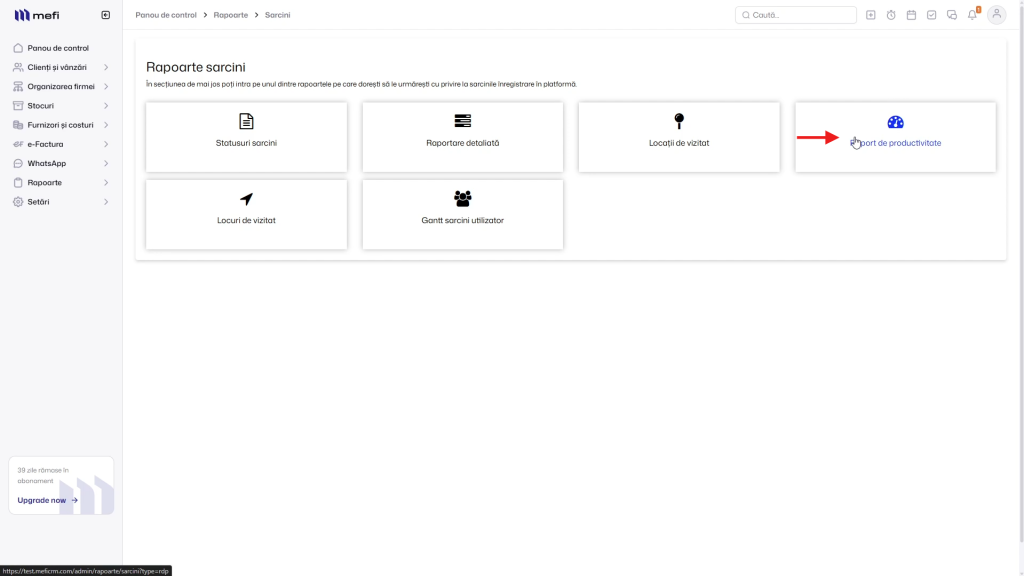
În pagina Rapoarte sarcini vei vedea toate rapoartele disponibile: Statusuri sarcini, Raportare detaliată, Locații de vizitat, Raport de productivitate, Locuri de vizitat și Gantt sarcini utilizator. Dai click pe cardul Raport de productivitate.
Pasul 13. Aplică filtrul pe câmpul personalizat în raport
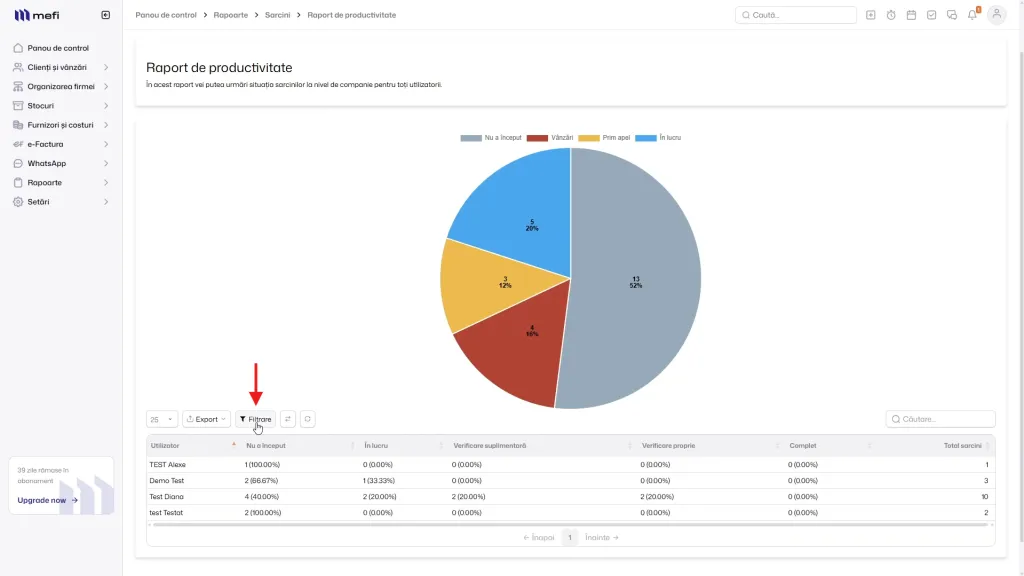
În pagina Raport de productivitate vei vedea graficul tip plăcintă cu distribuția sarcinilor pe statusuri și tabelul cu utilizatori. Pentru a filtra raportul după câmpul personalizat, dai click pe butonul Filtrare de sub grafic și selectezi opțiunea adăugată pe sarcina creată anterior.
Pasul 14. Analizează rezultatele filtrate
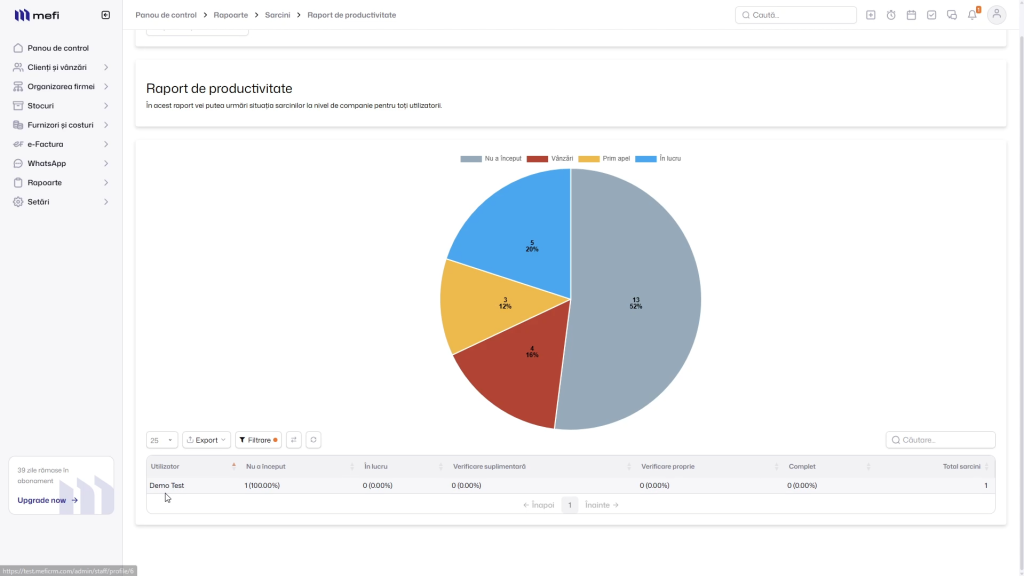
După aplicarea filtrului, în tabel va rămâne doar utilizatorul căruia îi este atribuită sarcina cu opțiunea selectată. Vei vedea câte sarcini cu acea opțiune are utilizatorul în fiecare status (Nu a început, În lucru, Verificare suplimentară, Verificare proprie, Complet). Astfel poți urmări exact cum se distribuie încărcarea echipei pe fiecare tip de activitate.
Pasul 15. Monitorizează câmpul personalizat din calendar
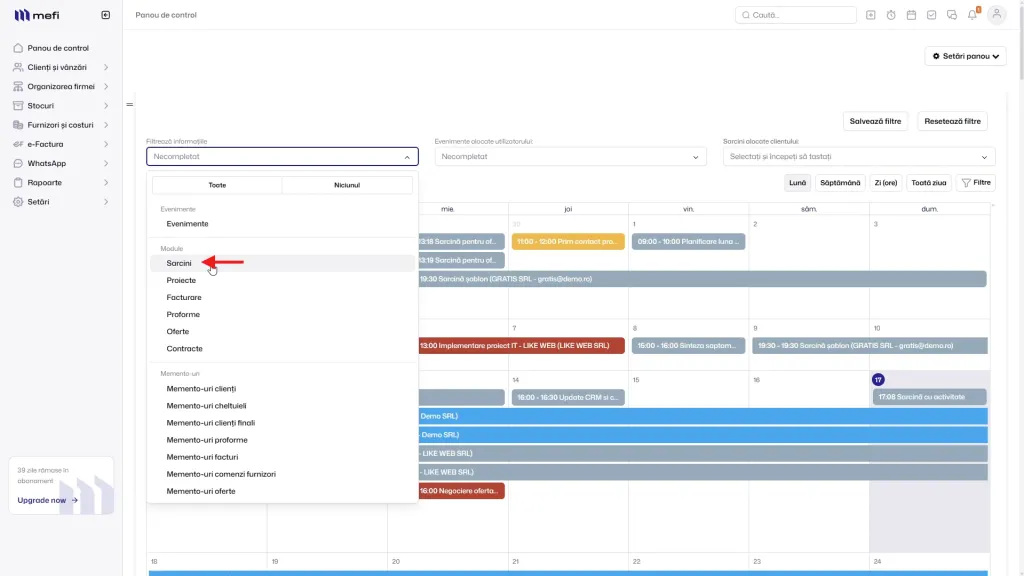
Monitorizarea câmpurilor personalizate se poate face și din Panou de control, din secțiunea de filtre a calendarului. Dai click pe câmpul Filtrează informația și, din lista derulantă, sub categoria Module, selectezi opțiunea Sarcini.
Pasul 16. Filtrează calendarul după opțiunea câmpului personalizat
Sub câmpul Filtrează informația vor apărea toate câmpurile personalizate legate de sarcini. Dai click pe câmpul personalizat creat (ex: Tip activitate) și selectezi una dintre opțiuni (Personală, Vânzări, Follow-up, Prim apel).
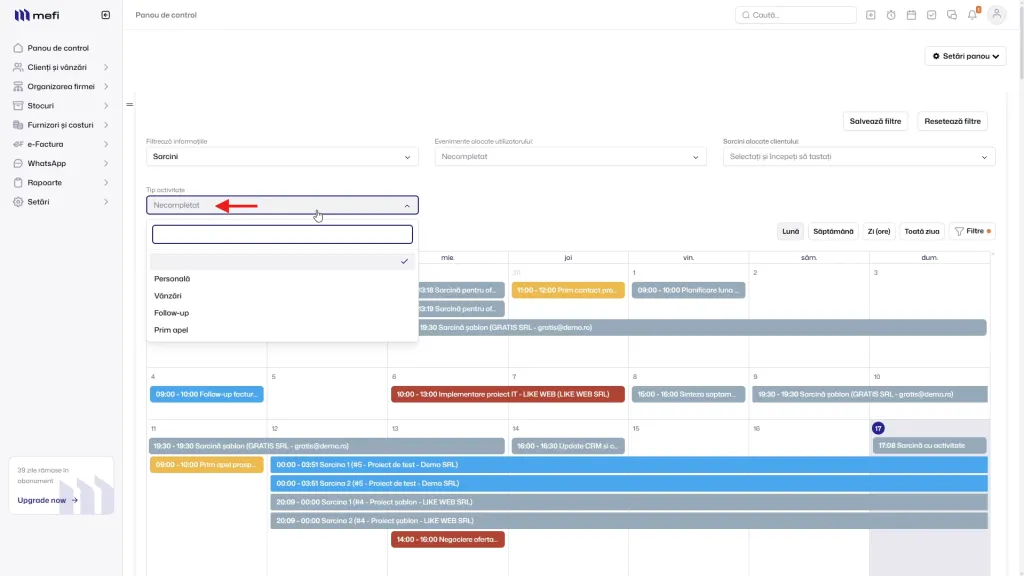
Pasul 17. Vizualizează sarcinile filtrate în calendar
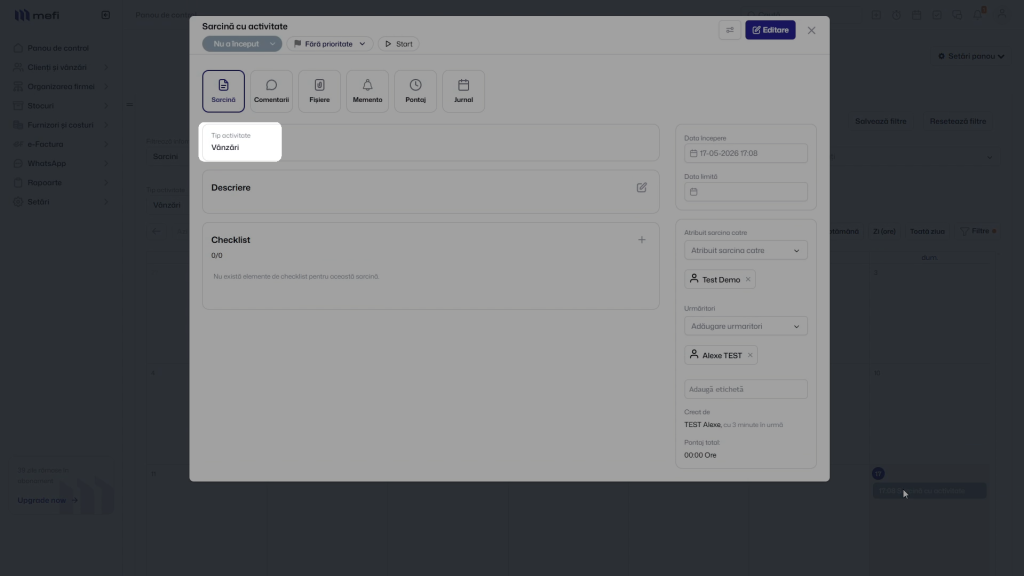
În calendar vor fi afișate doar sarcinile care au completat acel câmp personalizat cu opțiunea selectată. Dacă deschizi o sarcină dând click pe ea, vei vedea câmpul personalizat afișat în prima secțiune a detaliilor sarcinii, alături de Tip activitate și valoarea aleasă (ex: Vânzări).