Cum creez un proiect șablon?
Pasul 1. Acceseză secțiunea Proiecte din meniu
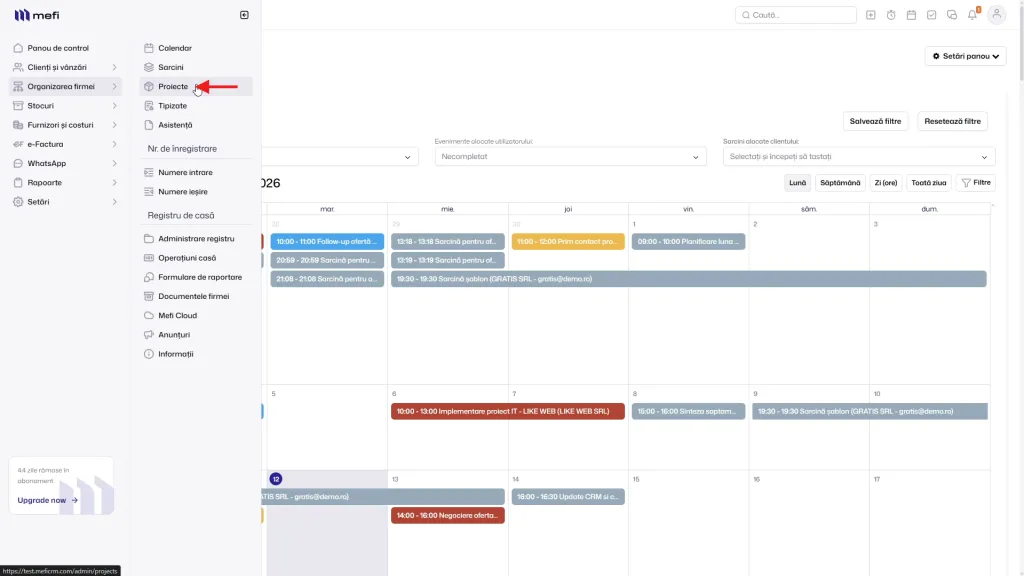
Din meniul lateral stâng al platformei mefi, dai click pe Organizarea firmei, iar din panoul extins selectezi opțiunea Proiecte. Astfel ajungi în modulul de gestionare a proiectelor companiei tale.
Pasul 2. Deschide opțiunea de creare a unui proiect șablon
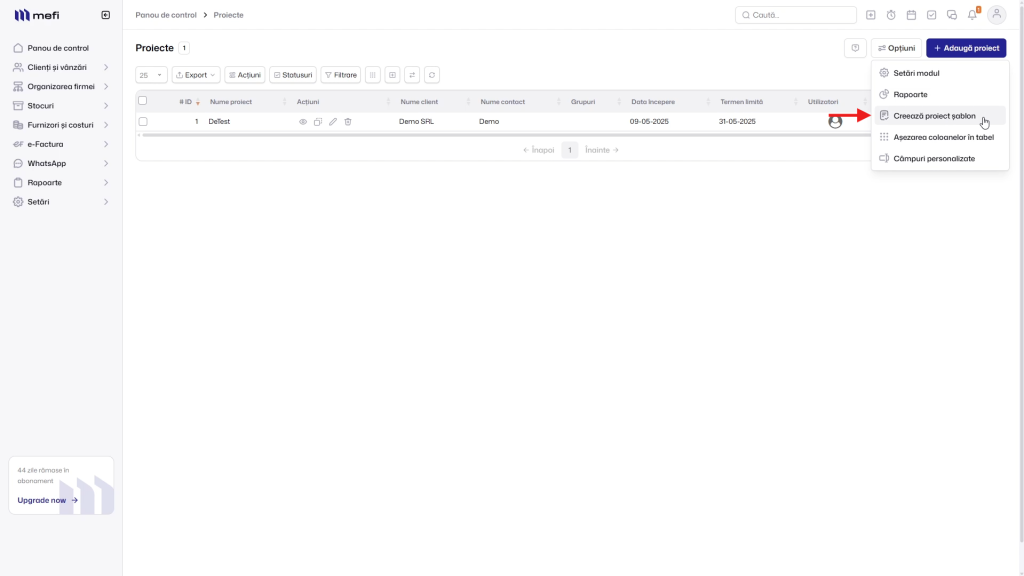
În pagina Proiecte, dai click pe butonul Opțiuni din colțul dreapta sus. Se deschide un meniu derulant din care dai click pe Creează proiect șablon.
Pasul 3. Completează datele proiectului șablon
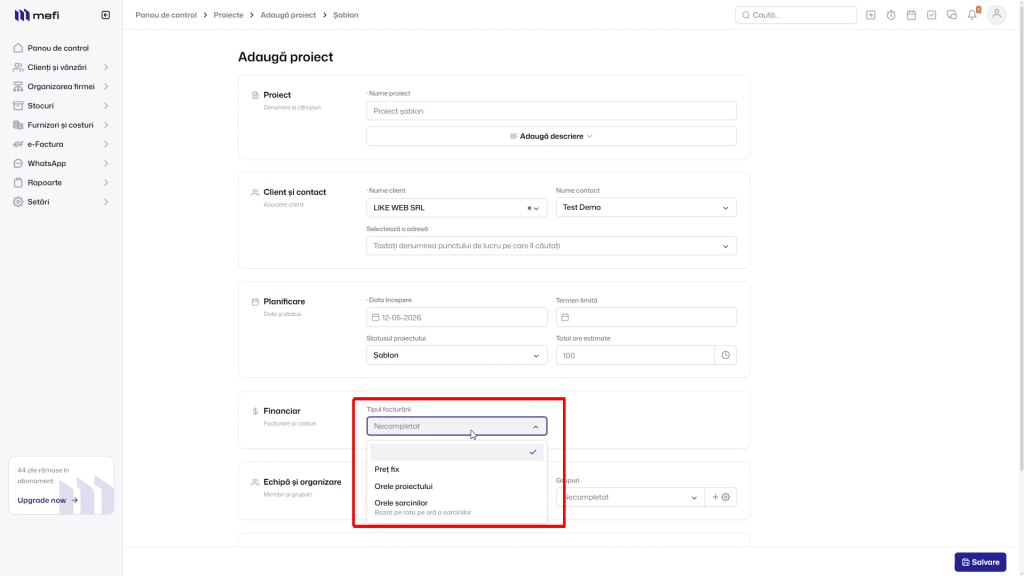
Se deschide formularul Adaugă proiect. Completezi: Nume proiect, Client și contact, Planificare (Data începere, Termen limită, Status — setat automat pe Şablon, Total ore estimate). În secțiunea Financiar, din câmpul Tipul facturării ai patru variante: Necompletat (fără componentă financiară), Preț fix (valoare fixă pe proiect), Orele proiectului (facturare pe ore lucrate la nivel de proiect) și Orele sarcinilor (rată pe oră per sarcină). În exemplu folosim Preț fix.
Pasul 4. Salvează proiectul șablon
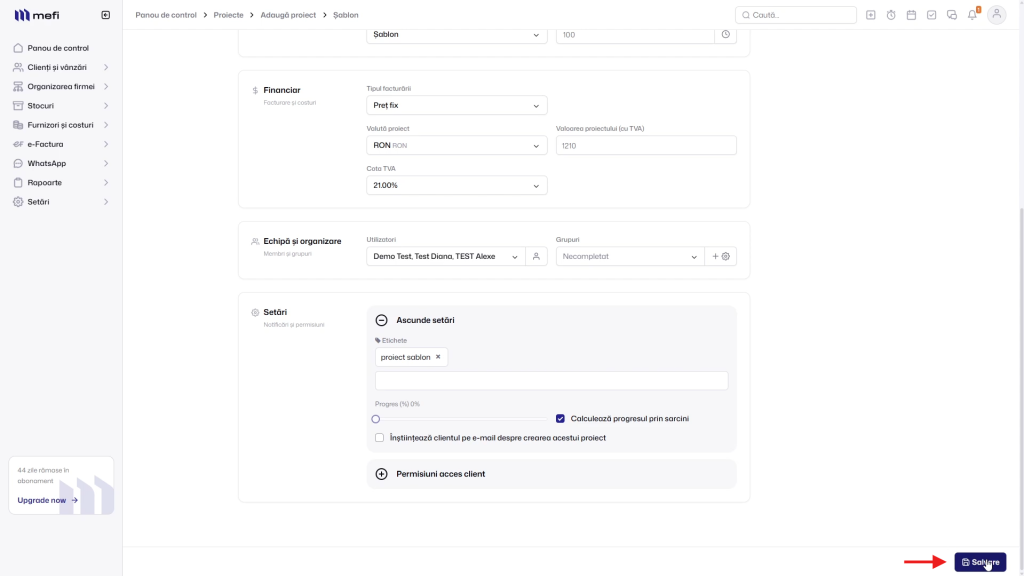
După ce ai selectat Preț fix, completezi câmpurile suplimentare: Valută proiect, Valoarea proiectului (cu TVA) și Cota TVA. Mai jos, în Echipă și organizare, alegi utilizatorii și, opțional, grupurile. În secțiunea Setări poți adăuga Etichete, configura calculul progresului prin sarcini sau permisiunile clientului. Dai click pe Salvare din colțul dreapta jos.
Pasul 5. Acceseză tab-ul Etape pentru a popula șablonul
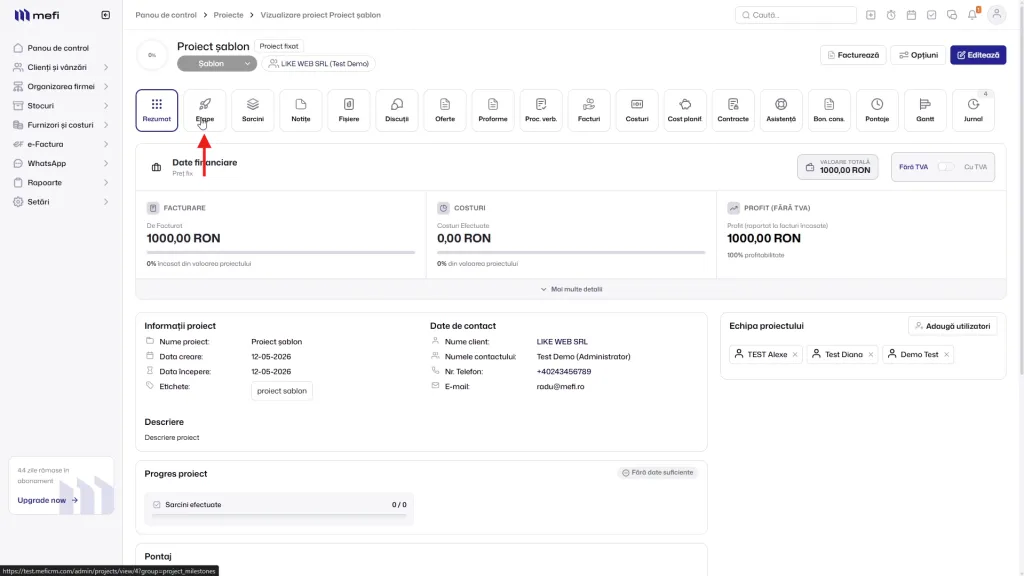
Proiectul de tip șablon a fost creat și este marcat cu badge-ul Proiect fixat. Acum urmează popularea cu etape și sarcini. Dai click pe tab-ul Etape din bara de tab-uri de sus.
Pasul 6. Adaugă o etapă nouă în proiect
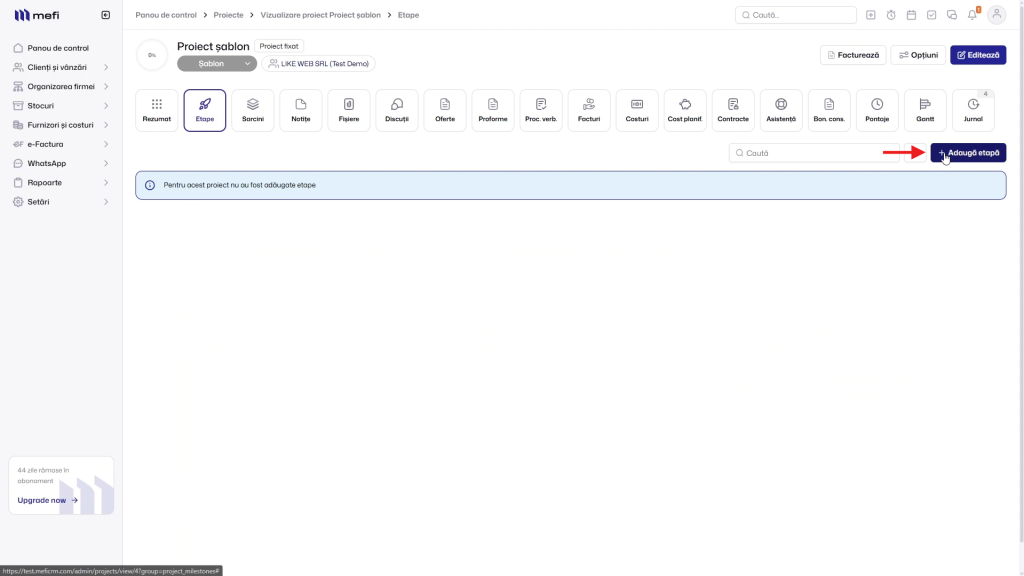
În tab-ul Etape, momentan nu există nicio etapă adăugată — vei vedea mesajul „Pentru acest proiect nu au fost adăugate etape". Pentru a crea prima etapă, dai click pe butonul albastru +Adaugă etapă din colțul dreapta sus.
Pasul 7. Completează detaliile etapei și salvează
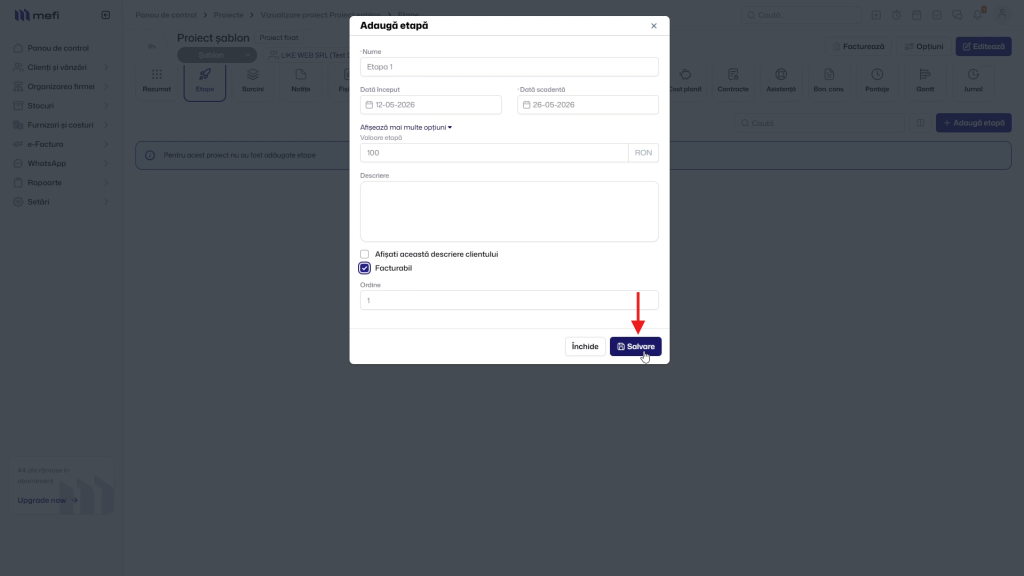
În modalul Adaugă etapă, completezi: Nume, Dată început și Dată scadentă. Din opțiunea Afișează mai multe opțiuni poți seta și o Valoare etapă (în RON), pentru o evidență financiară individuală pe etape. Găsești și câmpul Descriere, opțiunile Afișați această descriere clientului și Facturabil, precum și Ordine. Dai click pe Salvare.
Pasul 8. Adaugă sarcini în etapele create
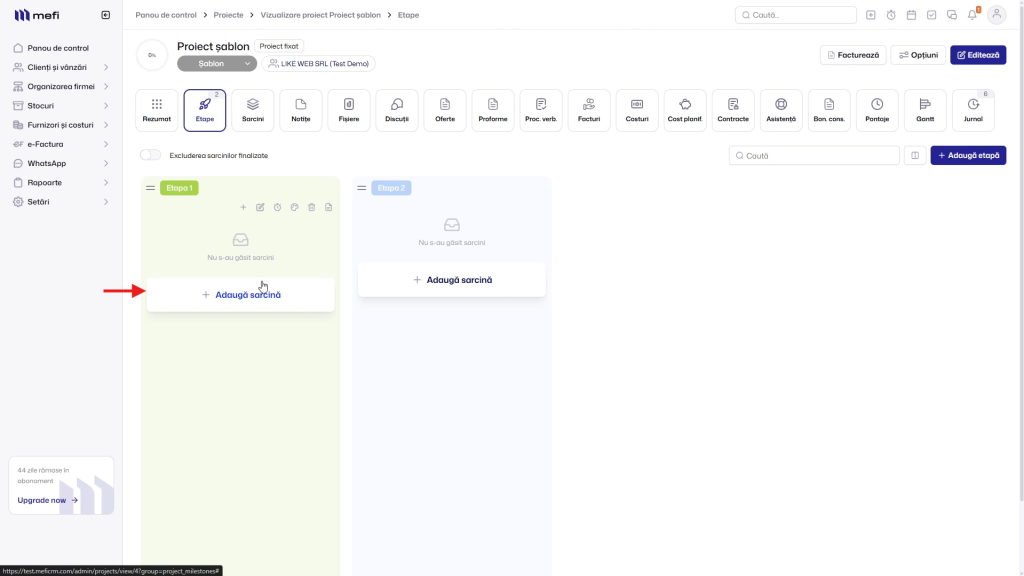
După crearea etapelor, începi popularea cu sarcini. Fiecare etapă este afișată sub forma unei coloane. În cadrul coloanei etapei dorite, dai click pe butonul +Adaugă sarcină.
Pasul 9. Adaugă elemente de checklist la sarcină
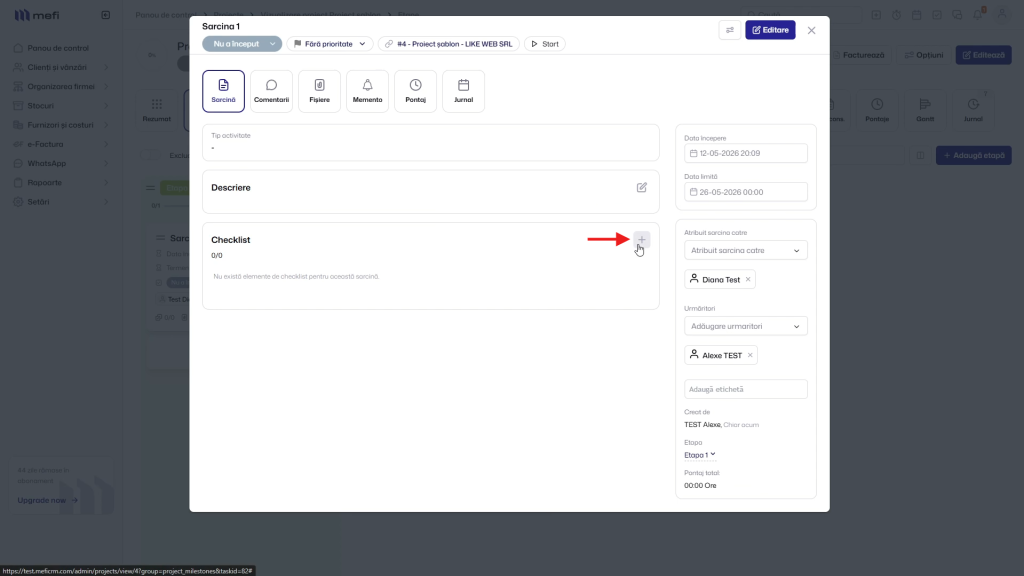
După crearea unei sarcini, se deschide fereastra de detalii unde poți configura Tip activitate, Descriere, Data începere, Dată limită, Atribuit sarcina către și Urmăritori. În secțiunea Checklist adaugi elemente care, odată bifate, duc la finalizarea sarcinii. Pentru un element nou, dai click pe + din dreapta titlului Checklist.
Pasul 10. Întoarce-te la lista de proiecte pentru a aplica șablonul
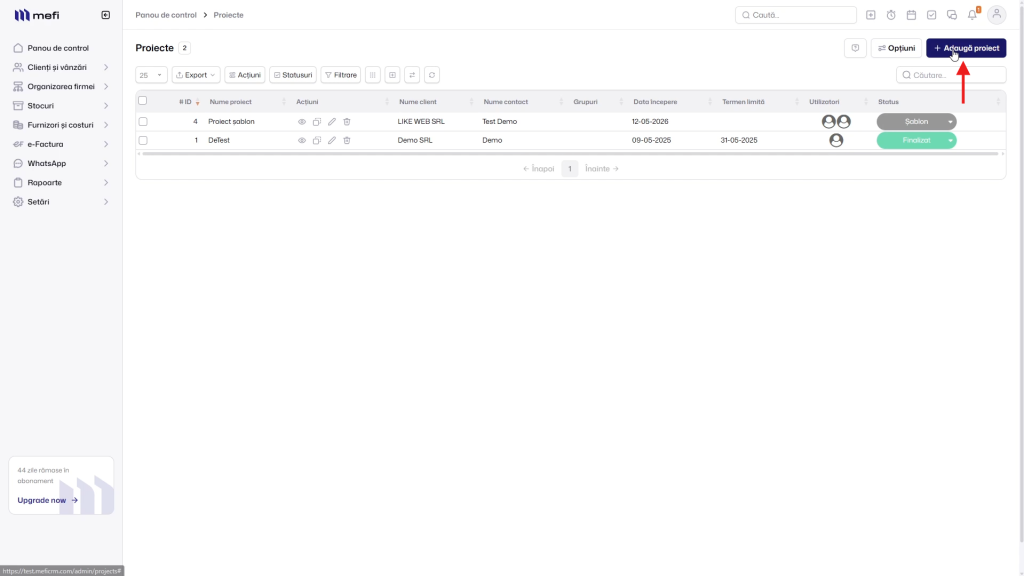
După ce ai finalizat popularea proiectului șablon cu toate etapele și sarcinile necesare, te întorci în secțiunea Proiecte din meniul principal. Aici vei vedea șablonul în listă, cu statusul Şablon. Pentru a crea un proiect nou pe baza acestuia, dai click pe butonul +Adaugă proiect din colțul dreapta sus.
Pasul 11. Alege șablonul pe care vrei să îl aplici
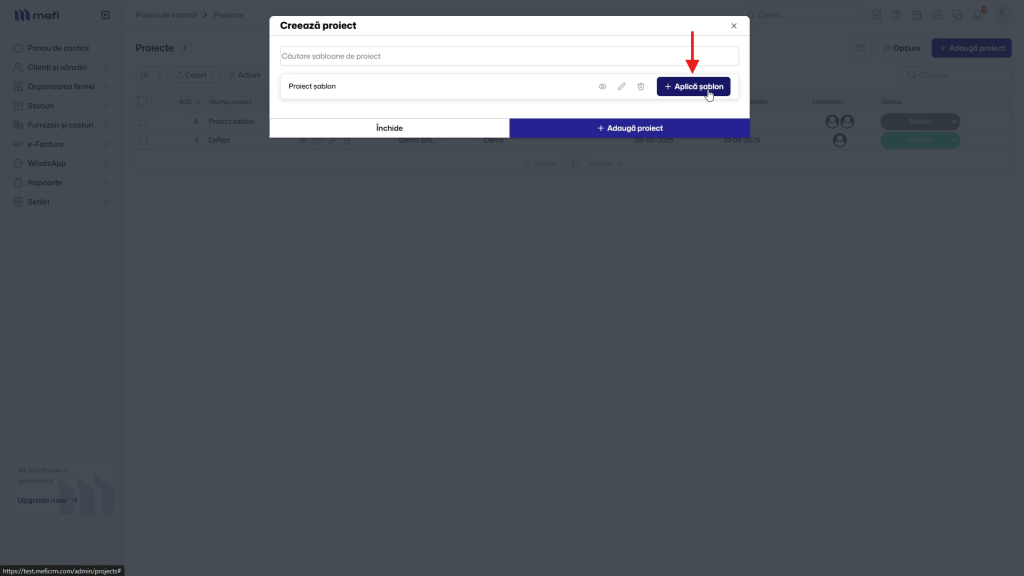
Se va deschide modalul Creează proiect, unde îți vor fi afișate toate proiectele de tip șablon disponibile. Ai două opțiuni: poți alege unul dintre șabloane sau poți crea un proiect complet nou de la zero (prin butonul +Adaugă proiect). Pentru a folosi șablonul, dai click pe butonul +Aplică șablon din dreptul acestuia.
Pasul 12. Completează datele minime și creează proiectul
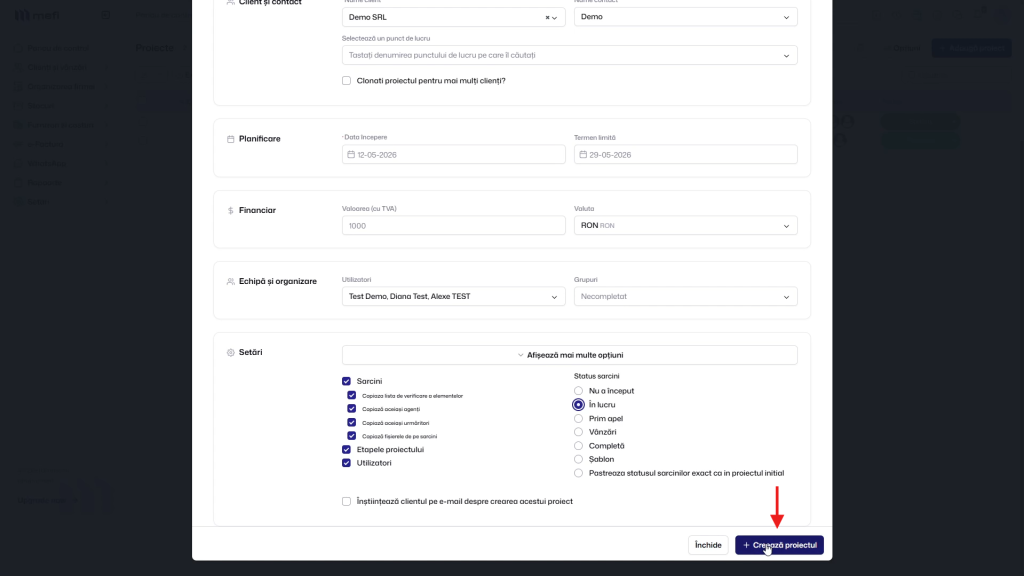
Se deschide un modal unde completezi datele de bază: Client și contact, Planificare (Data începere, Termen limită), Financiar (Valoarea cu TVA, Valuta) și Echipă și organizare. În secțiunea Setări poți alege ce elemente vrei să fie copiate din șablon — Sarcini (cu lista de verificare, utilizatori responsabili, urmăritori și fișiere), Etapele proiectului și Utilizatori — precum și statusul implicit al sarcinilor. Dai click pe +Creează proiectul.
Pasul 13. Verifică proiectul creat pe baza șablonului
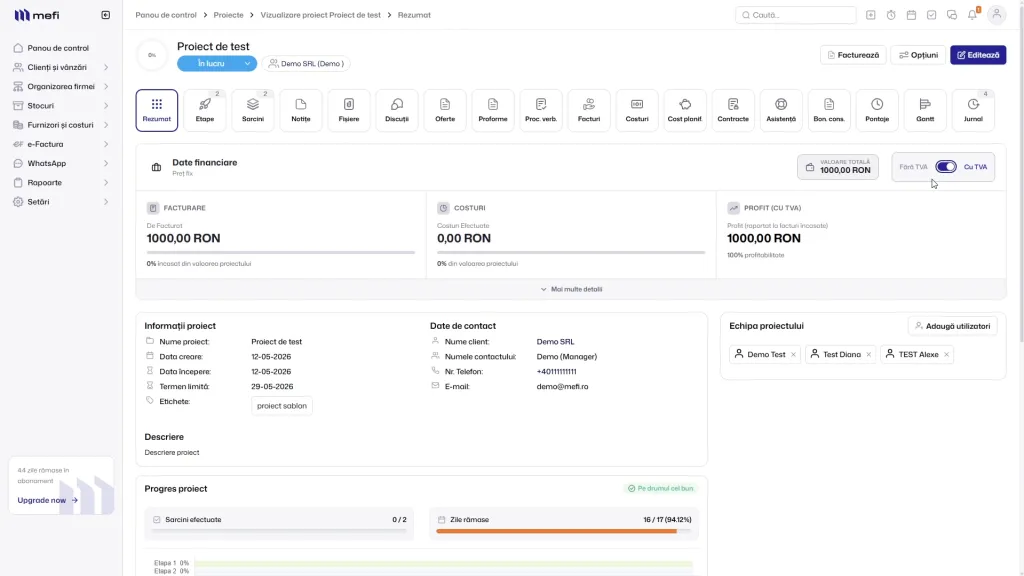
Proiectul nou a fost creat cu succes, având aceleași etape, sarcini, echipă și restul datelor. În tab-ul Rezumat, vei vedea Datele financiare ale proiectului afișate în timp real (Facturare, Costuri, Profit), calculate automat în funcție de tipul facturării selectat la crearea șablonului. Tot aici găsești Informații proiect, Date de contact, Echipa proiectului și Progres proiect.