Cum creez un mesaj șablon pentru whatsapp?
Pasul 1. Acceseză secțiunea Integrări din Setări
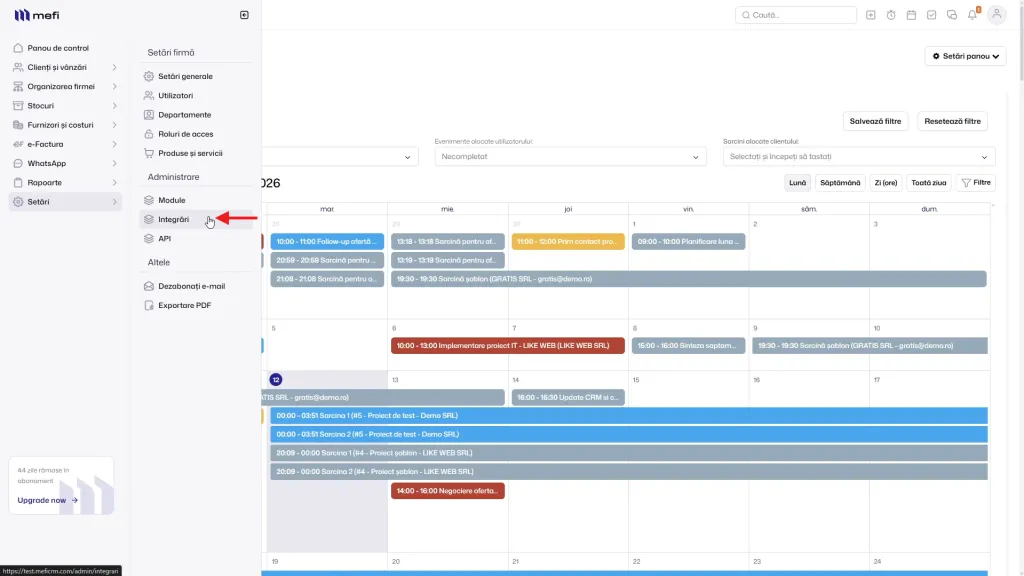
Din meniul lateral stâng al platformei mefi, dai click pe Setări, apoi din panoul extins navighezi la secțiunea Administrare și dai click pe Integrări. Aici găsești toate integrările disponibile pentru conectarea mefi cu instrumentele tale preferate.
Pasul 2. Deschide setările integrării WhatsApp
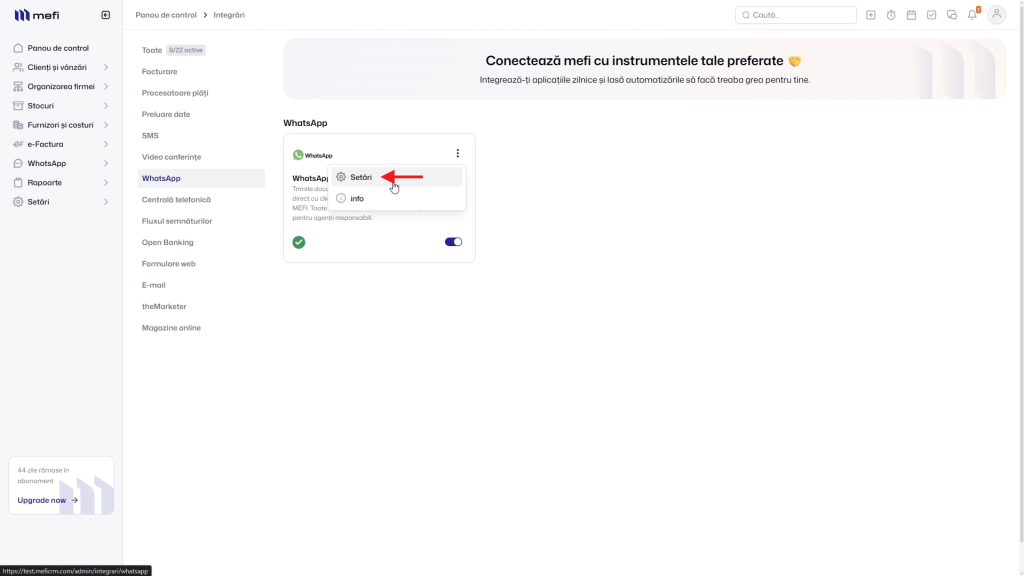
Din lista de integrări afișată în partea stângă, dai click pe WhatsApp. În cardul integrării, dai click pe pictograma cu cele trei puncte din colțul dreapta sus, iar din meniul derulant care apare selectezi opțiunea Setări.
Pasul 3. Adaugă un șablon nou de mesaj
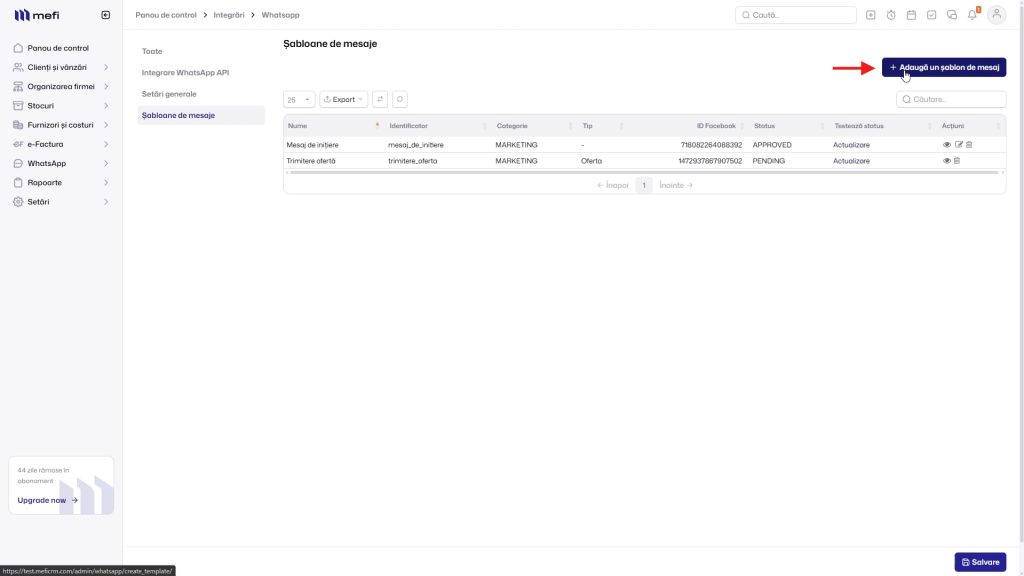
În pagina de configurare a integrării WhatsApp, navighezi din meniul lateral la secțiunea Şabloane de mesaje. Aici poți vedea șabloanele existente împreună cu statusul lor (APPROVED, PENDING). Pentru a crea unul nou, dai click pe butonul albastru +Adaugă un șablon de mesaj din colțul dreapta sus.
Pasul 4. Configurează șablonul și trimite-l spre aprobare
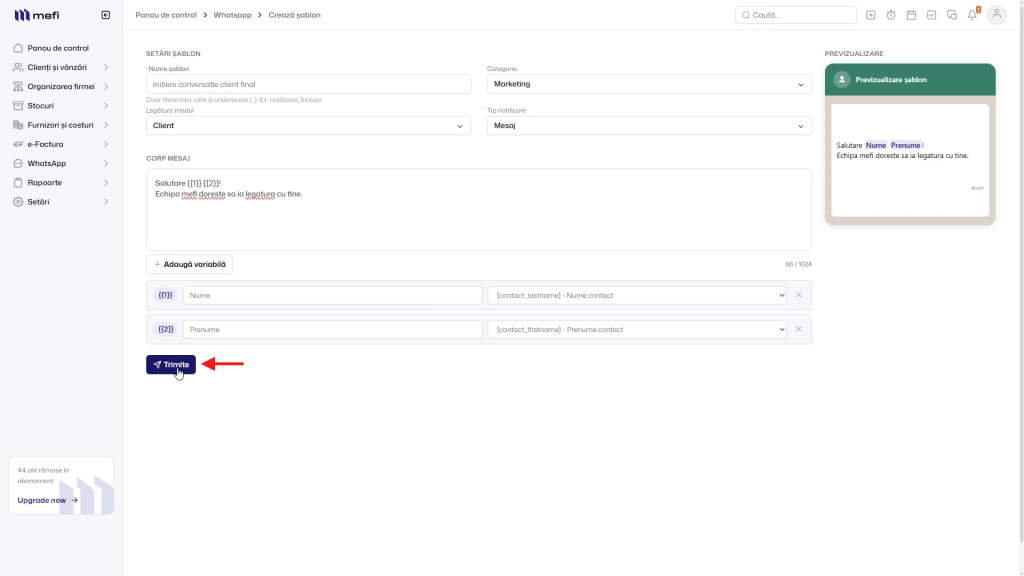
Completezi datele necesare: Nume șablon (doar litere mici, cifre și underscore, ex: initiere_conversatie_client_final), Categorie, Legătură modul (Client, baza de clienți potențiali sau modulele de emitere documente) și Tip notificare (opțiunile variază în funcție de modulul selectat). În zona CORP MESAJ redactezi textul mesajului și îl personalizezi cu ajutorul butonului +Adaugă variabilă (ex: {contact_lastname}, {contact_firstname}). În panoul PREVIZUALIZARE din dreapta vezi cum va arăta mesajul final. Dai click pe Trimite.
Pasul 5. Verifică statusul aprobării șablonului
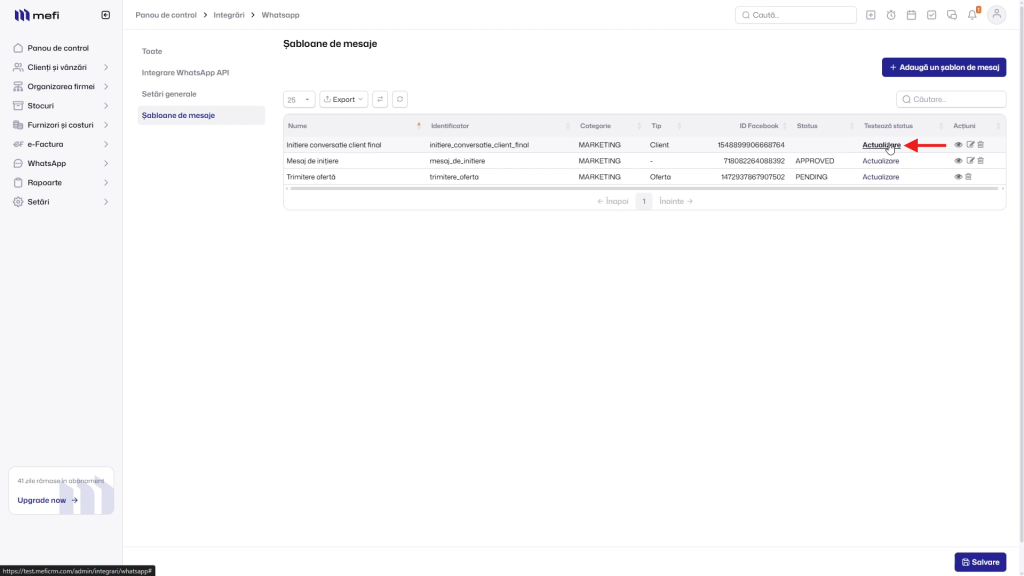
După trimitere, șablonul intră în procesul de aprobare al celor de la Meta. Durata de răspuns poate varia. Pentru a verifica statusul curent, dai click pe linkul Actualizare din coloana Testează status, în dreptul șablonului dorit. Când șablonul a fost validat, statusul se schimbă din PENDING în APPROVED.
Pasul 6. Deschide modulul WhatsApp pentru a comunica
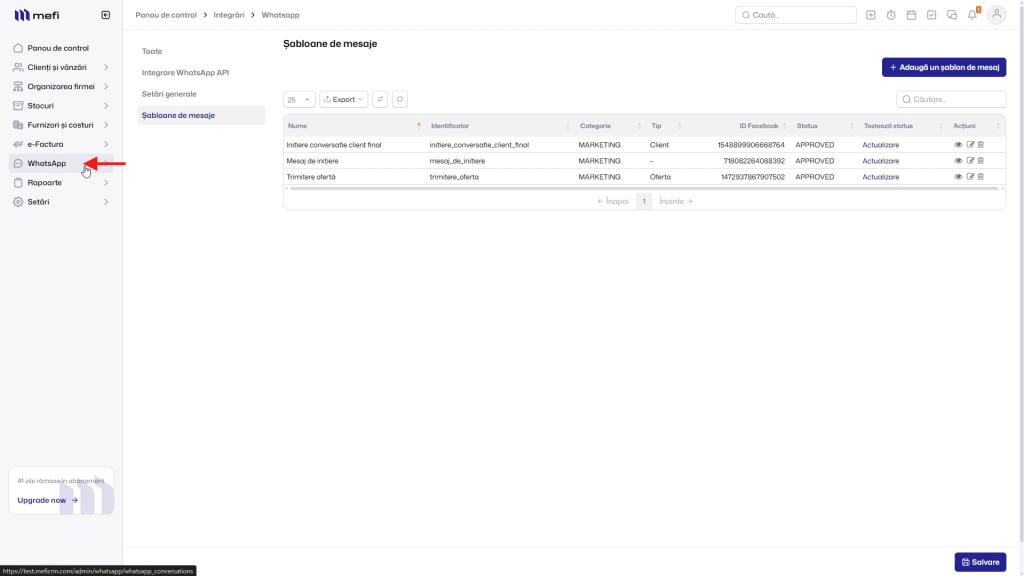
După ce șablonul tău a primit statusul APPROVED, dai click în meniul lateral stâng pe WhatsApp pentru a accesa modulul de conversații și a începe să comunici cu clienții direct din mefi.
Pasul 7. Inițiază o conversație nouă
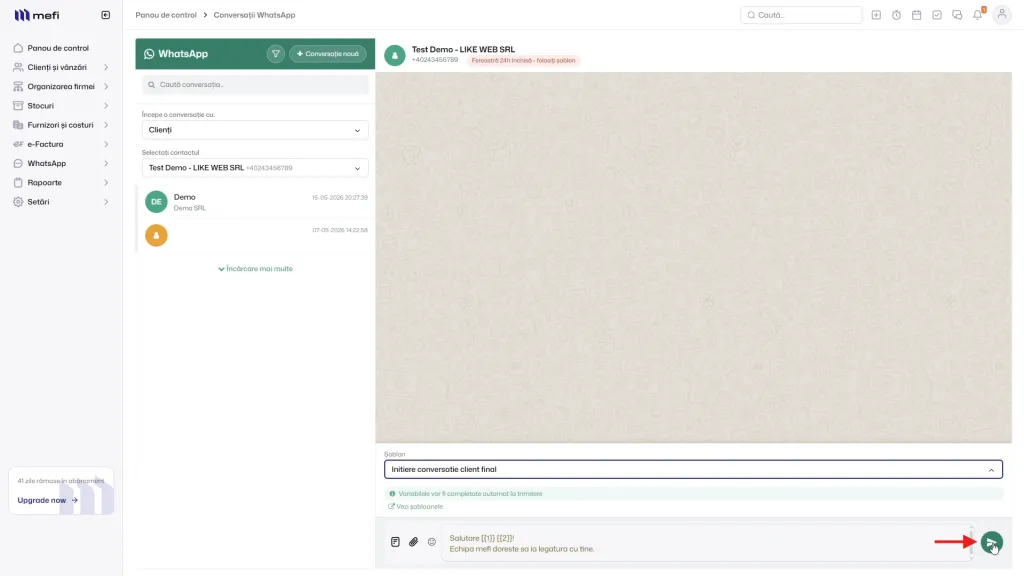
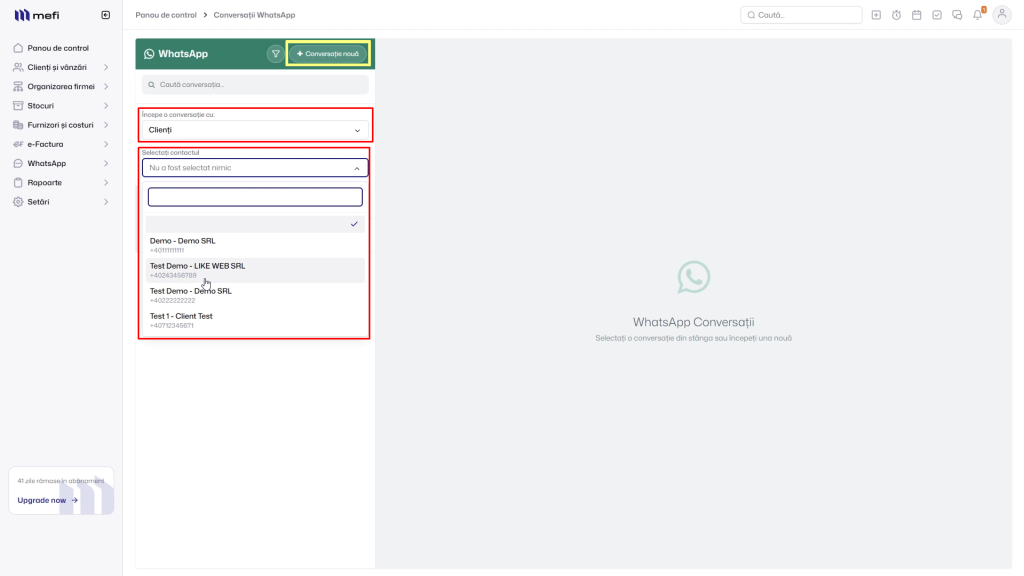
În modulul Conversații WhatsApp, dai click pe butonul +Conversație nouă din partea de sus a panoului. Din câmpul „Începe o conversație cu" selectezi tipul de client — Clienți (clienți finali) sau Potențiali. Apoi, din câmpul „Selectați contactul", alegi contactul dorit din lista derulantă.
Pasul 8. Alege șablonul aprobat pentru inițierea conversației
După selectarea contactului, deasupra zonei de scriere a mesajului apare câmpul Şablon. Dai click pe acesta și alegi din lista derulantă șablonul aprobat pe care l-ai creat (ex: Inițiere conversație client final).
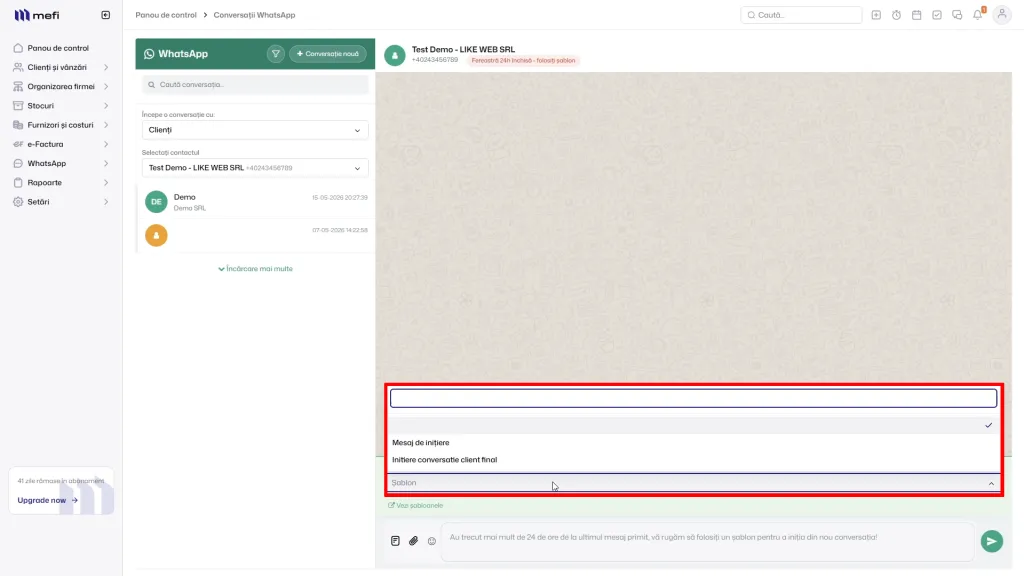
Pasul 9. Trimite mesajul și gestionează fereastra de 24 de ore
După selectarea șablonului, mesajul se completează automat, iar variabilele vor fi înlocuite la trimitere cu datele contactului. Dai click pe iconța verde de trimitere. Imediat ce clientul îți răspunde, se deblochează automat o fereastră de 24 de ore de discuție liberă, în care mesajele nu sunt taxate. După expirare, va trebui să transmiți din nou un mesaj de tip șablon sau să aștepți ca clientul să îți scrie primul.