Cum monitorizez activitățile din companie?
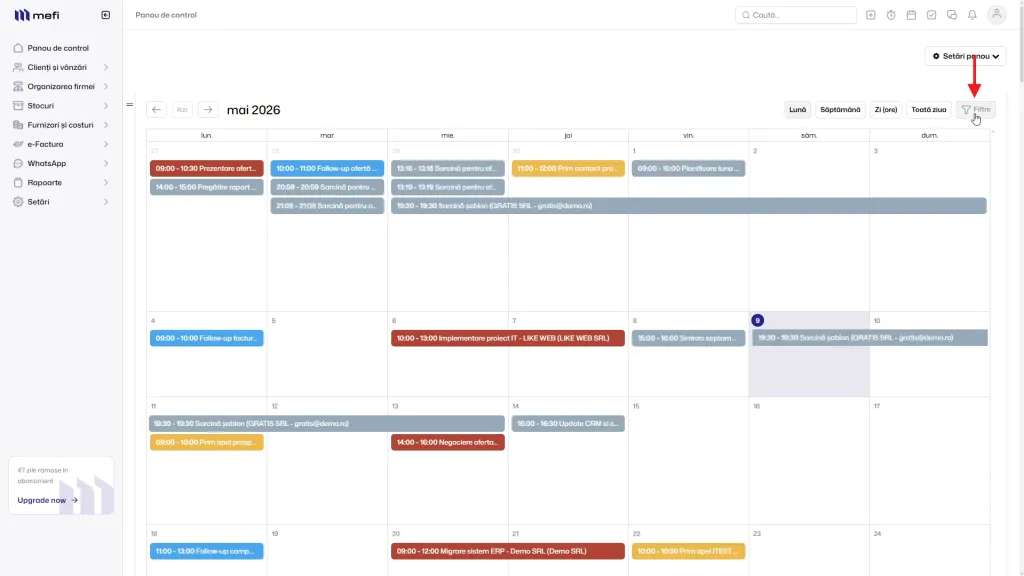
Pasul 1. Deschide filtrele din zona Calendarului
Prima modalitate de a urmări activitatea echipei se face din calendarul platformei mefi. Dai click pe butonul „Filtre" din colțul din dreapta-sus al calendarului.
Pasul 2. Selectează tipul de informații pe care vrei să le vizualizezi
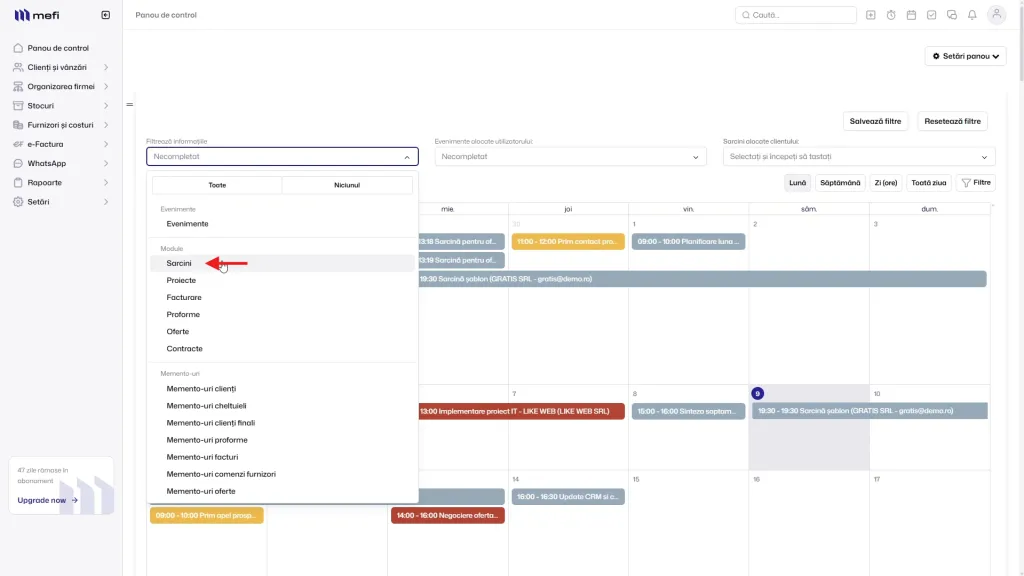
Se deschide bara de filtre. La câmpul „Filtrează informațiile" dai click pe select și alegi „Sarcini". Din același câmp poți vizualiza și documente cu date de început sau scadențe, precum și diverse memento-uri.
Pasul 3. Filtrează după câmpul personalizat „Tip activitate"
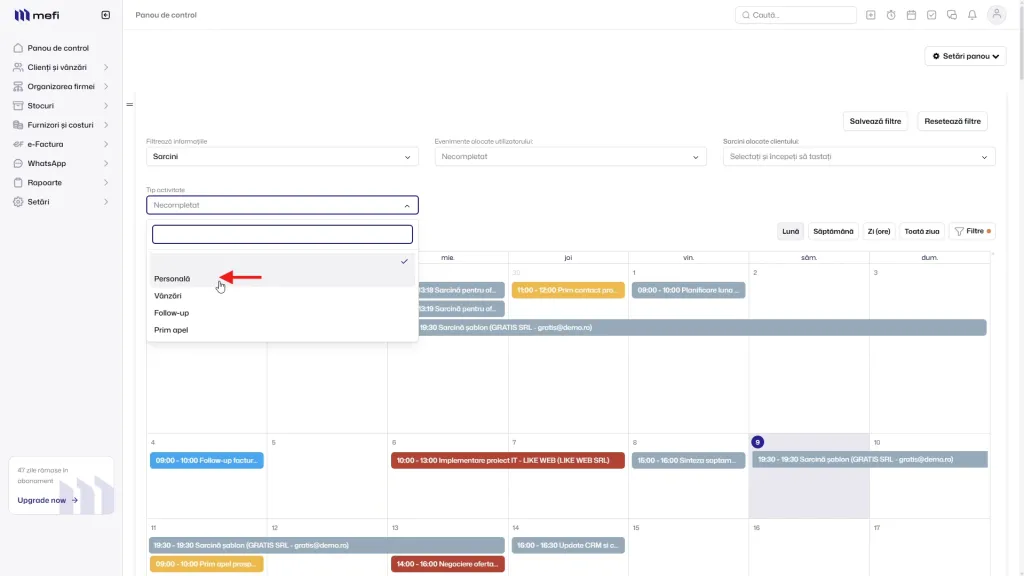
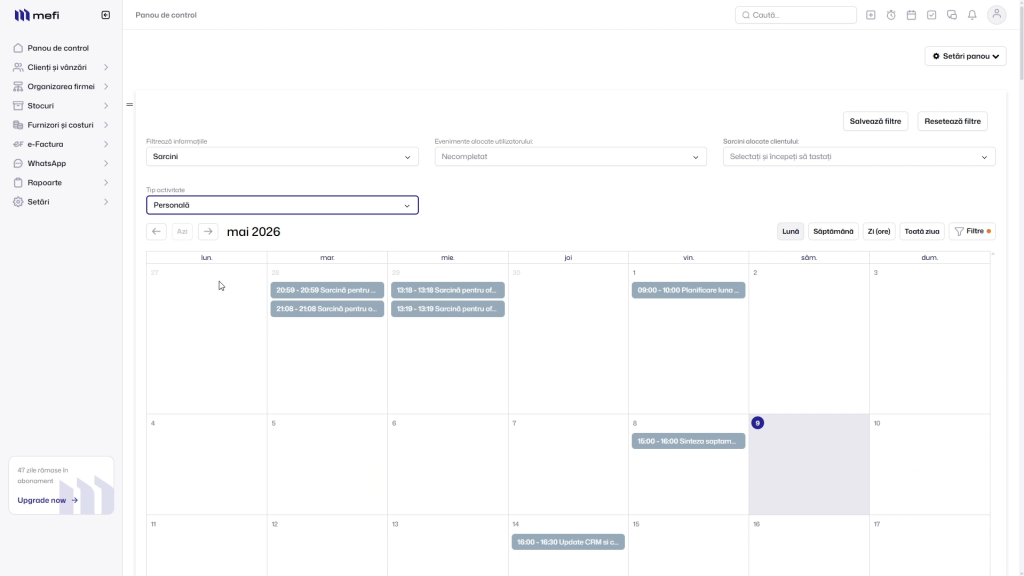
După selectarea opțiunii „Sarcini", sub câmpurile principale apar câmpurile personalizate asociate sarcinilor. Dai click pe câmpul „Tip activitate" și selectezi una dintre opțiunile disponibile — în exemplul nostru am selectat „Personală".
Pasul 4. Verifică rezultatul filtrării în calendar
Calendarul afișează acum doar sarcinile care au tipul de activitate „Personală". Toate celelalte sarcini sunt ascunse, oferind o imagine clară a activităților de acest tip.
Pasul 5. Filtrează activitatea pe un anumit utilizator
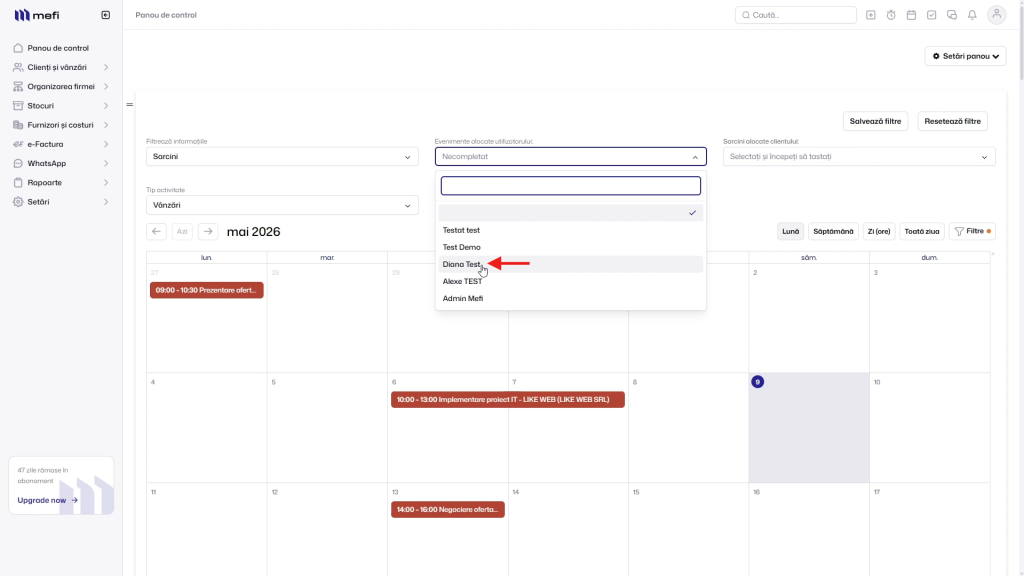
Pentru a vedea tipul de activitate selectat asociat unui utilizator specific, dai click pe câmpul „Evenimente alocate utilizatorului" și selectezi persoana dorită din lista afișată — în exemplul nostru am ales utilizatorul „Diana Test", cu filtrul „Vânzări" activ pe tip de activitate.
Pasul 6. Analizează detaliile unei sarcini filtrate
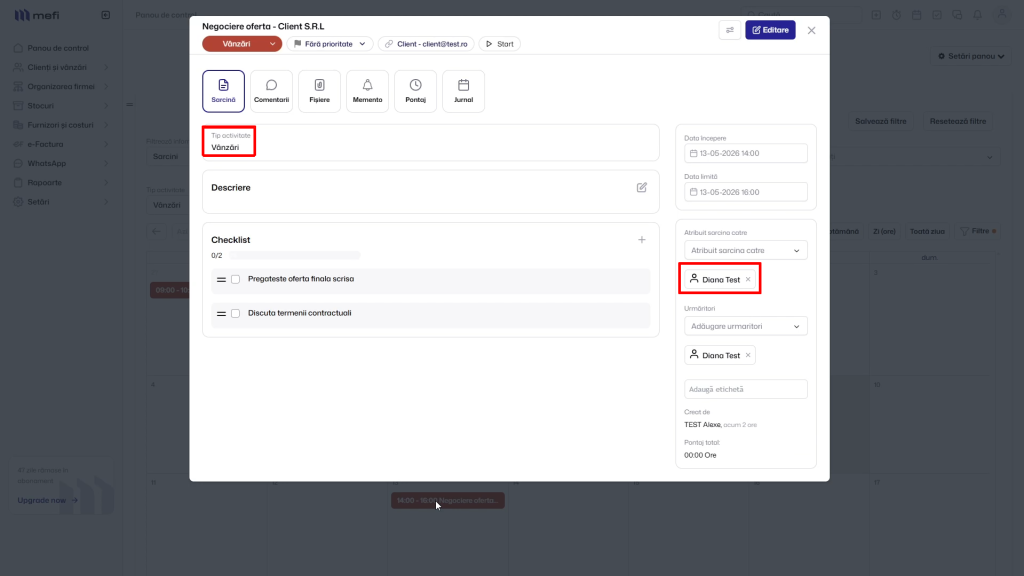
Dacă deschizi una dintre sarcinile afișate, vei vedea că aceasta are obligatoriu un utilizator atribuit și tipul de activitate completat. Completarea corectă a acestor informații este esențială pentru un raport clar. Ca metodă suplimentară de organizare vizuală, poți customiza statusurile sarcinilor după tipul de activitate — de exemplu, sarcinile cu statusul roșu pot indica activitățile de tip „Vânzări".
Pasul 7. Acceseață modulul Sarcini din Organizarea firmei
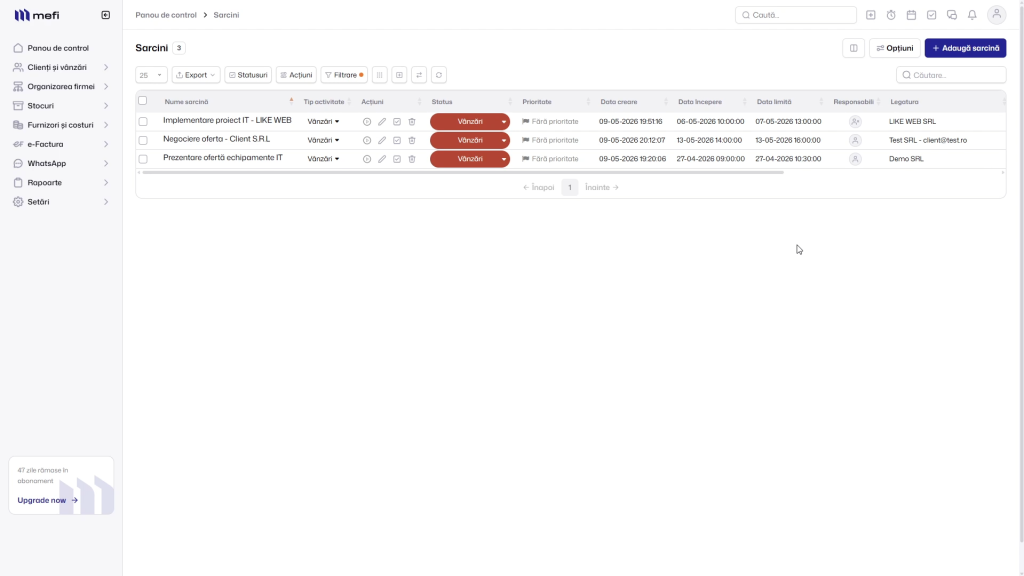
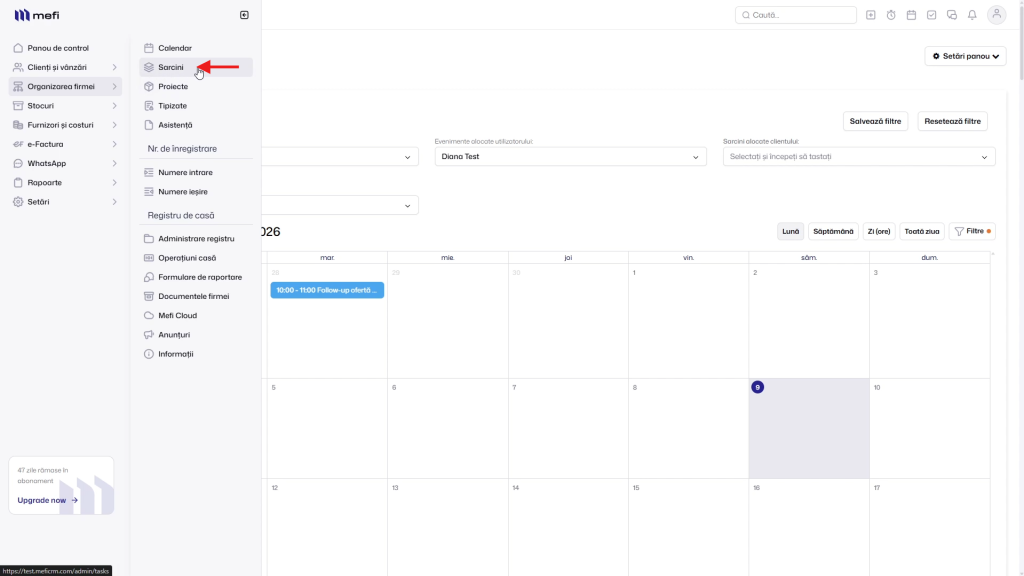
A doua modalitate de verificare a activității se face din modulul „Sarcini". Din meniul din stânga, dai click pe „Organizarea firmei" și selectezi „Sarcini".
Pasul 8. Consultă și modifică tipul de activitate direct din tabel
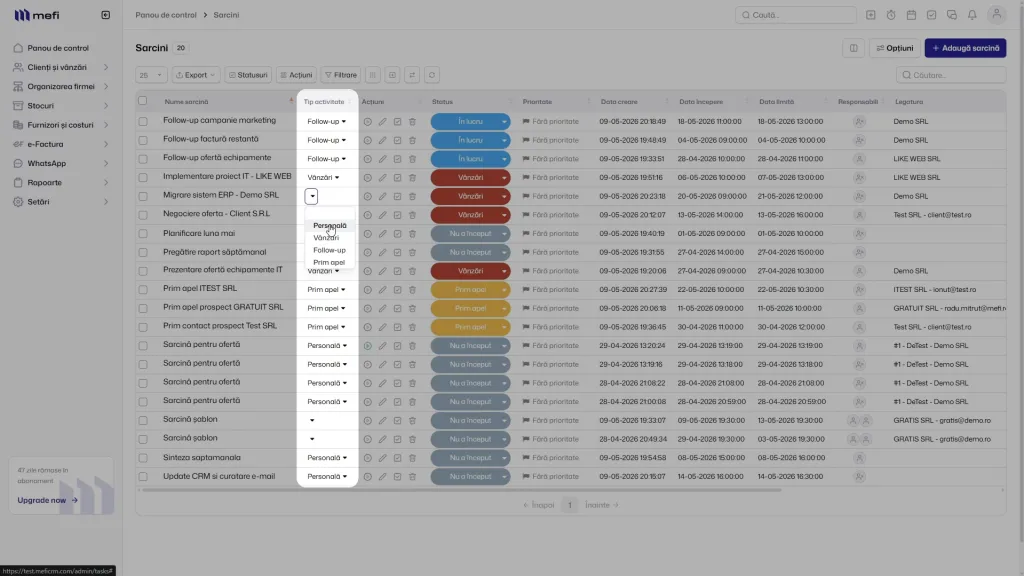
În tabelul de sarcini vei vedea coloana „Tip activitate" cu valorile completate pentru fiecare sarcină. Tipul de activitate poate fi modificat direct din tabel, fără a deschide sarcina. Dacă această coloană nu apare după crearea câmpului personalizat, dai click pe iconța cu 9 puncte de lângă butonul „Filtrare" și o activezi ca vizibilă în tabel.
Pasul 9. Deschide filtrele din modulul Sarcini
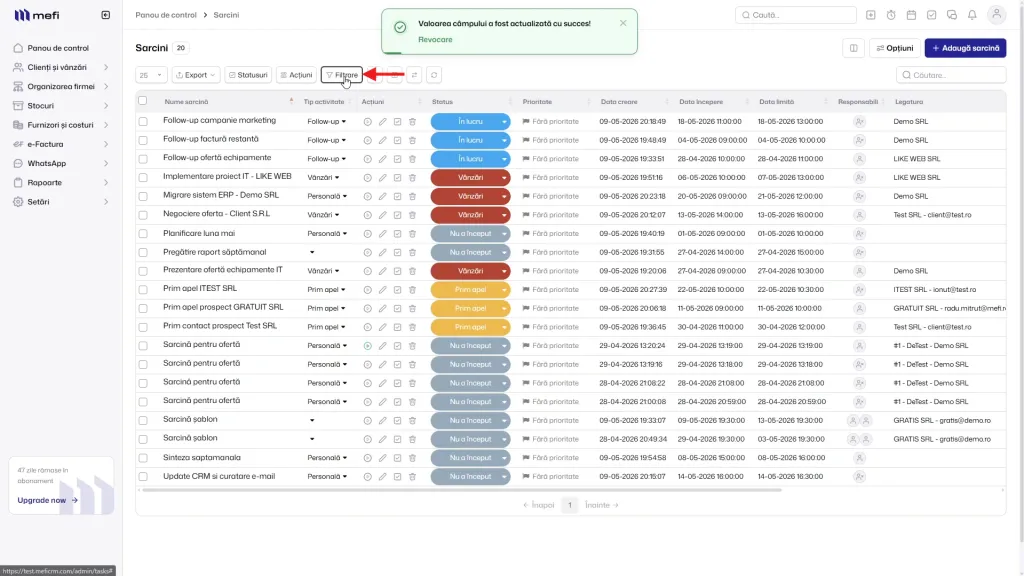
Ca și în calendar, și în modulul de sarcini poți aplica filtre — însă mult mai detaliate. Dai click pe butonul „Filtrare" din bara de instrumente.
Pasul 10. Aplică filtrul după tipul de activitate
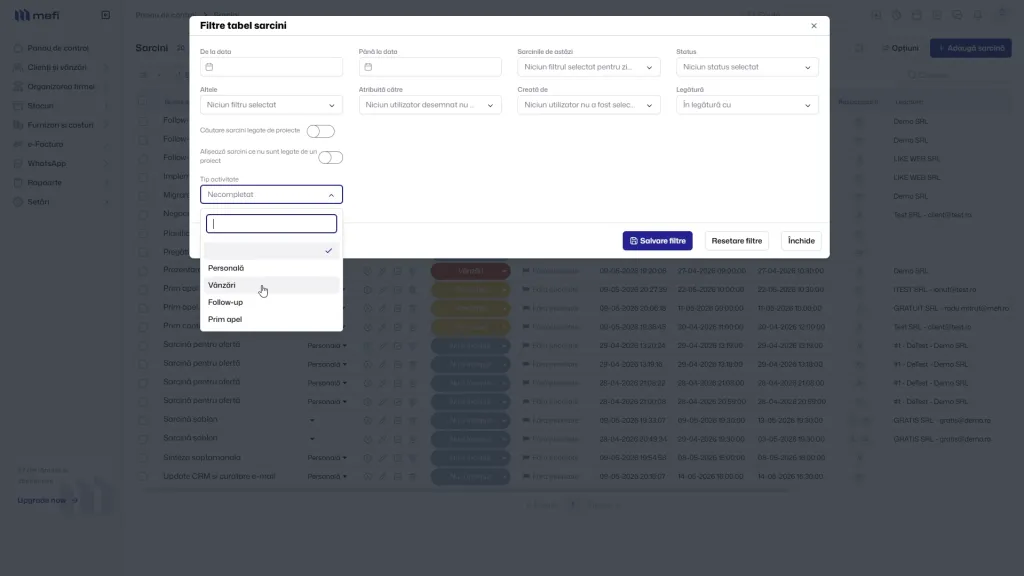
În fereastra „Filtre tabel sarcini" găsești în josul modalului câmpul „Tip activitate". Dai click pe el și selectezi tipul dorit — în exemplul nostru „Vânzări". După selectare, închizi modalul.
Pasul 11. Verifică rezultatul filtrării în tabelul de sarcini
Tabelul afișează acum doar sarcinile din tipul de activitate selectat. Această metodă de filtrare îți permite verificări mult mai detaliate ale activității echipei, pe multiple criterii simultan, ajutând la monitorizarea eficientă a companiei.