Cum creez o sarcină șablon?
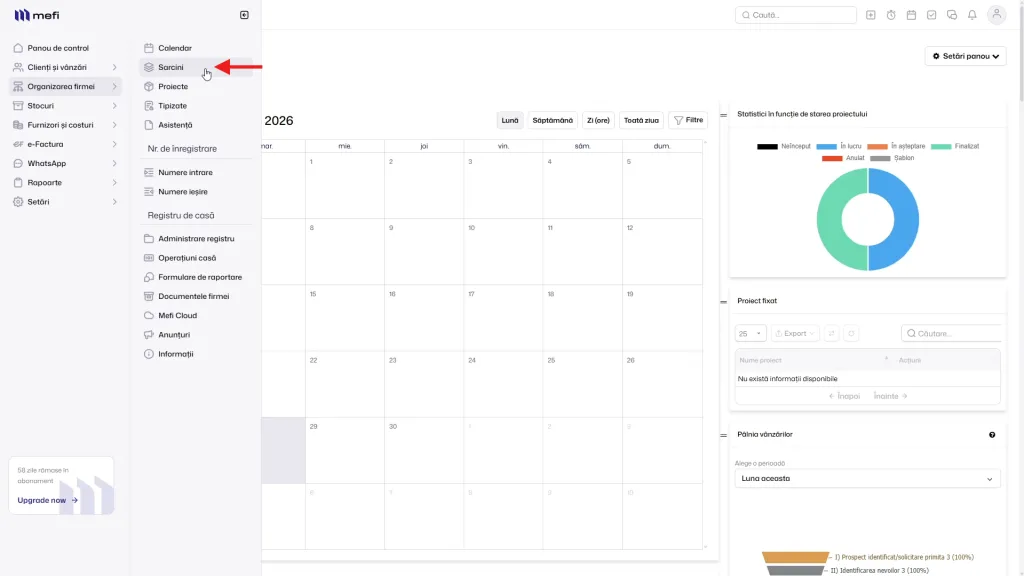
Pasul 1. Acceseață secțiunea Sarcini
Din meniul din stânga, dai click pe „Organizarea firmei” pentru a deschide submeniul, apoi selectezi „Sarcini”.
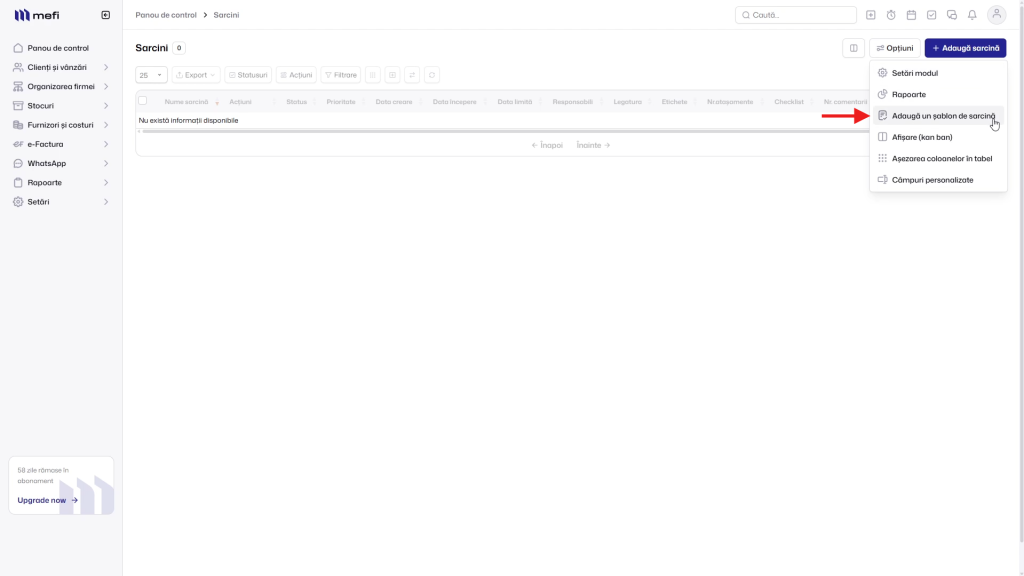
Pasul 2. Deschide formularul de creare a unui șablon de sarcină
Din tabelul de sarcini, dai click pe butonul „Opțiuni” din colțul din dreapta-sus, apoi selectezi „Adaugă un șablon de sarcină”.
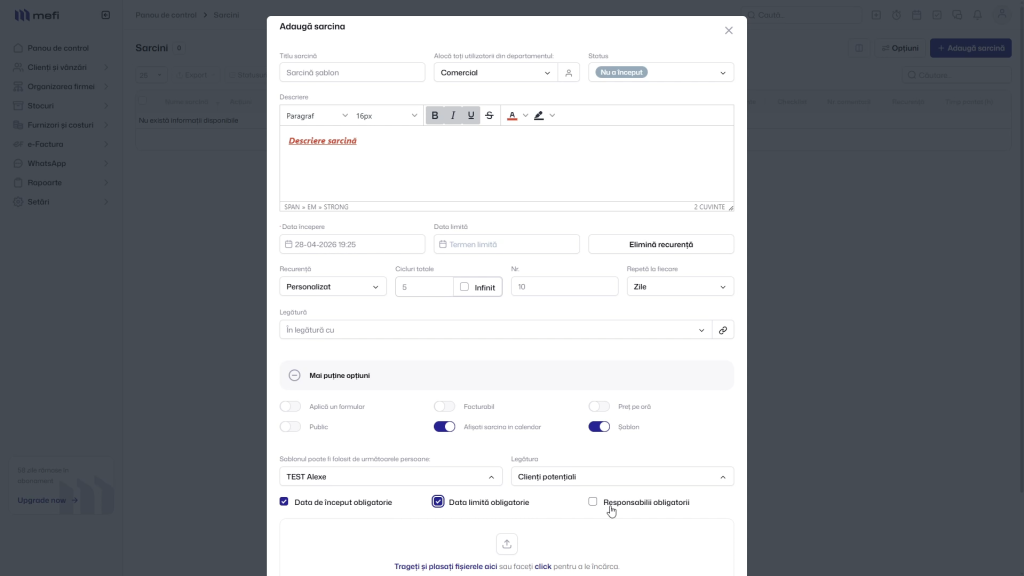
Pasul 3. Completează detaliile șablonului de sarcină
Formularul este împărțit în mai multe zone: Zona 1 — titlu, status și alocare utilizatori (individual sau pe departament, prin comutatorul cu pictograma de om); Zona 2 — descriere cu editor avansat de text; Zona 3 — date și recurență (poți alege din lista prestabilită sau personaliza numărul de cicluri, intervalul și unitatea de timp); Zona 4 — opțiuni suplimentare prin switch-uri (formular raportare, facturabilitate, preț/oră, vizibilitate, calendar, marcare ca șablon); Zona 5 — setări șablon (utilizatori, modul de legătură, câmpuri obligatorii la aplicare); Zona 6 — fișiere atașate. După ce ai completat, dai click pe „Salvare”.
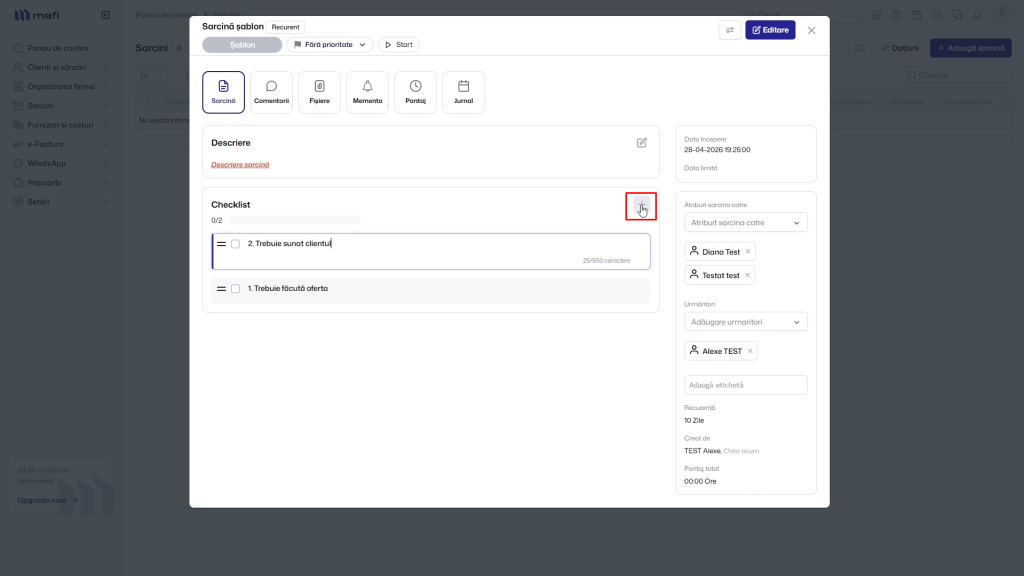
Pasul 4. Adaugă elemente de checklist pe șablon
După ce șablonul a fost creat, îl poți deschide și adăuga itemi de checklist. Aceștia vor fi preluați automat de fiecare dată când șablonul este aplicat.
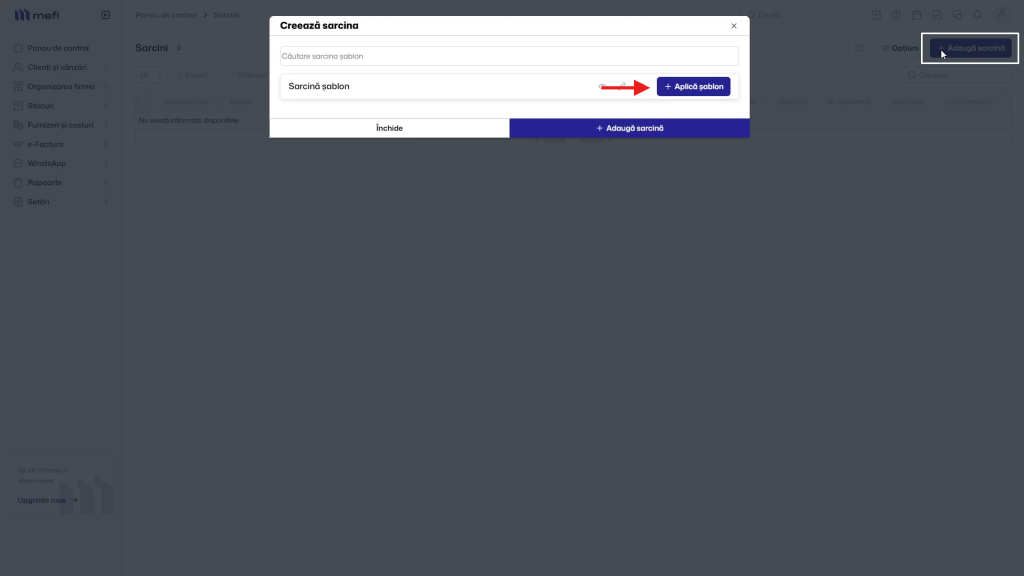
Pasul 5. Aplică șablonul creat
Din tabelul de sarcini, dai click pe butonul „+ Adaugă sarcină”. Se deschide fereastra „Creează sarcina”, unde vei vedea șablonul creat. Dai click pe „+ Aplică șablon” pentru a-l folosi.
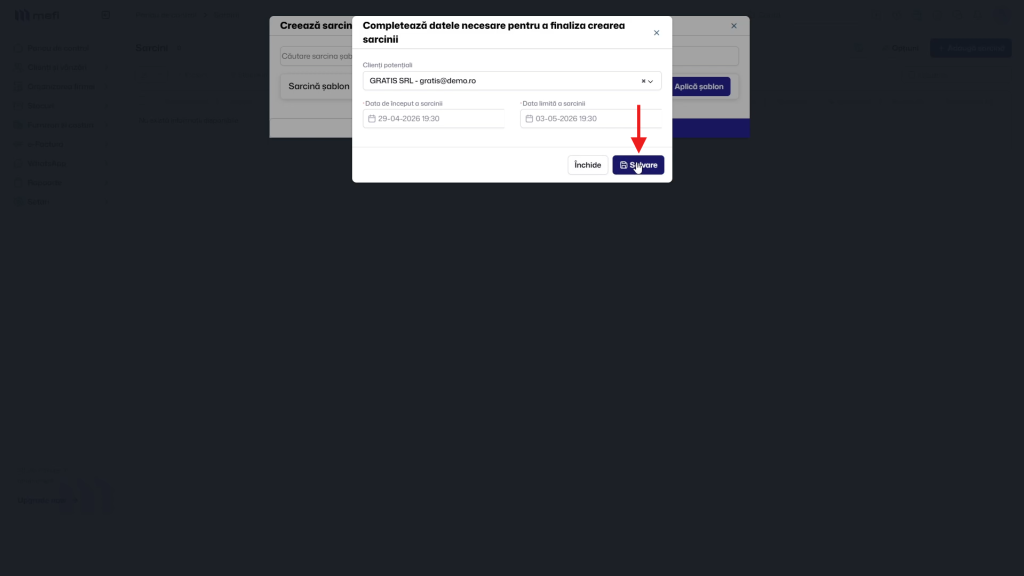
Pasul 6. Completează datele obligatorii și salvează
Înainte de aplicarea șablonului, apare un formular în care completezi legătura (de exemplu, clientul potențial asociat), data de început și data limită a sarcinii. Aceste câmpuri au fost marcate ca obligatorii la Pasul 3. După completare, dai click pe „Salvare”.
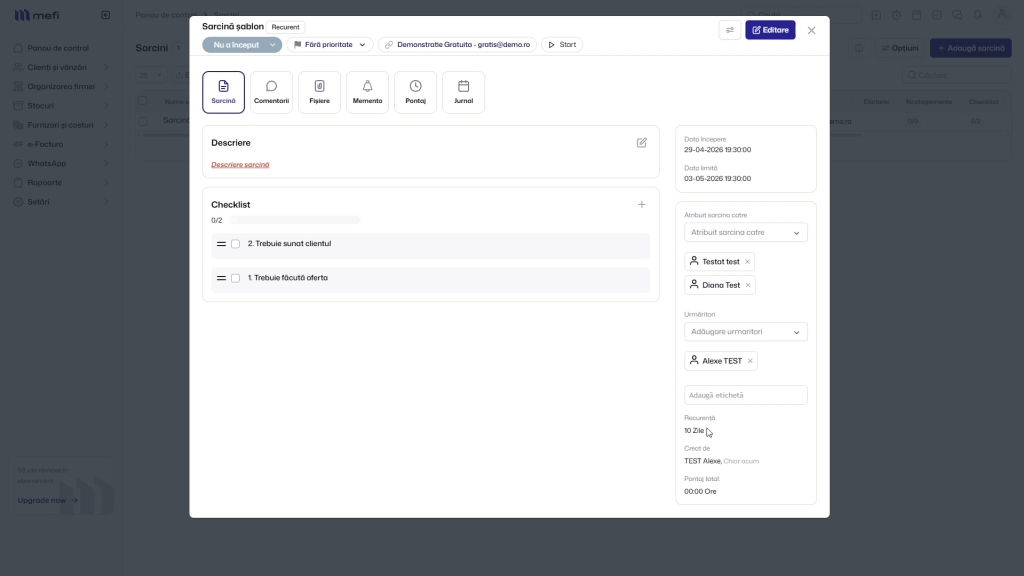
Pasul 7. Verifică sarcina creată din șablon
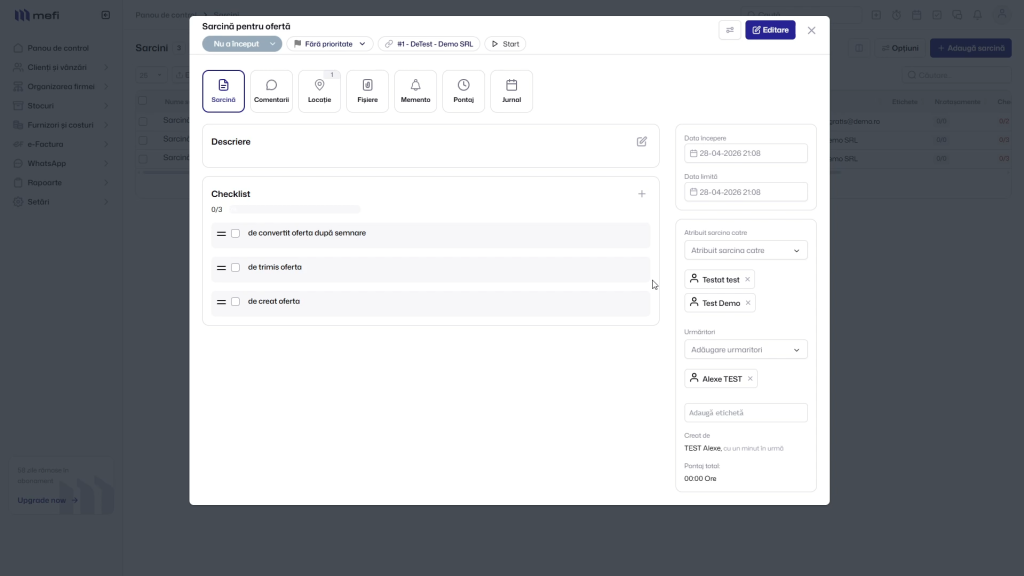
Sarcina se deschide automat după aplicare. În partea de sus poți observa eticheta „Recurent” (dacă ai setat o recurență), legătura stabilită la aplicare, iar în zona de checklist sunt preluați automat toți itemii adăugați la Pasul 4.
Pasul 8. Marchează o sarcină existentă ca șablon
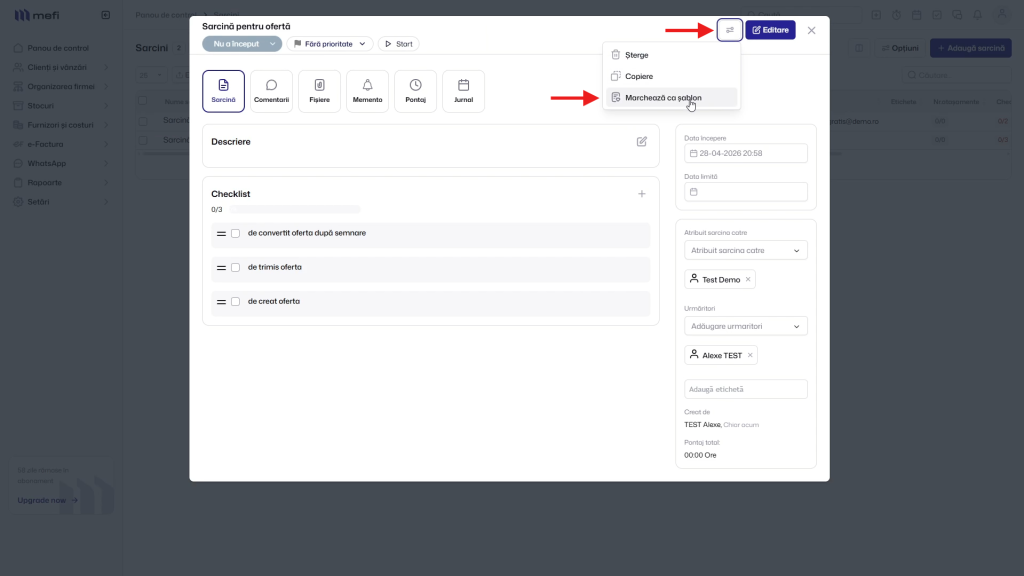
Există și o a doua metodă de a crea un șablon — direct dintr-o sarcină existentă. Deschizi sarcina dorită, dai click pe butonul de opțiuni (iconța cu două linii din colțul din dreapta-sus al sarcinii) și selectezi „Marchează ca șablon”.
Pasul 9. Configurează și salvează noul șablon
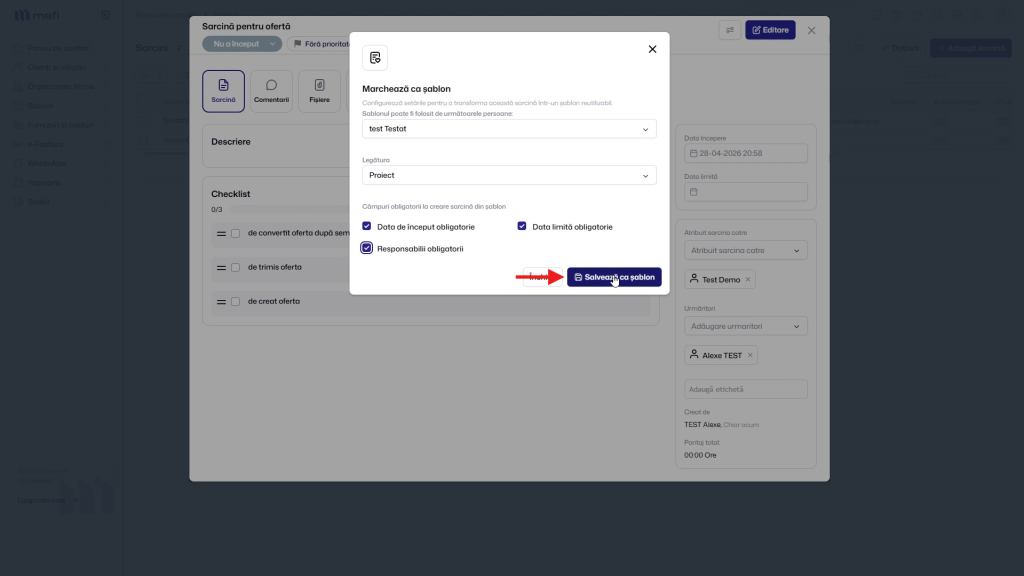
Se deschide fereastra „Marchează ca șablon”. Selectezi utilizatorii care pot folosi șablonul, alegi modulul de legătură și bifezi câmpurile obligatorii la aplicare (data de început, data limită, responsabilii). Dai click pe „Salvează ca șablon”.
Pasul 10. Aplică și cel de-al doilea șablon
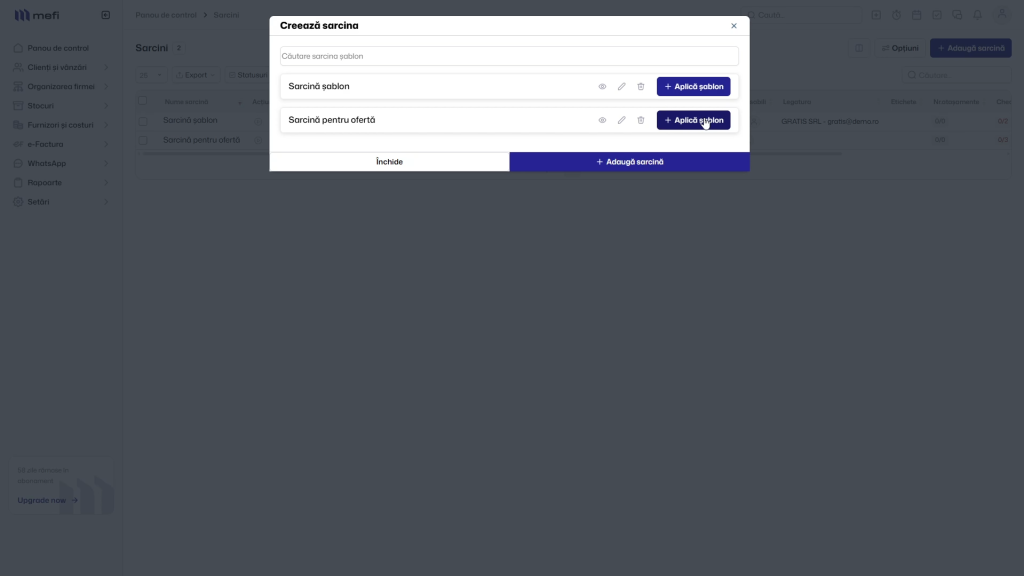
Din tabelul de sarcini, dai click pe „+ Adaugă sarcină”. În fereastra „Creează sarcina” apar acum ambele șabloane disponibile. Dai click pe „+ Aplică șablon” pentru cel dorit, completezi datele din formularul care apare și dai click pe „Salvare”.
Pasul 11. Verifică rezultatul final
Sarcina a fost creată conform șablonului, cu toate datele completate: legătura cu modulul selectat, termenul de început și de sfârșit, responsabilii alocați și checklistul preluat din șablon.