Integrare mefi cu theMarketer
Pasul 1. Accesați secțiunea Integrări din meniu
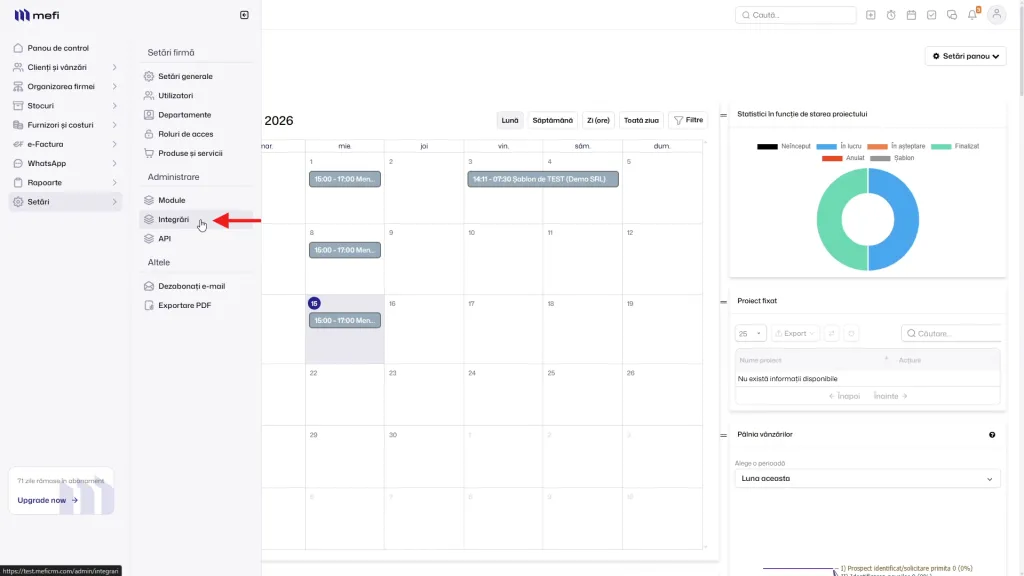
Din meniul din stânga al platformei mefi, click pe „Setări" pentru a deschide submeniul. Selectați „Integrări", aflată în secțiunea „Administrare".
Pasul 2. Deschideți setările integrării theMarketer
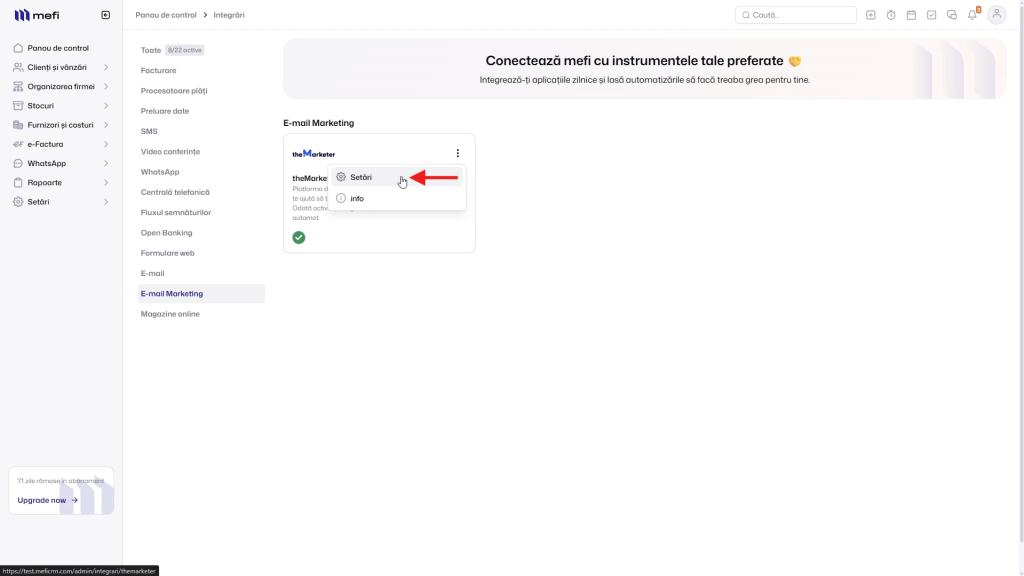
În pagina Integrări, selectați categoria „E-mail Marketing". Veți vedea cardul theMarketer. Click pe pictograma cu cele trei puncte (⋮), apoi „Setări".
Pasul 3. Accesați setările din platforma theMarketer
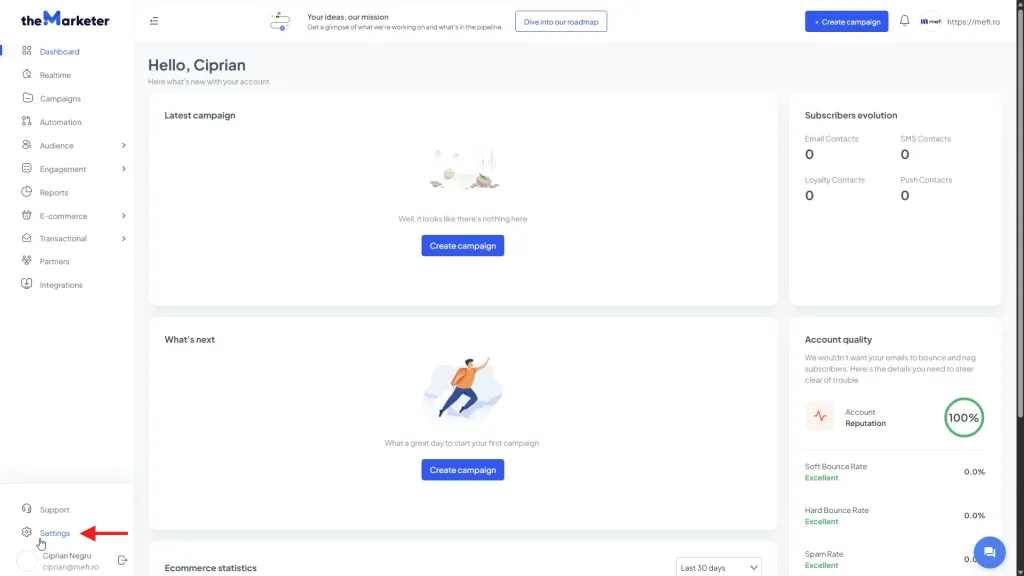
Intrați în contul dumneavoastră pe platforma theMarketer. Din meniul de navigare din stânga, în josul paginii, click pe butonul „Settings".
Pasul 4. Navigați la secțiunea Technical Integration
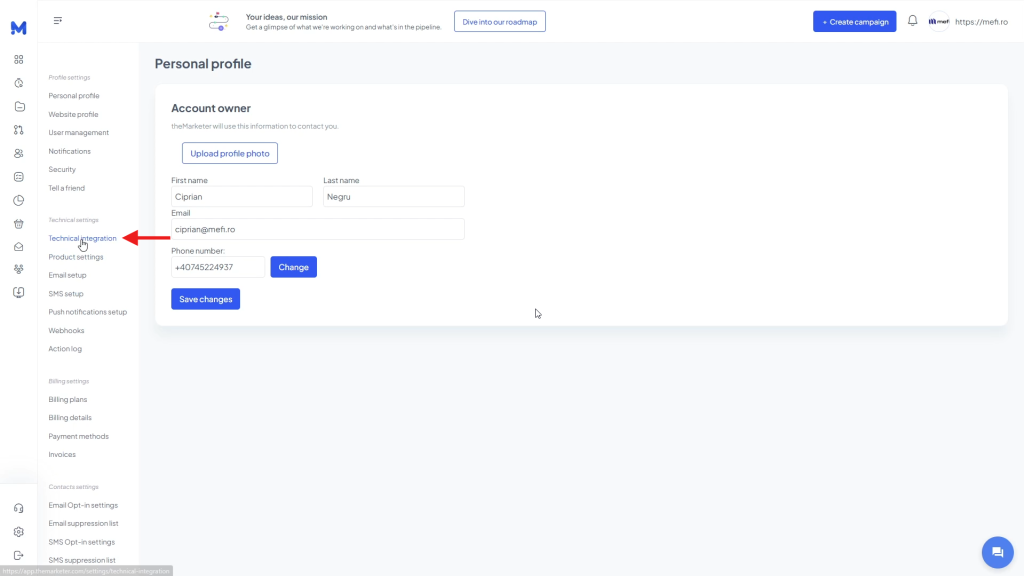
În pagina de setări, în coloana din stânga, la secțiunea „Technical settings", click pe opțiunea „Technical integration".
Pasul 5. Copiați REST KEY și Customer ID
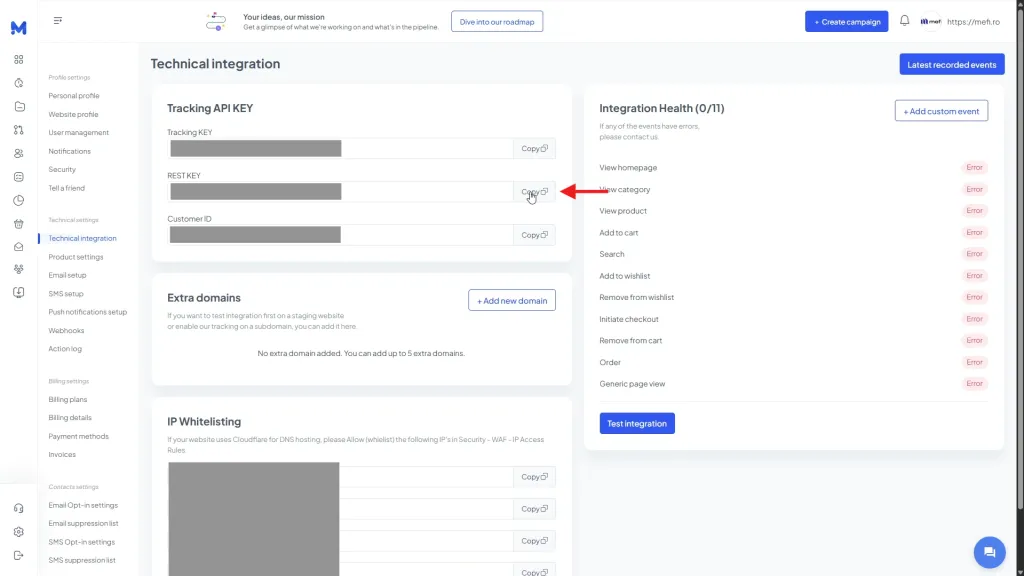
La secțiunea „Tracking API KEY", click pe butonul „Copy" lângă „REST KEY" și „Customer ID", apoi inserați-le în câmpurile corespunzătoare din mefi.
Pasul 6. Testați conexiunea dintre mefi și theMarketer
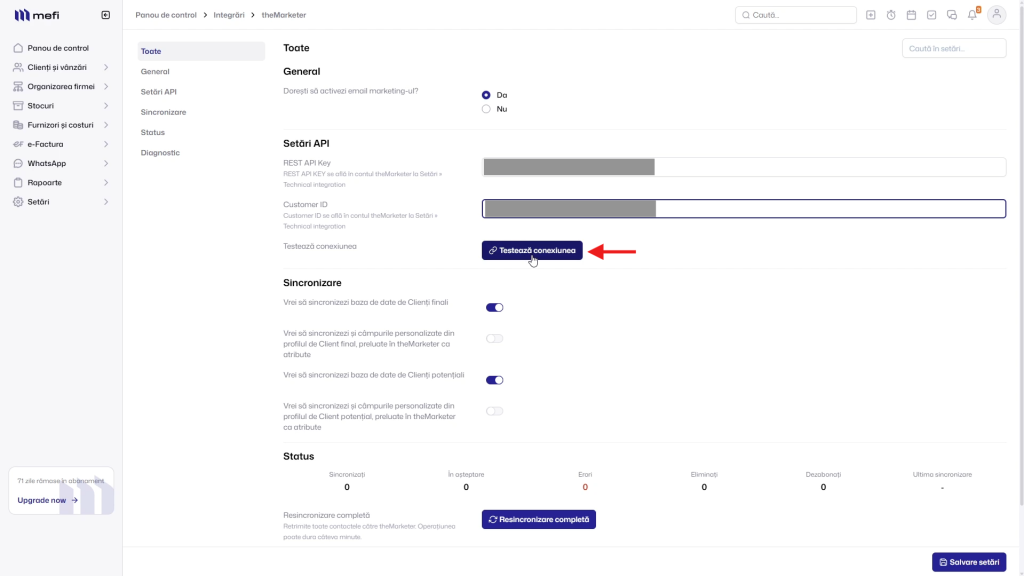
După ce ați completat „REST API Key" și „Customer ID" în mefi, click pe butonul „Testează conexiunea" pentru a verifica integrarea.
Pasul 7. Configurați opțiunile de sincronizare
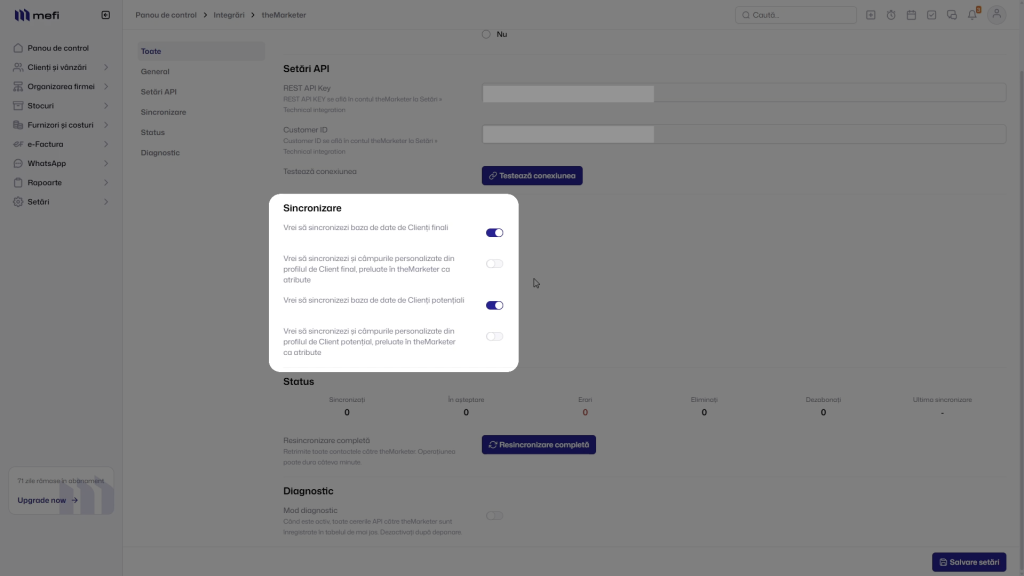
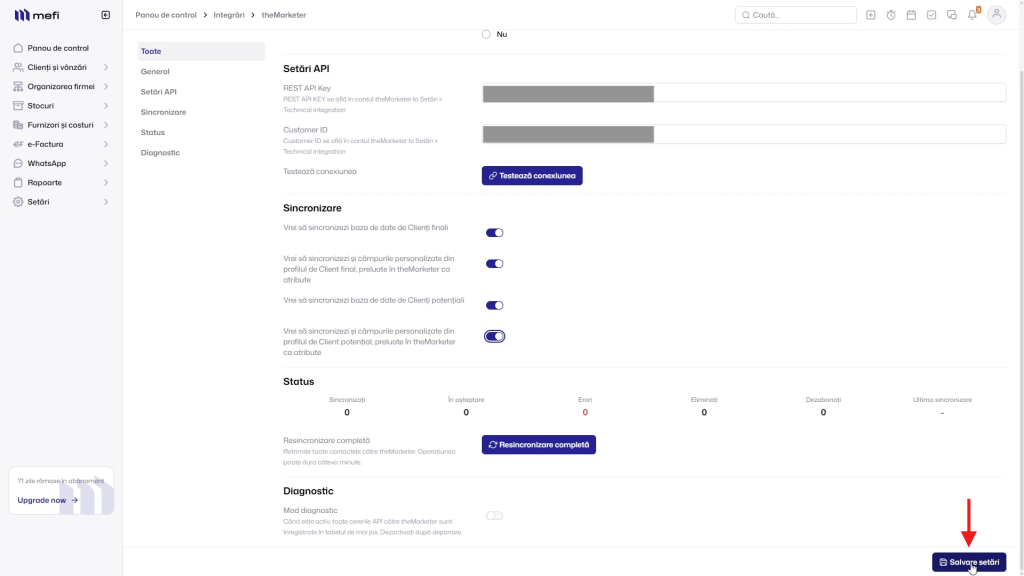
În secțiunea „Sincronizare" aveți 4 switch-uri: 2 pentru clienți finali (bază de date + câmpuri personalizate) și 2 pentru clienți potențiali. Activați cele dorite.
Pasul 8. Salvați setările configurate
Click pe butonul „Salvare setări" din colțul din dreapta-jos al paginii pentru a salva toate modificările efectuate.
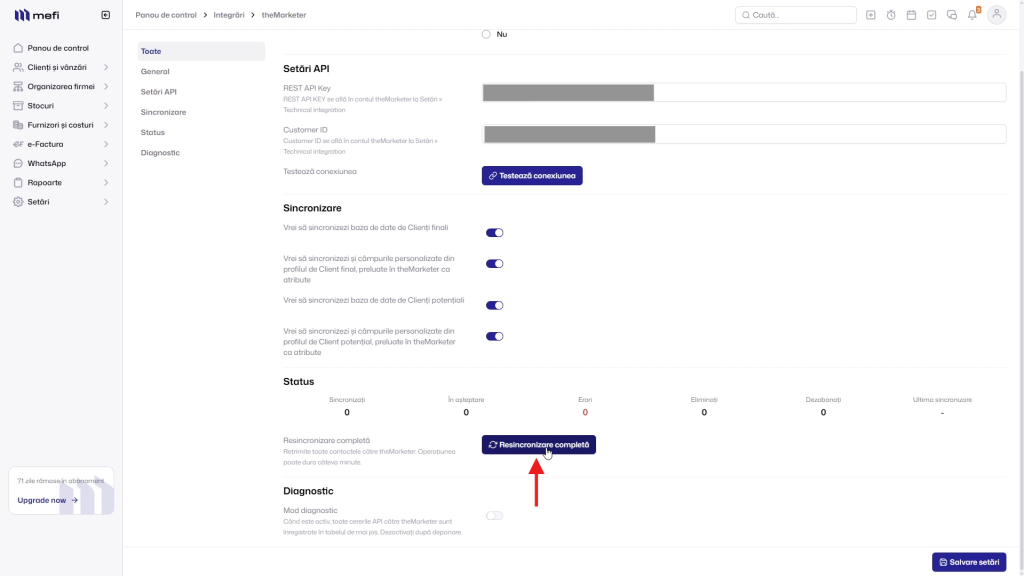
Pasul 9. Efectuați resincronizarea completă
Click pe „Resincronizare completă" din secțiunea „Status" pentru a trimite toate datele existente către theMarketer. De regulă, o singură dată la configurarea inițială.
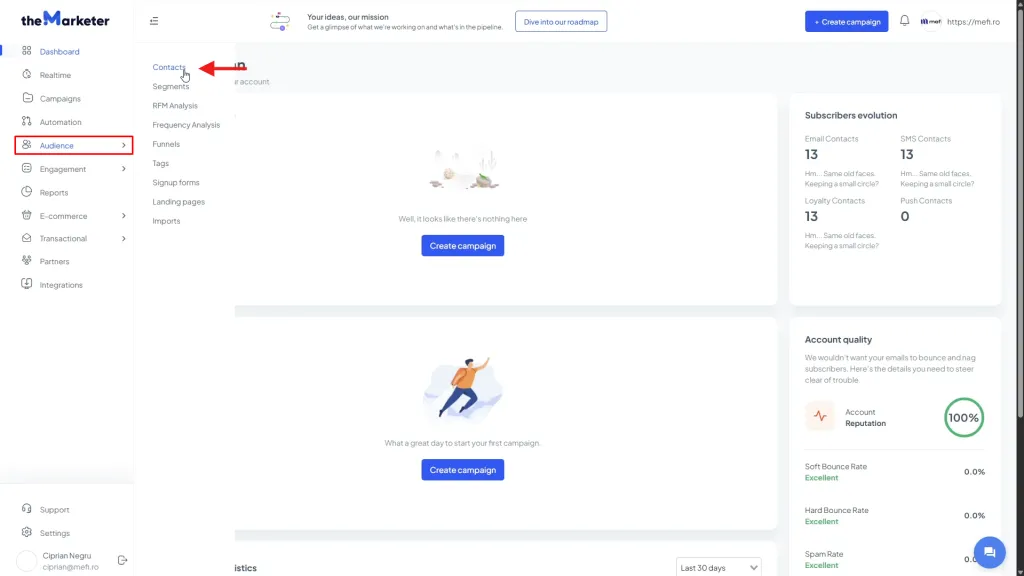
Pasul 10. Verificați sincronizarea în theMarketer
În platforma theMarketer, din meniul din stânga, click pe „Audience", apoi selectați „Contacts" din submeniul afișat.
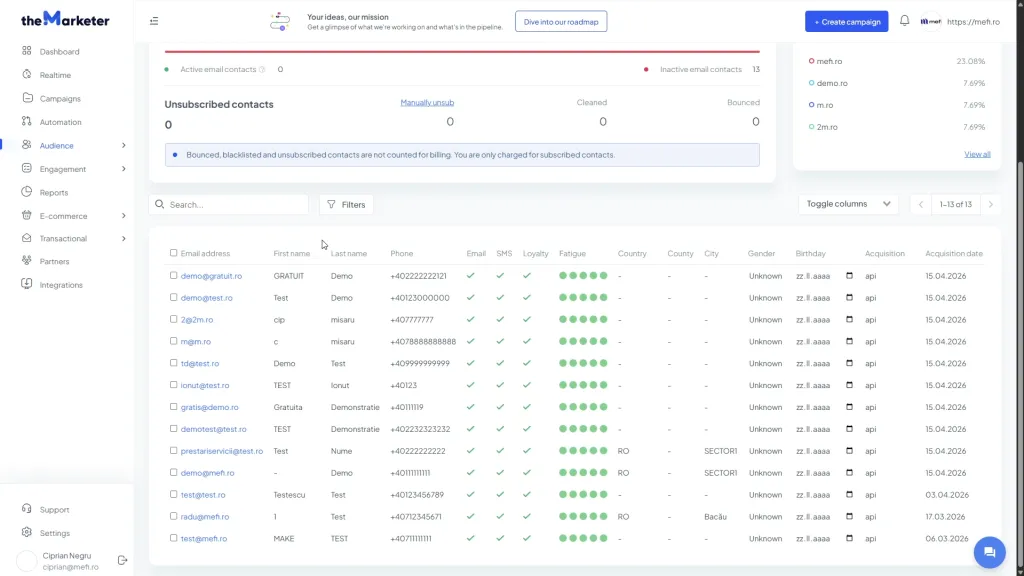
Pasul 11. Consultați lista contactelor sincronizate
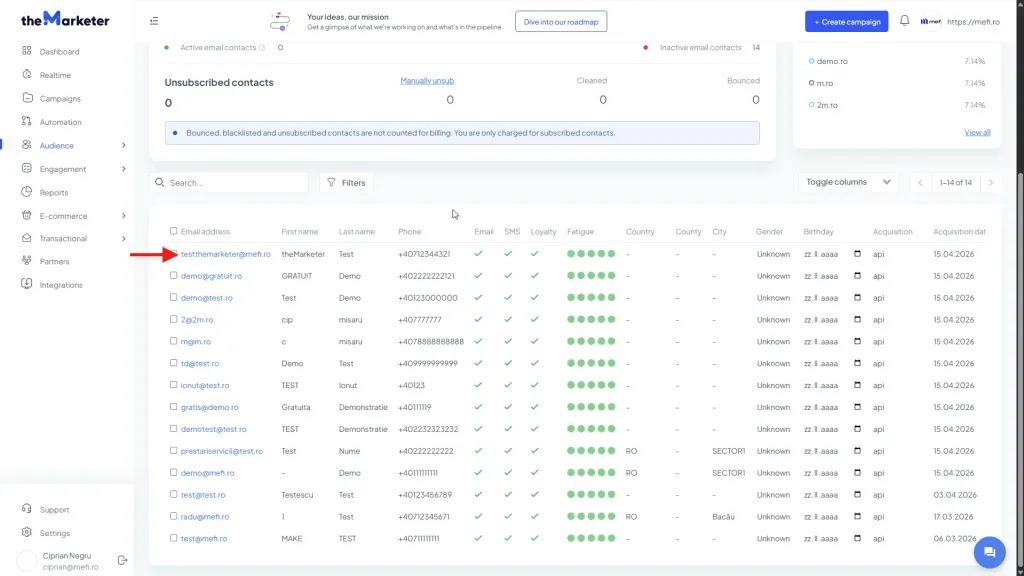
În pagina „Contacts" veți vedea tabelul cu toate contactele sincronizate din mefi, inclusiv e-mail, nume, prenume, telefon și data achiziției.
Pasul 12. Verificați secțiunea Diagnostic
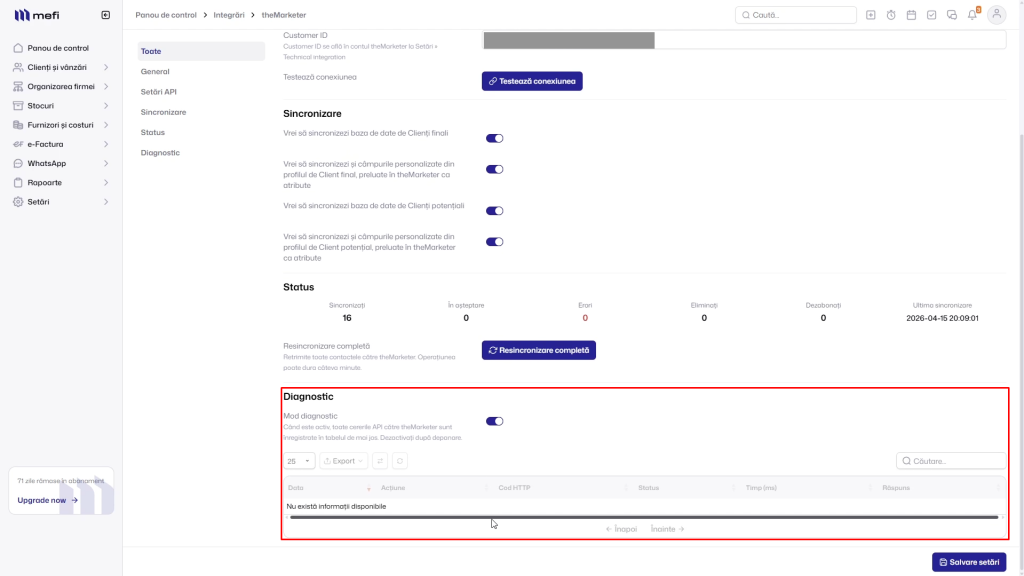
În josul paginii de setări mefi, găsiți secțiunea „Diagnostic". Recomandăm să o mențineți inactivă — activați-o doar pentru depănarea erorilor.
Pasul 13. Creați un profil de client pentru testare
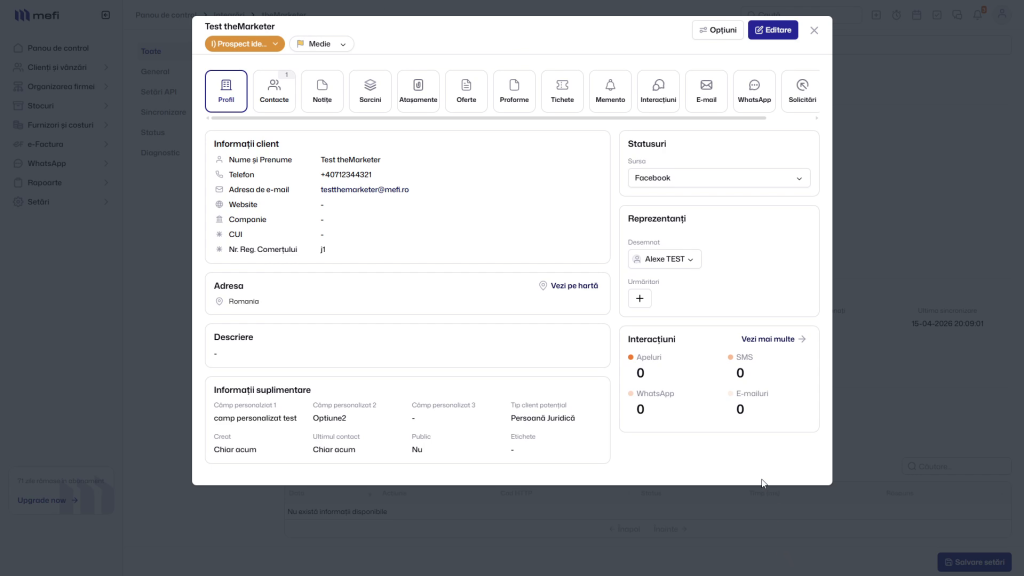
Pentru test rapid, creați în mefi un profil nou de client, completând informațiile de bază și câmpurile personalizate (ex: „Câmp personalizat 1", „Câmp personalizat 2").
Pasul 14. Confirmați apariția contactului în theMarketer
Reveniți la „Audience" → „Contacts" în theMarketer. Noul contact creat în mefi va apărea automat în partea de sus a tabelului.
Pasul 15. Verificați datele și câmpurile personalizate
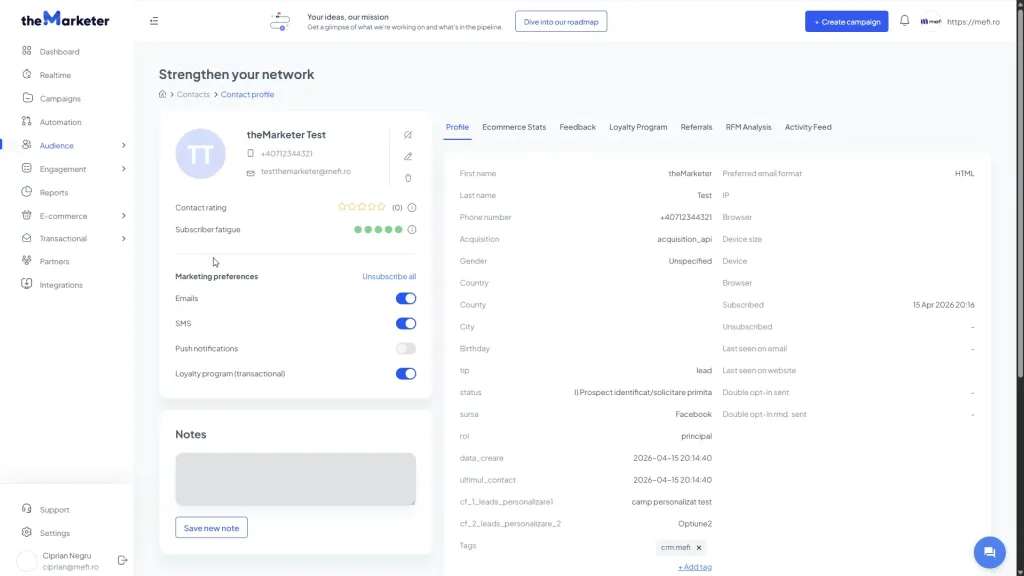
Click pe contactul nou pentru a accesa profilul complet. Veți observa că toate datele și câmpurile personalizate (ex: „cf_1_leads_personalizare1") au fost preluate corect.