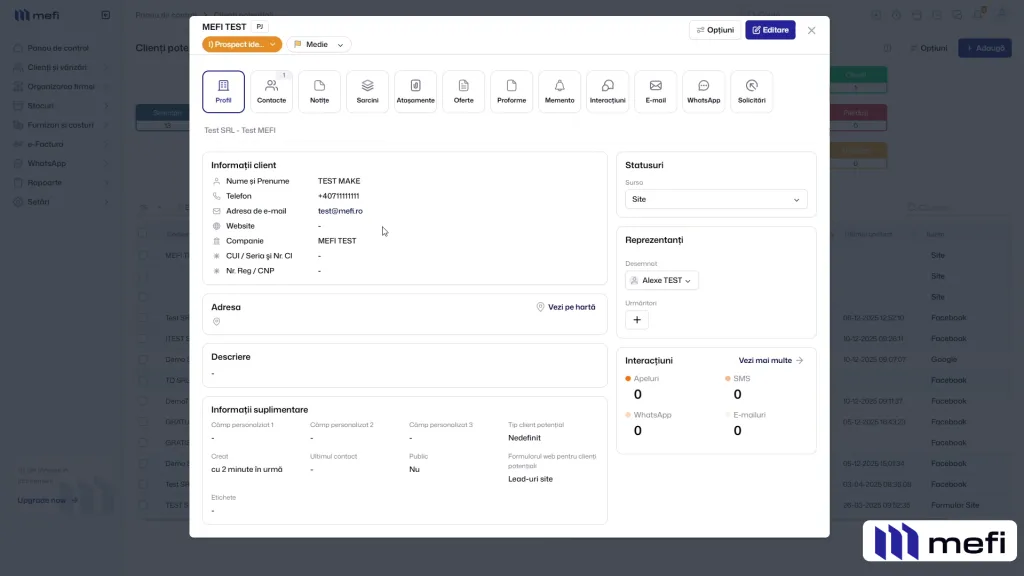
Integrare make cu mefi
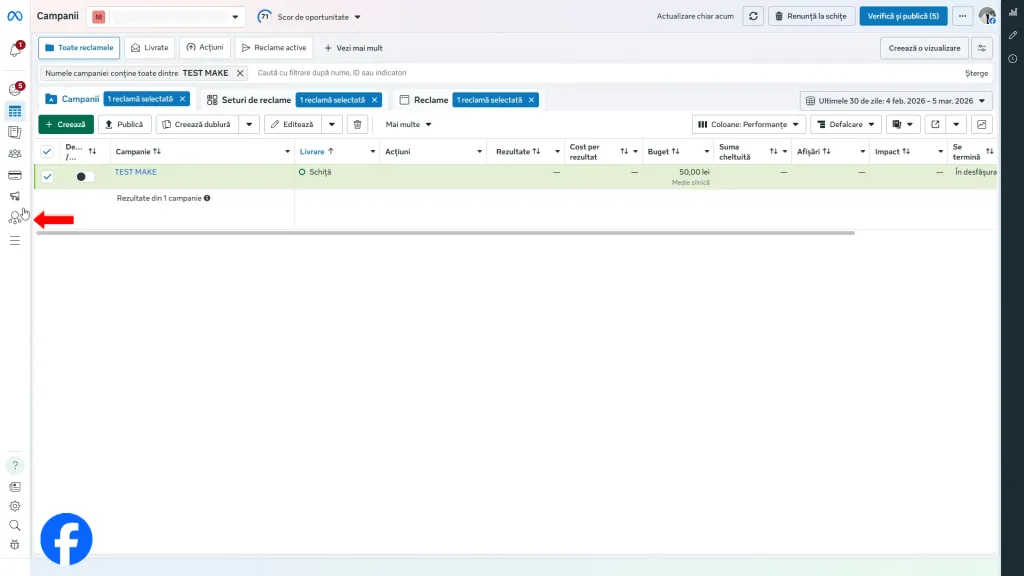
Pasul 1. Accesați Facebook Ads Manager și navigați către Events Manager
Deschideți link-ul adsmanager.facebook.com pentru a accesa panoul de administrare al reclamelor Facebook. În bara de navigare din stânga, identificați și apăsați pe iconița Events Manager pentru a accesa secțiunea de gestionare a evenimentelor.
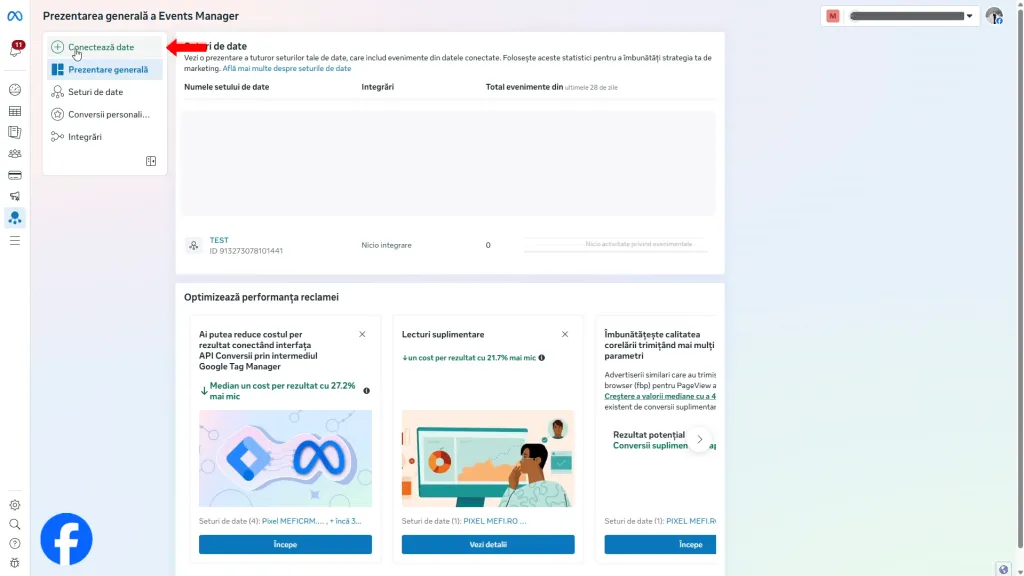
Pasul 2. Conectați o nouă sursă de date
În interfața Events Manager, apăsați pe butonul Conectează date din meniul din stânga. Aceasta va deschide o fereastră în care veți putea selecta tipul sursei de date pe care doriți să o conectați la contul dvs. de publicitate.
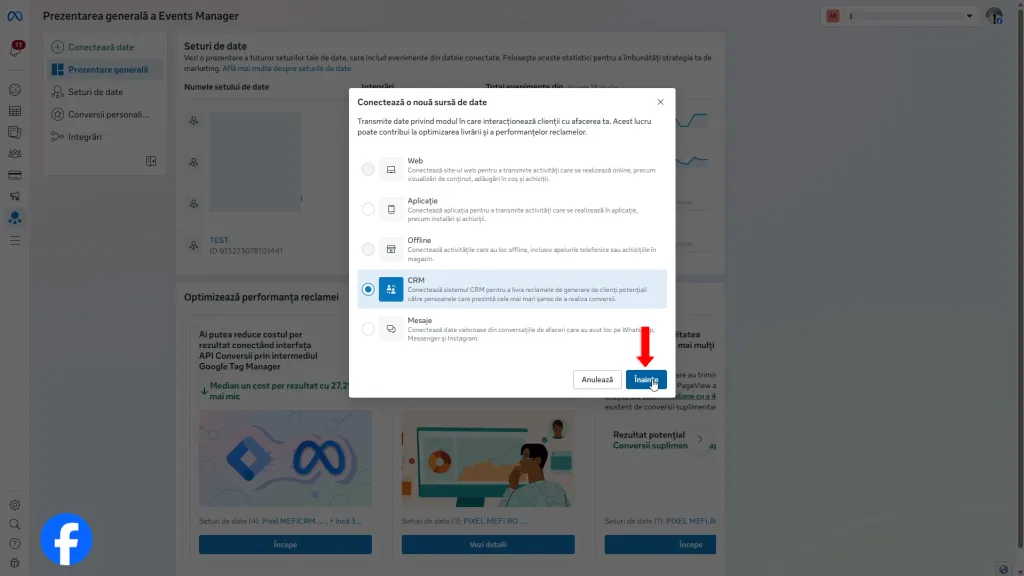
Pasul 3. Selectați tipul de sursă CRM
Din lista de tipuri de surse de date disponibile (Web, Aplicație, Offline, CRM, Mesaje), selectați opțiunea CRM. Aceasta vă permite să conectați un sistem de gestionare a clienților pentru a optimiza livrarea reclamelor de generare de clienți potențiali. După selectare, apăsați butonul Înainte.
Pasul 4. Alegeți Make ca partener CRM
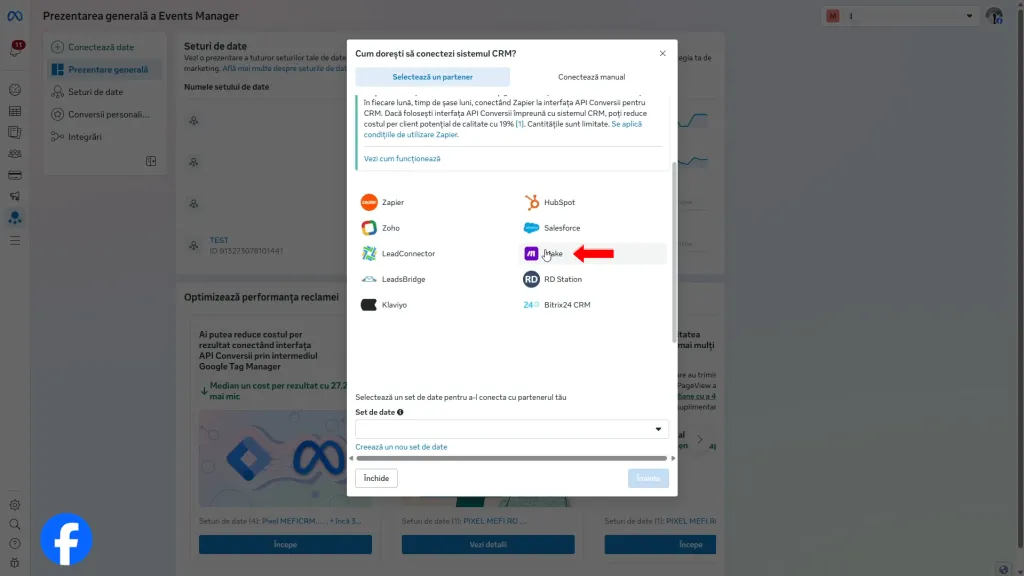
Pe ecranul următor veți vedea lista partenerilor CRM disponibili (Zapier, HubSpot, Zoho, Salesforce etc.). Selectați opțiunea Make din această listă. Make este o platformă de automatizare care va facilita transmiterea datelor dintre Facebook Lead Ads și CRM-ul dvs.
Pasul 5. Selectați setul de date asociat campaniei
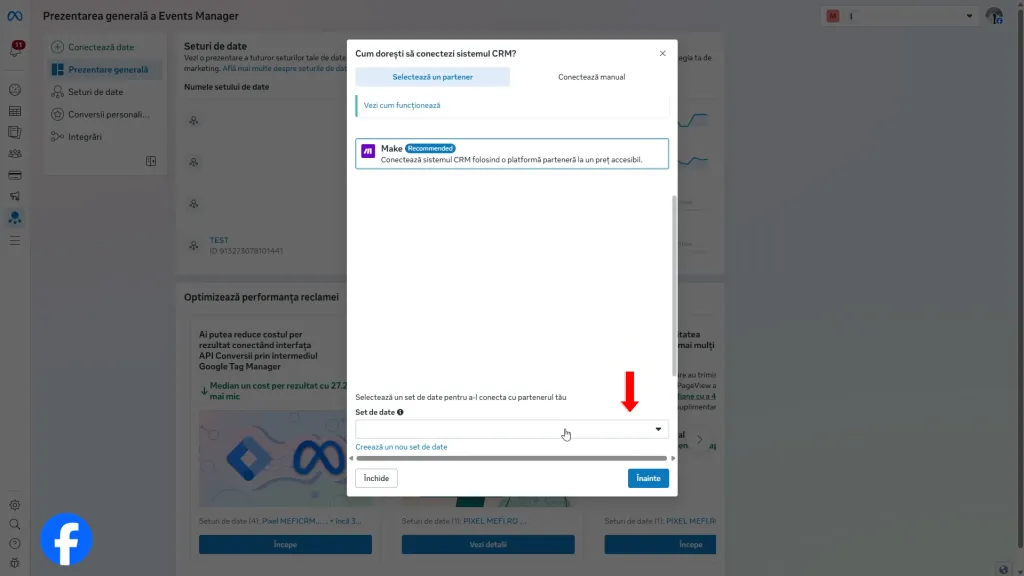
După alegerea partenerului Make, derulați în jos până la secțiunea Set de date. Din meniul drop-down, selectați setul de date pe care îl utilizați pentru campaniile dvs. active pe Facebook. Apăsați apoi butonul Înainte pentru a continua.
Pasul 6. Autentificați-vă în platforma Make
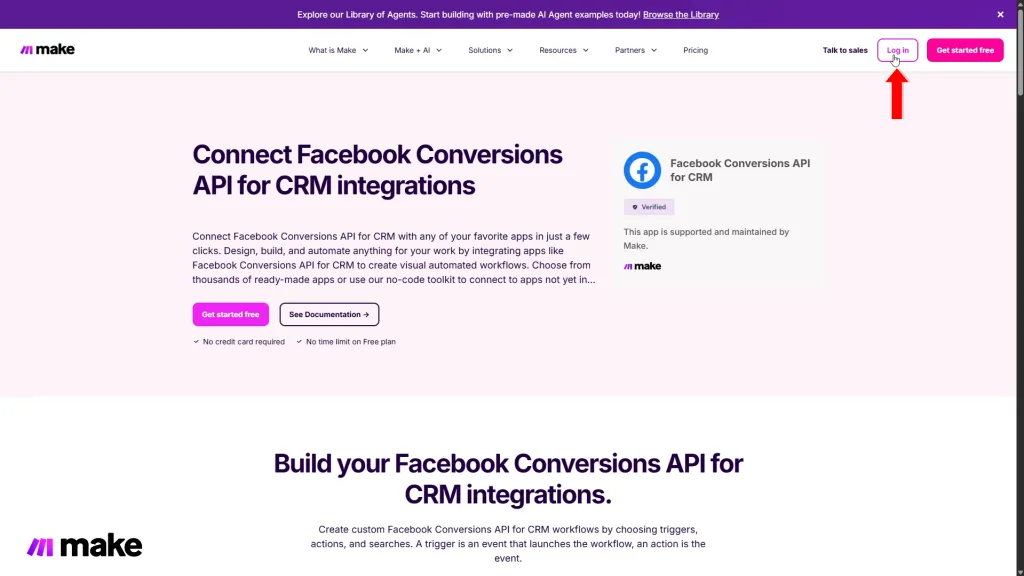
Veți fi redirecționat automat către site-ul. Dacă redirecționarea nu se realizează automat, accesați manual adresa https://www.make.com/en și apăsați butonul Log in din colțul din dreapta sus al paginii pentru a vă autentifica în contul dvs.
Pasul 7. Creați un scenariu nou în Make
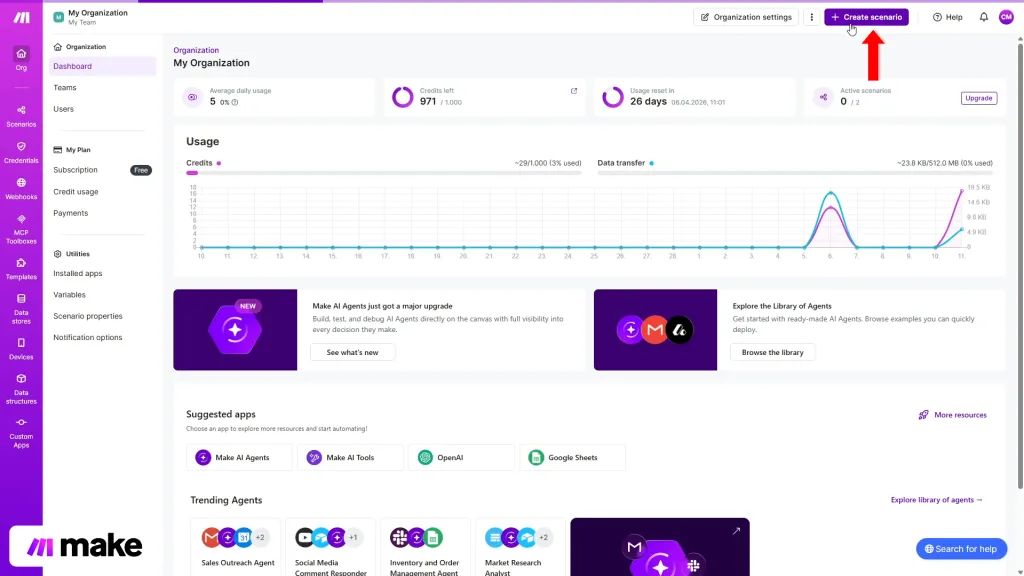
După autentificare, veți fi direcționat către panoul de control al organizației dvs. din Make. Apăsați butonul + Create scenario din colțul din dreapta sus al ecranului pentru a iniția crearea unui flux de automatizare nou.
Pasul 8. Adăugați primul modul al scenariului
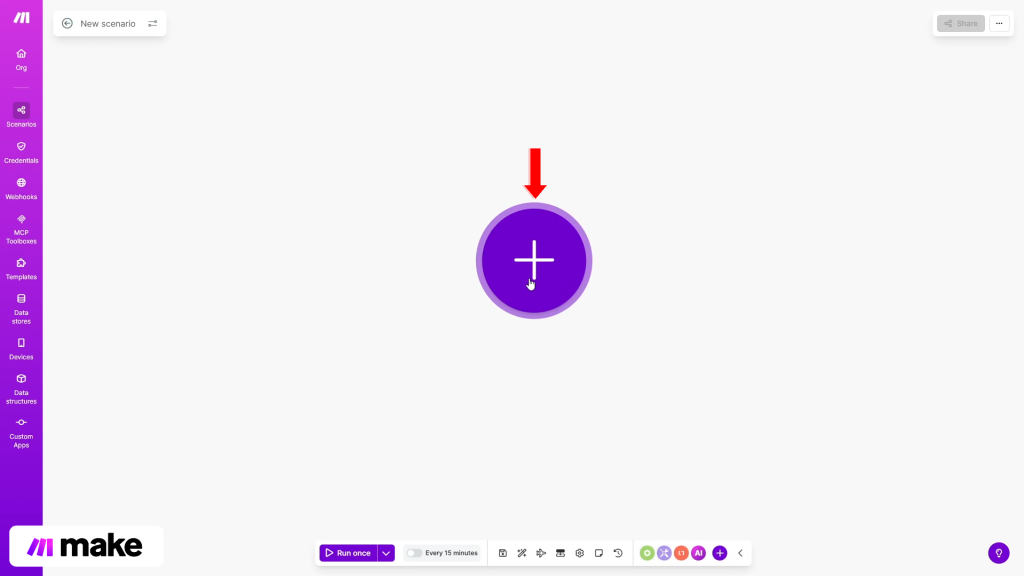
Pe canvas-ul scenariului nou creat veți observa un cerc violet cu semnul + în centrul ecranului. Apăsați pe acesta pentru a deschide lista de aplicații și module disponibile, din care veți selecta primul pas al automatizării.
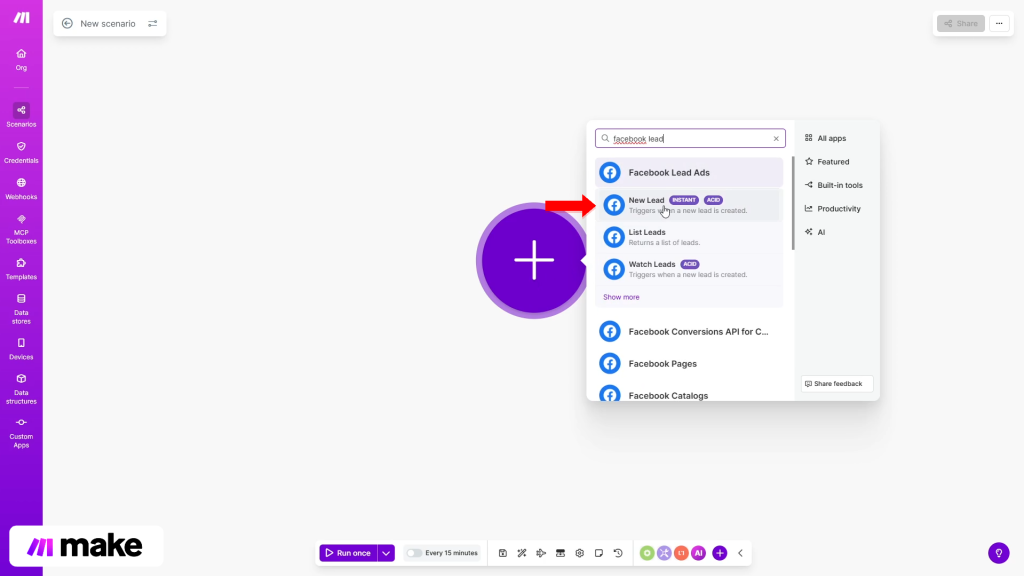
Pasul 9. Selectați modulul New Lead din Facebook Lead Ads
În câmpul de căutare care apare, introduceți textul facebook lead. Din rezultatele afișate, sub aplicația Facebook Lead Ads, apăsați pe opțiunea New Lead (marcată cu eticheta INSTANT). Acest modul va declanșa scenariul de fiecare dată când un utilizator completează formularul dvs. de reclame Facebook.
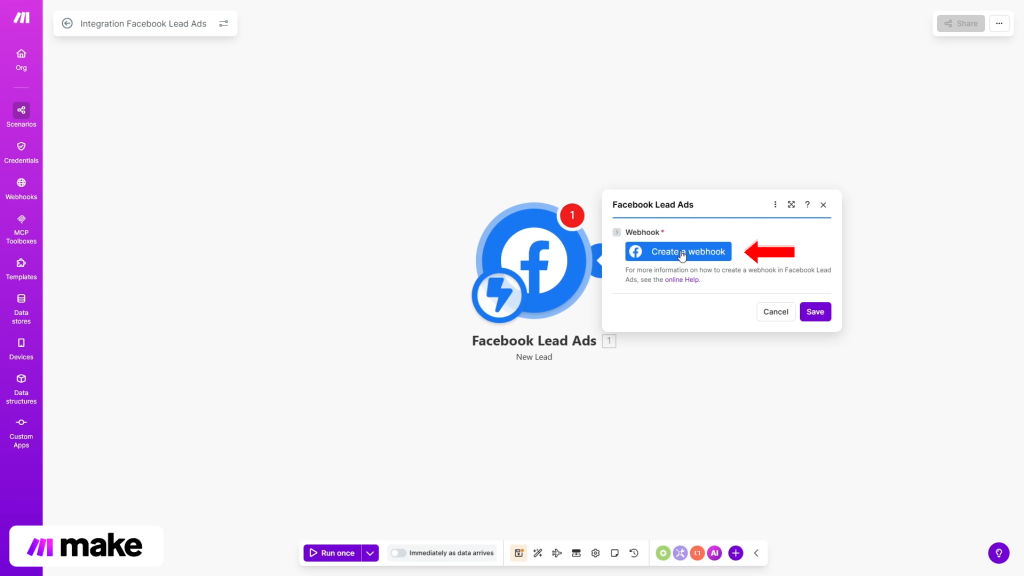
Pasul 10. Inițiați crearea unui webhook
Se va deschide panoul de configurare al modulului Facebook Lead Ads. La câmpul Webhook, apăsați butonul Create a webhook pentru a genera o nouă conexiune de tip webhook între Facebook și scenariul dvs. din Make.
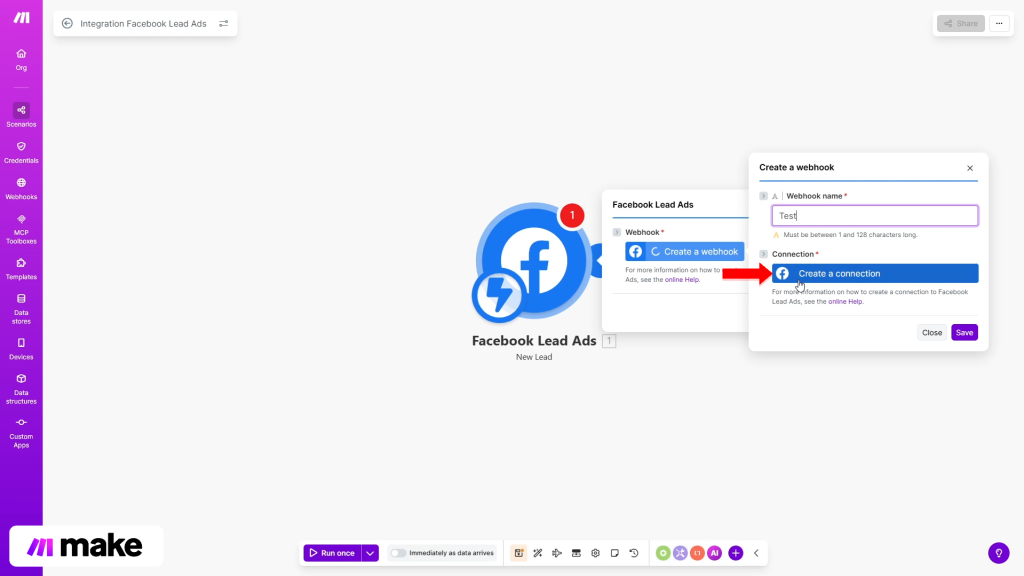
Pasul 11. Denumiți webhook-ul și creați o conexiune Facebook
În fereastra Create a webhook care apare, introduceți un nume sugestiv pentru webhook în câmpul Webhook name (de exemplu: Test). Apoi apăsați butonul Create a connection pentru a autoriza accesul Make la contul dvs. de Facebook Lead Ads.
Pasul 12. Denumiți conexiunea și salvați
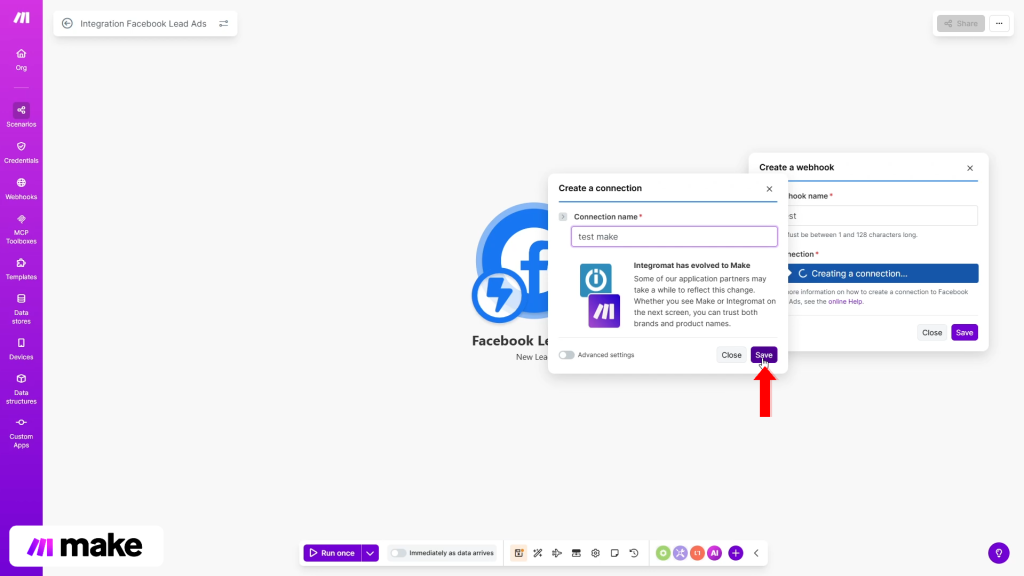
Va apărea o fereastră de autorizare în care trebuie să completați câmpul Connection name cu un nume relevant pentru această conexiune (de exemplu: test make). Apăsați butonul Save pentru a finaliza autorizarea și a stabili conexiunea cu Facebook.
Pasul 13. Configurați pagina și formularul Facebook
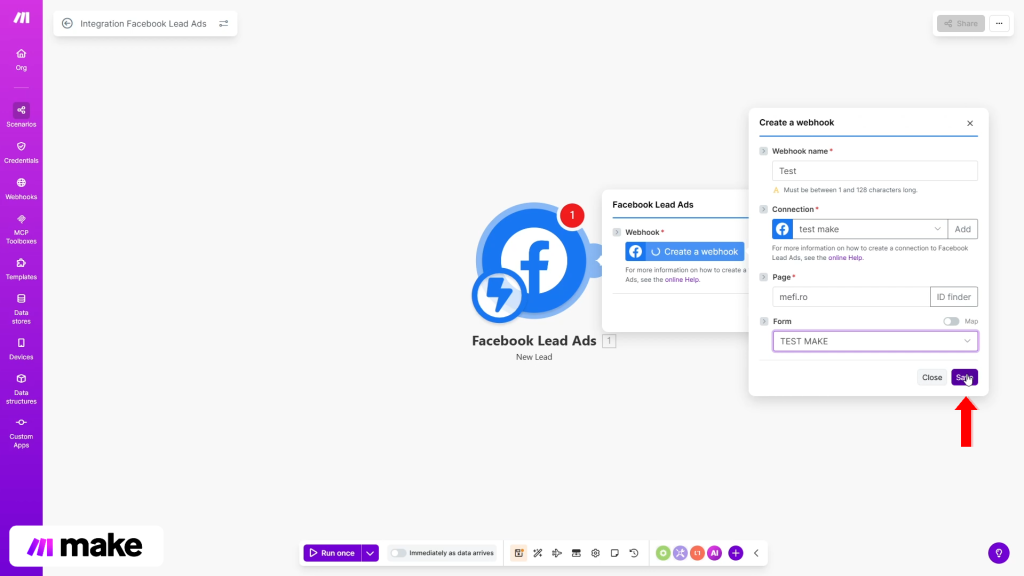
După autentificarea cu succes, în câmpul Page introduceți numele exact al paginii dvs. de Facebook asociate campaniei. La câmpul Form, selectați din lista drop-down formularul utilizat în campania dvs. de generare de clienți potențiali. Verificați că toate informațiile sunt corecte, apoi apăsați butonul Save.
Pasul 14. Salvați configurația webhook-ului
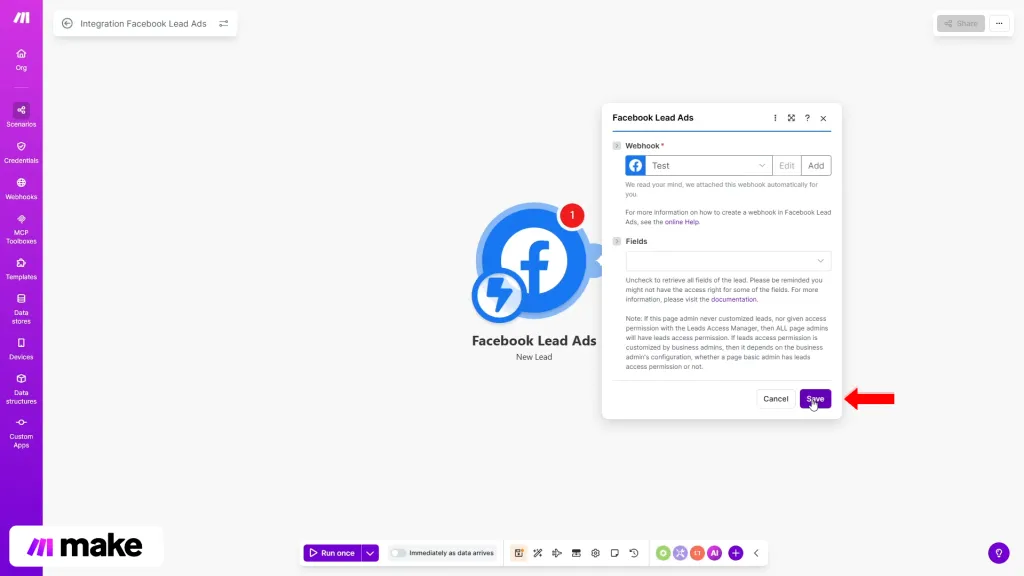
Veți reveni la ecranul principal al modulului Facebook Lead Ads, unde veți vedea webhook-ul configurat și atașat automat. Apăsați butonul Save pentru a confirma și salva toate setările efectuate până în acest moment.
Pasul 15. Adăugați un modul nou după Facebook Lead Ads
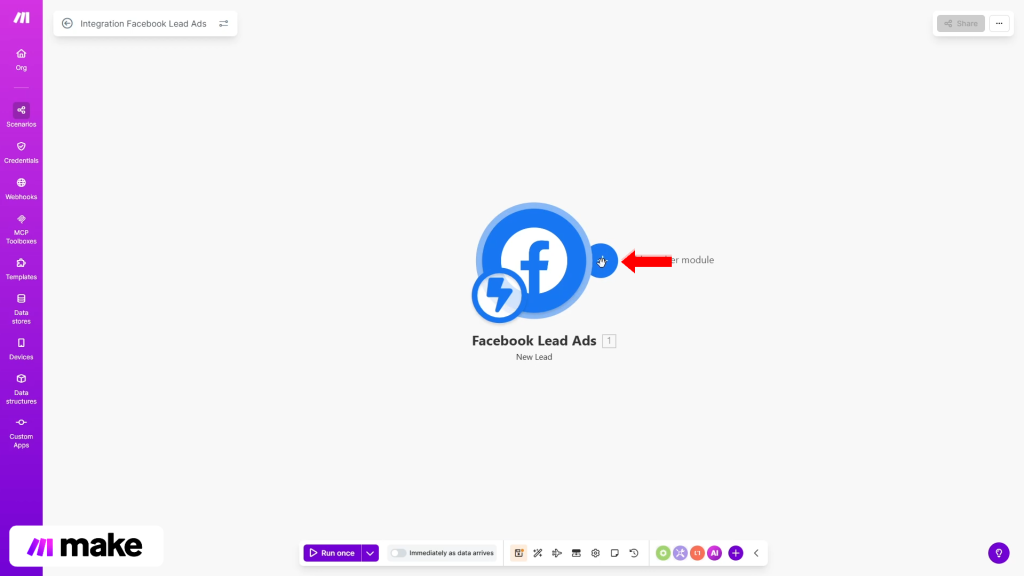
Pe canvas-ul scenariului, veți observa că în dreapta iconiței modulului Facebook Lead Ads a apărut un mic cerc albastru. Apăsați pe acesta pentru a adăuga un modul nou care va prelua datele lead-ului și le va transmite mai departe către CRM.
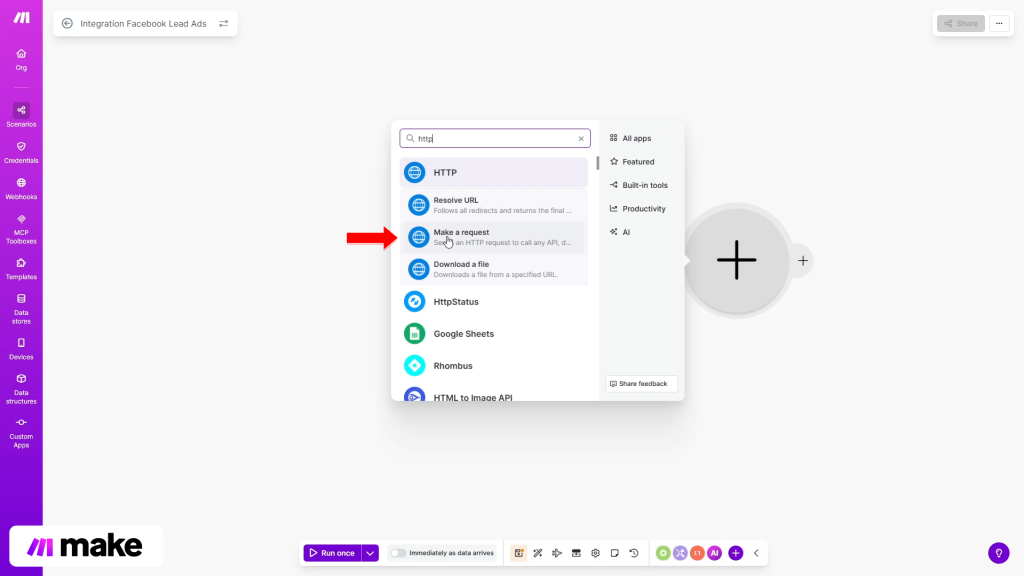
Pasul 16. Selectați modulul HTTP – Make a request
În câmpul de căutare, introduceți http. Din rezultatele afișate, apăsați pe opțiunea Make a request din aplicația HTTP. Acest modul vă permite să trimiteți o cerere către orice API extern, inclusiv API-ul platformei mefi.
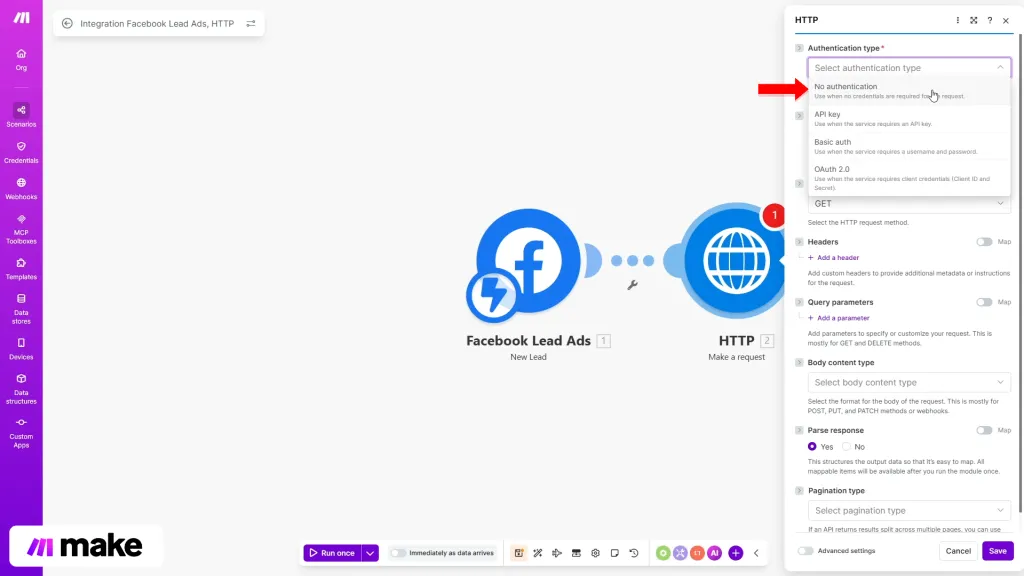
Pasul 17. Selectați tipul de autentificare
Se va deschide panoul de configurare al modulului HTTP. La câmpul Authentication type, apăsați pe meniul drop-down și selectați opțiunea No authentication. Autentificarea va fi gestionată ulterior prin intermediul cheii API generate în platforma mefi.
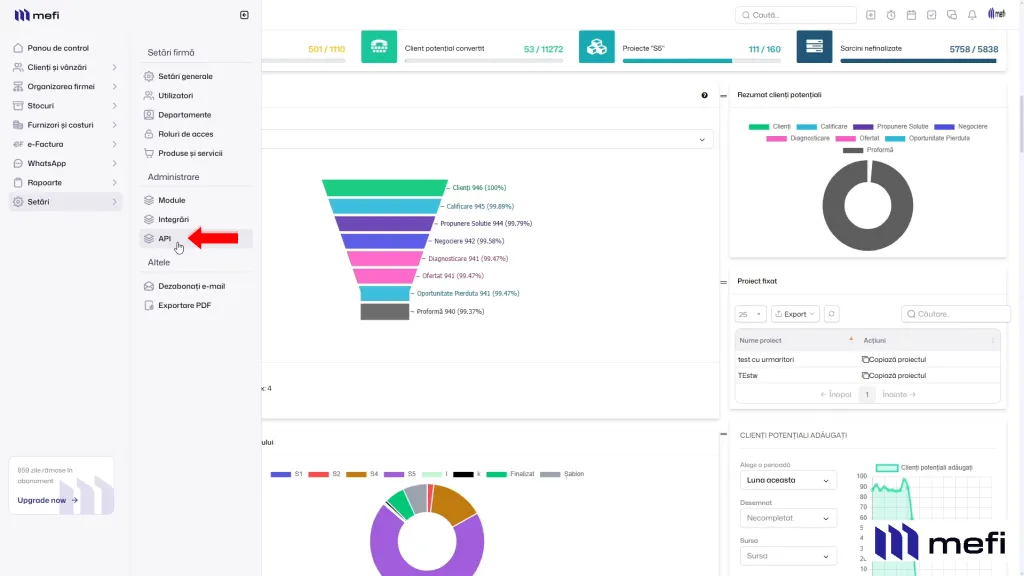
Pasul 18. Accesați secțiunea API din setările mefi
Deschideți o filă nouă în browser și conectați-vă la platforma mefi. Din meniul principal din stânga, apăsați pe Setări, iar din submeniul care se extinde, selectați opțiunea API din secțiunea Administrare. Aceasta vă va duce la pagina de gestionare a integrărilor API.
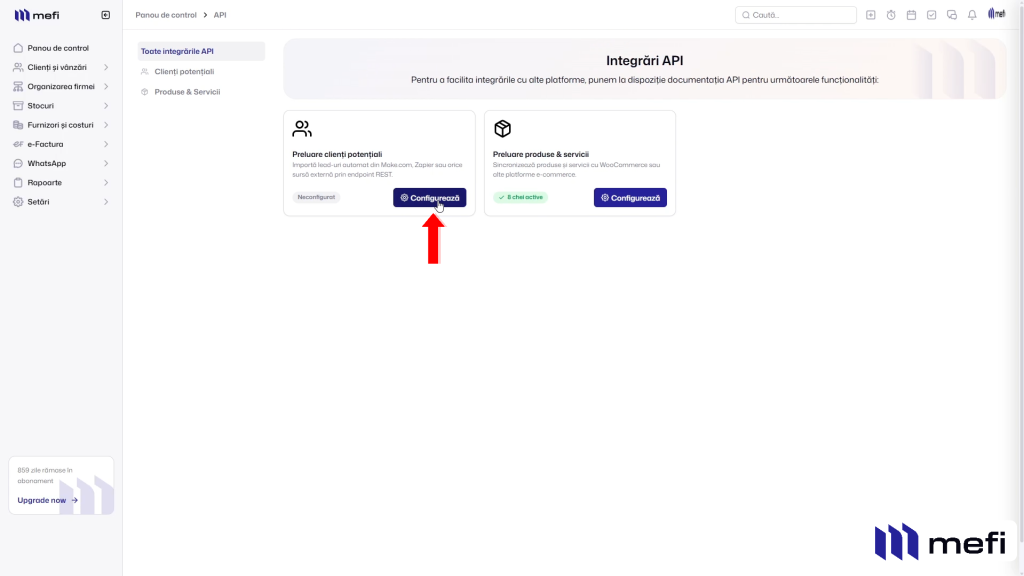
Pasul 19. Configurați API-ul pentru preluarea clienților potențiali
Pe pagina Integrări API, veți vedea două opțiuni disponibile: Preluare clienți potențiali și Preluare produse & servicii. Apăsați butonul Configurează de lângă opțiunea Preluare clienți potențiali pentru a accesa setările necesare integrării cu Make.
Pasul 20. Accesați documentația API
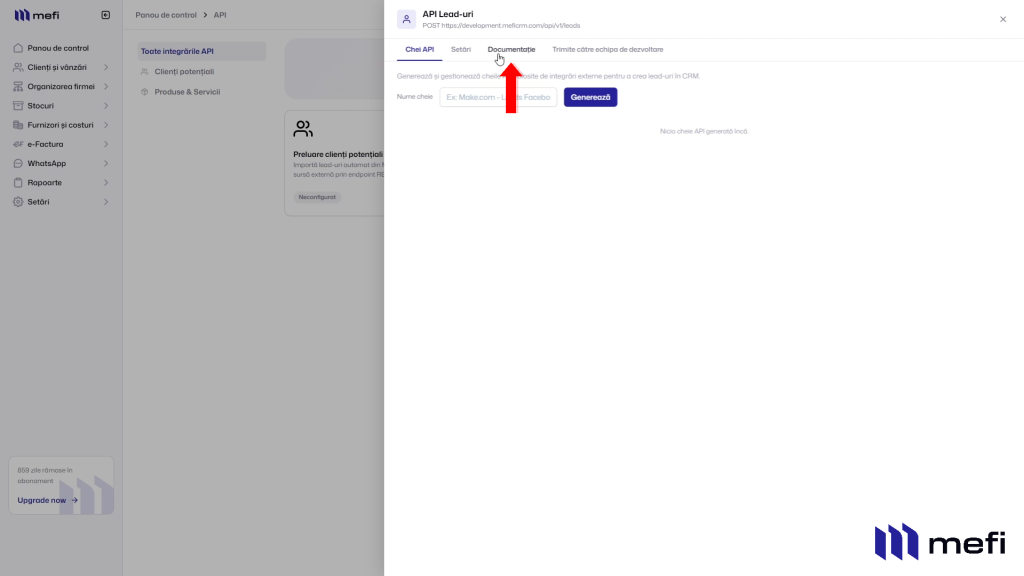
În fereastra care se deschide, veți observa mai multe secțiuni: Chei API, Setări, Documentație și Trimite către echipa de dezvoltare. Apăsați pe fila Documentație pentru a consulta specificațiile tehnice ale endpoint-ului REST, inclusiv structura cererii POST și câmpurile acceptate, informații necesare pentru configurarea corectă a modulului HTTP din Make.
Pasul 21. Copiați URL-ul endpoint-ului API din mefi
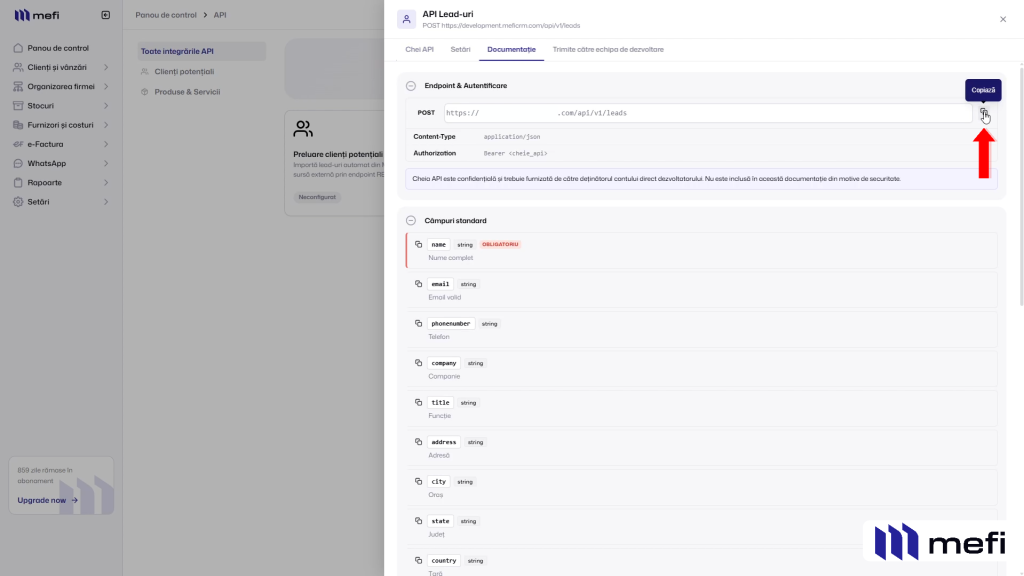
În secțiunea Documentație, la zona Endpoint & Autentificare, veți găsi câmpul POST care conține adresa URL a endpoint-ului API. Apăsați pe iconița Copiază din dreapta câmpului pentru a copia automat URL-ul în clipboard. Acesta va fi folosit în pasul următor pentru configurarea modulului HTTP din Make.
Pasul 22. Introduceți URL-ul API în câmpul URL din Make
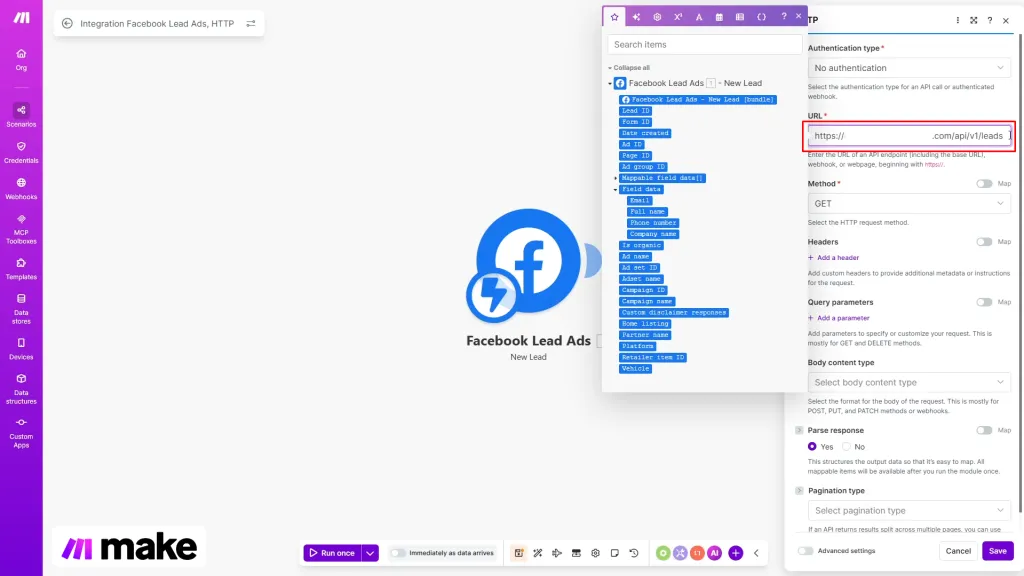
Reveniți în platforma Make, la modulul HTTP configurat anterior. În câmpul URL, lipiți adresa copiată din platforma mefi (format: https://[domeniu].com/api/v1/leads). Aceasta este adresa către care Make va trimite datele lead-urilor primite din Facebook.
Pasul 23. Setați metoda de cerere HTTP la POST
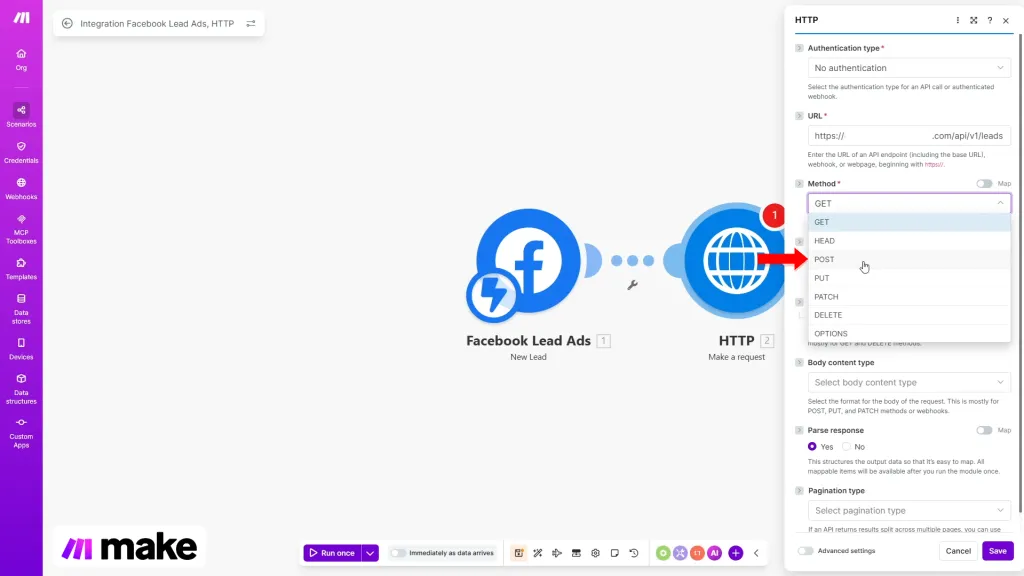
La câmpul Method, apăsați pe meniul drop-down și selectați opțiunea POST din lista de metode disponibile (GET, HEAD, POST, PUT, PATCH, DELETE, OPTIONS). Metoda POST este necesară pentru a trimite datele lead-ului către API-ul mefi conform specificațiilor din documentație.
Pasul 24. Adăugați un header de autentificare
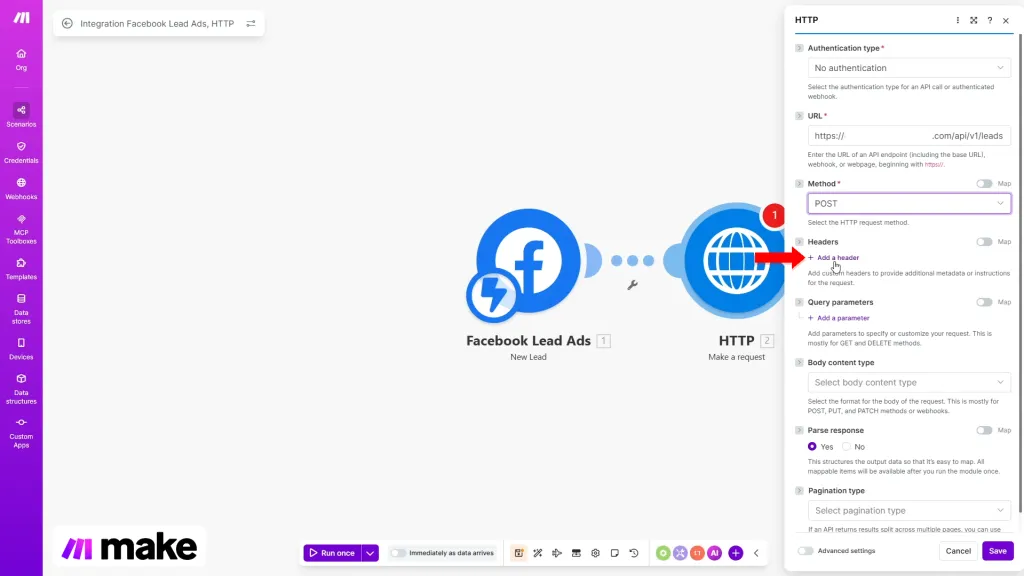
Derulați în jos până la secțiunea Headers și apăsați pe + Add a header. Aceasta va deschide un nou câmp de tip Header în care veți putea introduce informațiile necesare pentru autentificarea cererii HTTP față de API-ul mefi.
Pasul 25. Completați câmpul Name al header-ului cu authorization
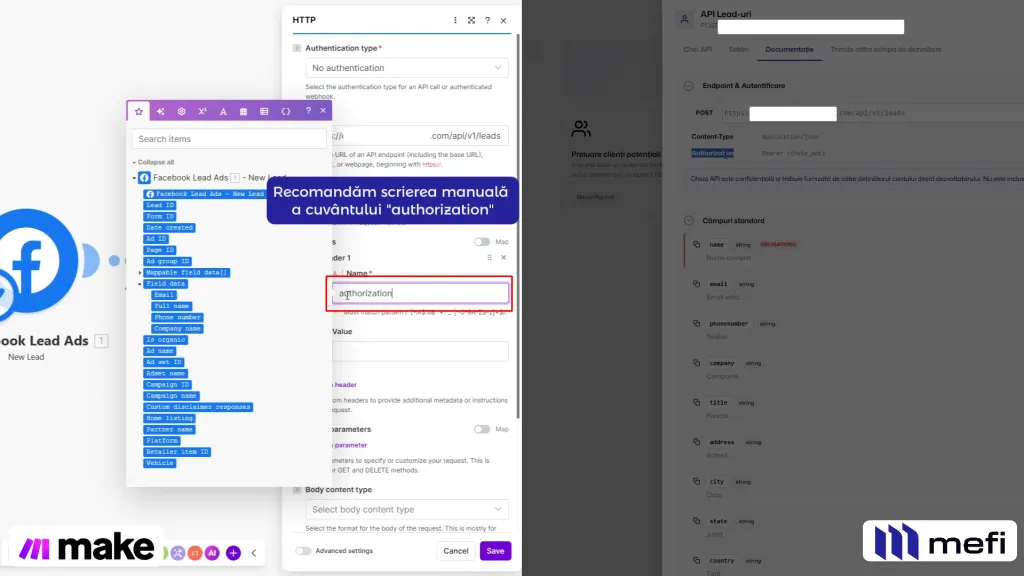
În secțiunea Header 1 care s-a deschis, completați câmpul Name cu valoarea authorization. Recomandăm introducerea manuală a acestui cuvânt pentru a evita eventualele erori care pot apărea la copierea și lipirea textului (caractere invizibile, spații suplimentare etc.). Câmpul Value va fi completat ulterior cu cheia API generată din mefi.
Pasul 26. Generați o cheie API în platforma mefi
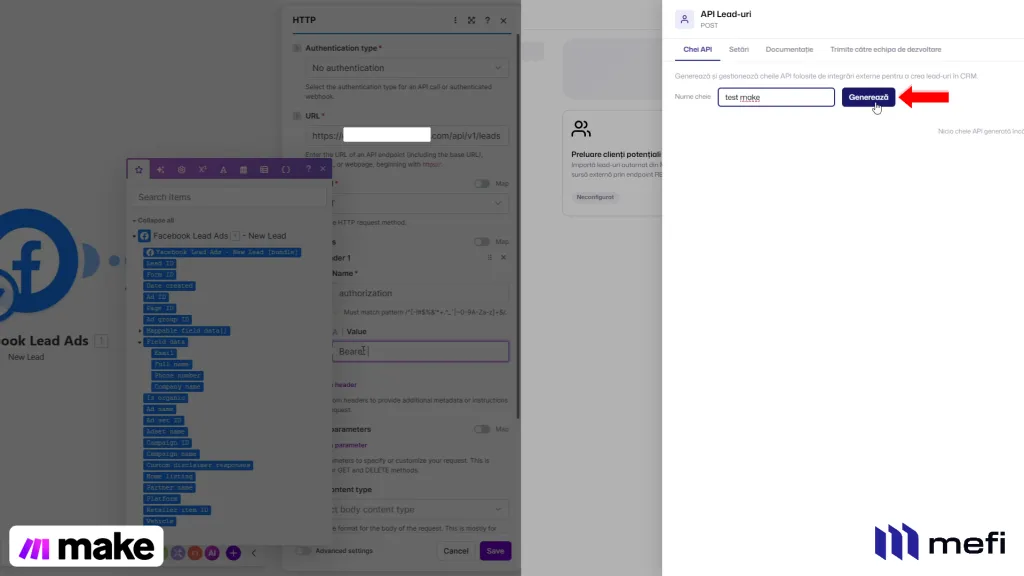
Reveniți în platforma mefi, la secțiunea Setări → API → Preluare clienți potențiali, fila Chei API. În câmpul Nume cheie, introduceți un identificator sugestiv pentru cheie (de exemplu: Make - Leads Facebook). Apăsați butonul Generează pentru a crea o nouă cheie API care va autoriza accesul Make la contul dvs. mefi.
Pasul 27. Copiați cheia API generată
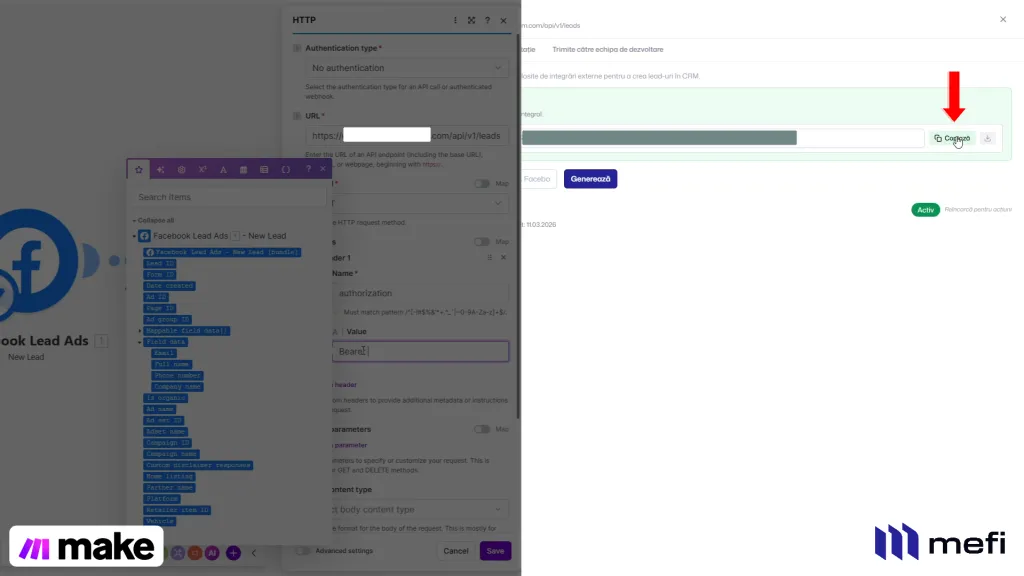
După ce cheia a fost generată cu succes, aceasta va apărea în listă cu statusul Activ. Apăsați butonul Copiază din dreptul cheii pentru a o copia în clipboard. Atenție: cheia API este confidențială și nu trebuie partajată cu persoane neautorizate.
Pasul 28. Completați câmpul Value cu cheia API Bearer
Reveniți în Make la câmpul Value al header-ului de autentificare. Introduceți textul Bearer urmat de un spațiu, apoi lipiți cheia API copiată din mefi. Formatul corect este: Bearer [cheia_dvs_api]. Această valoare permite platformei mefi să identifice și să autorizeze cererile primite de la Make.
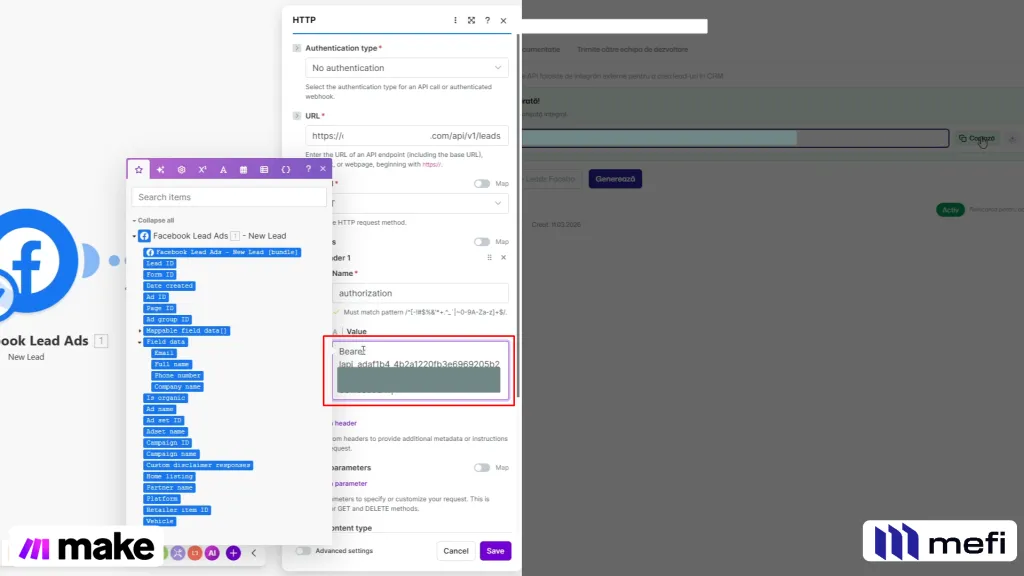
Pasul 29. Selectați tipul de conținut al corpului cererii
Derulați în jos la secțiunea Body content type și apăsați pe meniul drop-down. Din lista de opțiuni disponibile (Empty, application/json, multipart/form-data, application/x-www-form-urlencoded, Custom), selectați application/json. Aceasta specifică faptul că datele vor fi trimise în format JSON, conform cerințelor API-ului mefi.
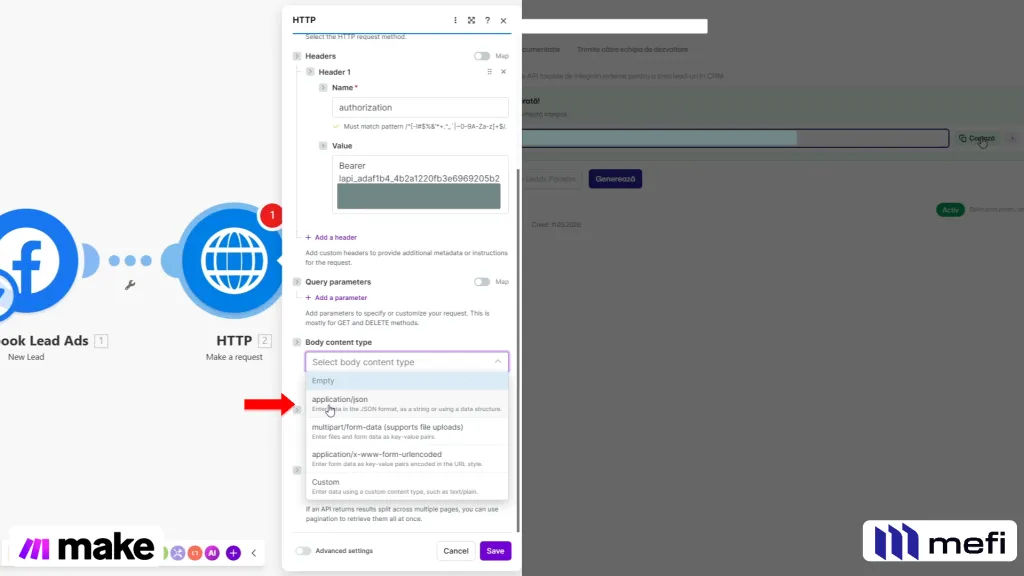
Pasul 30. Inițiați crearea structurii de date pentru corpul cererii
La secțiunea Body structure, apăsați butonul Add pentru a crea o nouă structură de date. Aceasta va defini câmpurile și formatul datelor care vor fi transmise prin cererea HTTP către API-ul mefi la fiecare lead nou primit din Facebook.
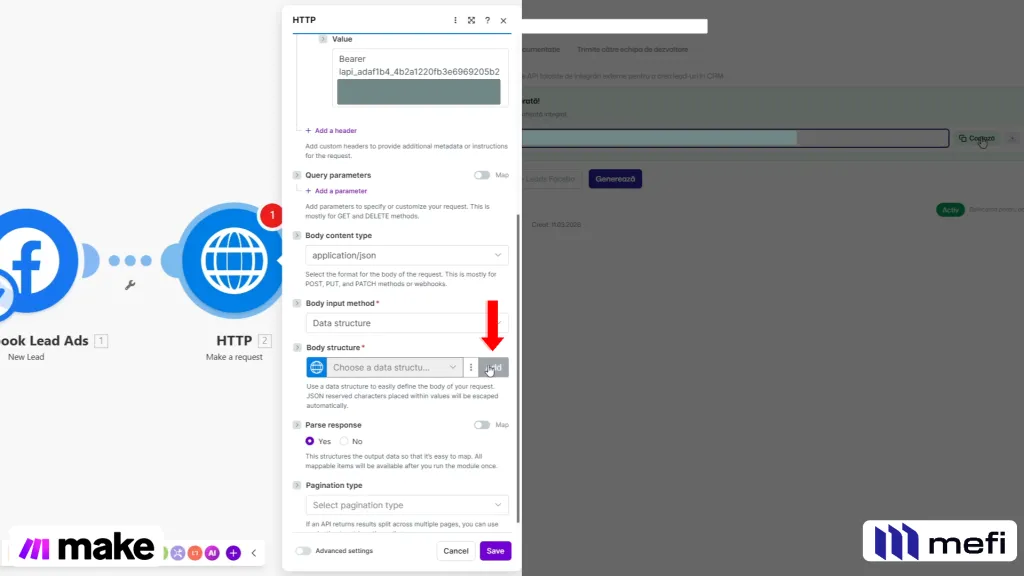
Pasul 31. Denumiți structura de date și adăugați primul câmp
În fereastra Add data structure care s-a deschis, completați câmpul Data structure name cu un nume sugestiv (de exemplu: formular facebook). Apoi, în secțiunea Specification, apăsați pe + Add item pentru a începe adăugarea câmpurilor care vor corespunde variabilelor din API-ul mefi.
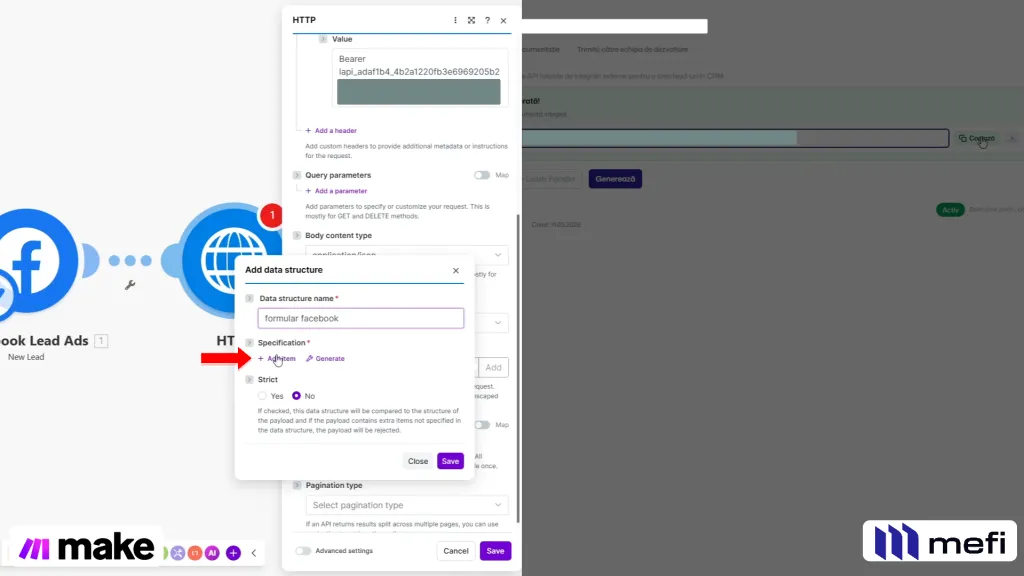
Pasul 32. Consultați documentația API din platforma mefi
Reveniți în platforma mefi la secțiunea API → Preluare clienți potențiali și apăsați pe fila Documentație. Aceasta afișează toate câmpurile standard disponibile (name, email, phonenumber, company etc.), precum și câmpurile personalizate. Fiecare câmp este prezentat cu numele variabilei tehnice și descrierea datei colectate în CRM.
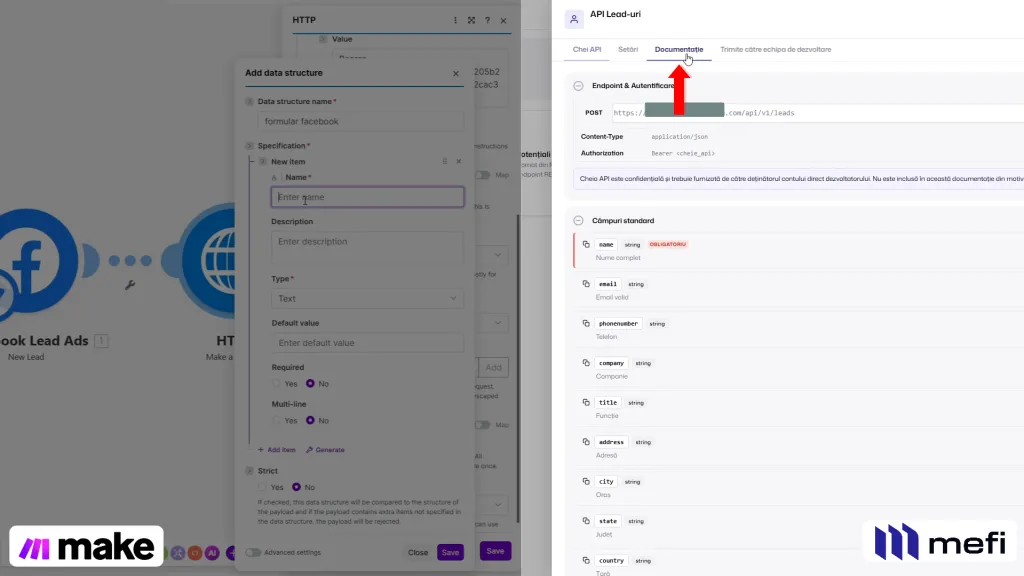
Pasul 33. Identificați variabilele din documentație și copiați-le
În documentația mefi, fiecare câmp este structurat astfel: variabila tehnică (de exemplu: name) urmată de informația corespunzătoare afișată în platforma mefi (de exemplu: Nume complet). Această corelare este esențială pentru a transmite corect datele. Apăsați pe iconița de copiere din dreptul variabilei dorite pentru a o copia și a o folosi în câmpul Name din Make.
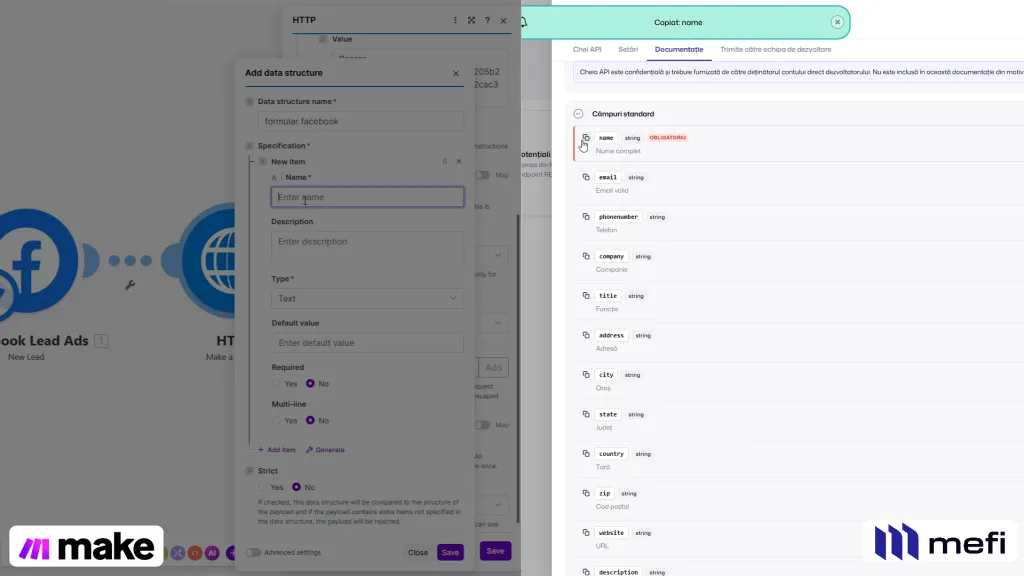
Pasul 34. Introduceți variabilele în câmpul Name și adăugați câmpuri suplimentare
Reveniți în Make, la câmpul Name al articolului din structura de date, și lipiți variabila copiată din documentația mefi (de exemplu: name, email, phonenumber). Apăsați + Add item pentru a adăuga câte un câmp pentru fiecare informație pe care doriți să o preluați din formularul Facebook și să o trimiteți în mefi.
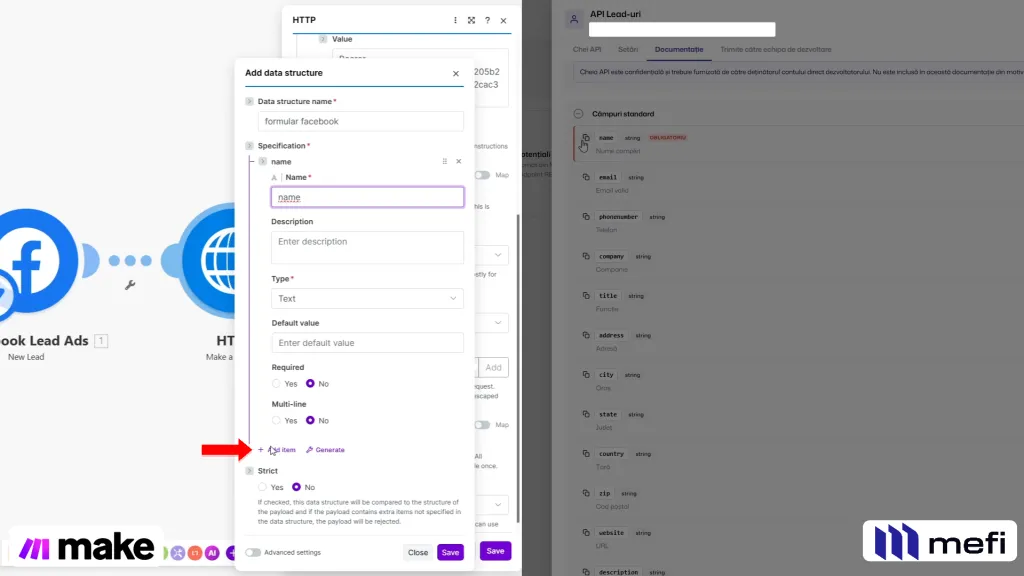
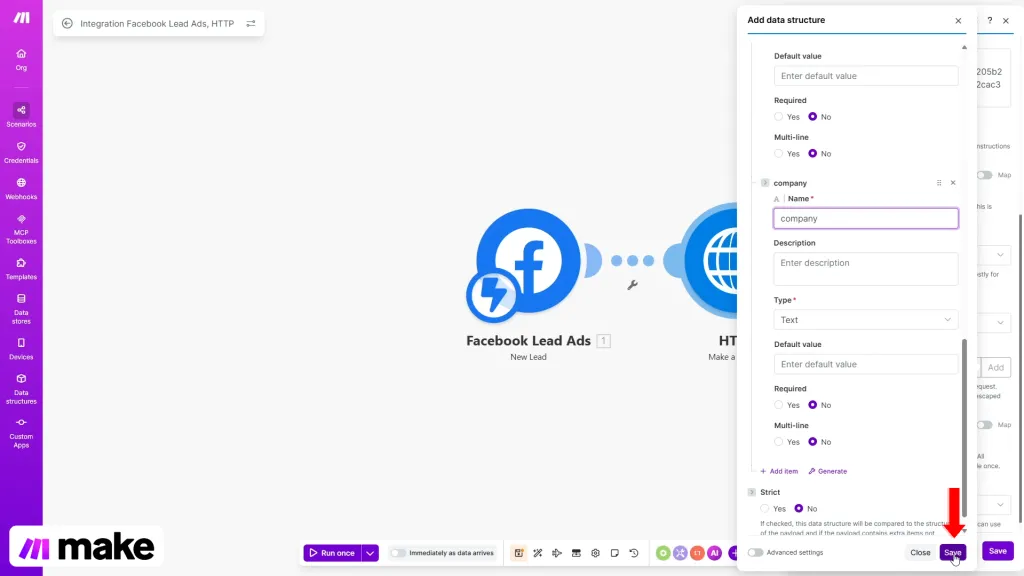
Pasul 35. Salvați structura de date configurată
După ce ați adăugat toate variabilele necesare în structura de date, apăsați butonul Save pentru a confirma configurația. Structura salvată va fi folosită de Make pentru a defini formatul datelor trimise prin cererea HTTP către API-ul mefi.
Pasul 36. Mapați câmpurile variabilelor cu datele din formularul Facebook
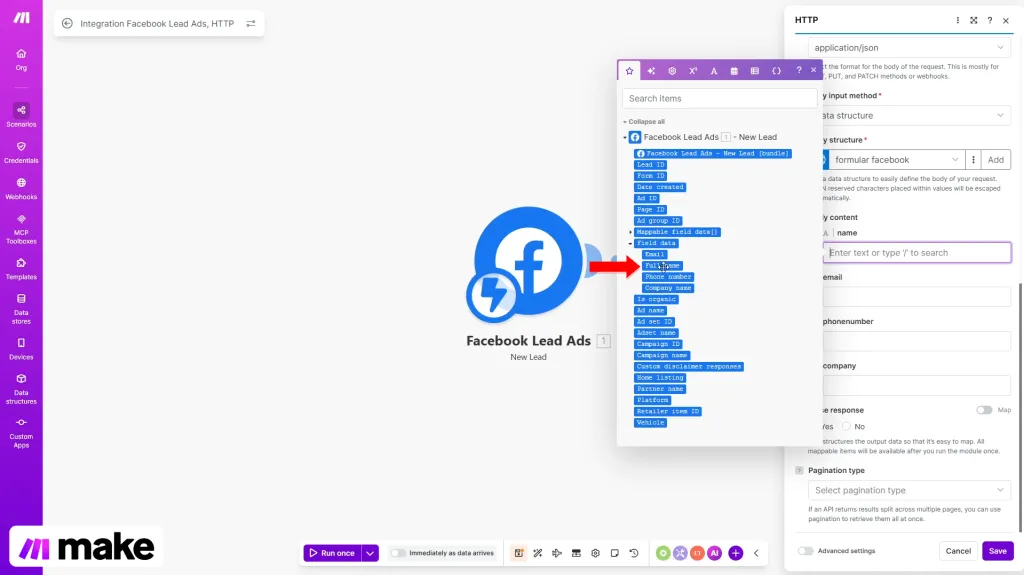
Cu structura salvată, veți vedea lista câmpurilor configurate (name, email, phonenumber, company etc.). Apăsați pe zona de text din dreptul fiecărei variabile — se va deschide în stânga o listă cu toate datele disponibile din formularul Facebook Lead Ads. Selectați cu click informația corespunzătoare fiecărei variabile (de exemplu: pentru name selectați Full name, pentru email selectați Email). Această mapare determină ce informații din formularul Facebook ajung în fiecare câmp din mefi.
Pasul 37. Salvați configurația completă a modulului HTTP
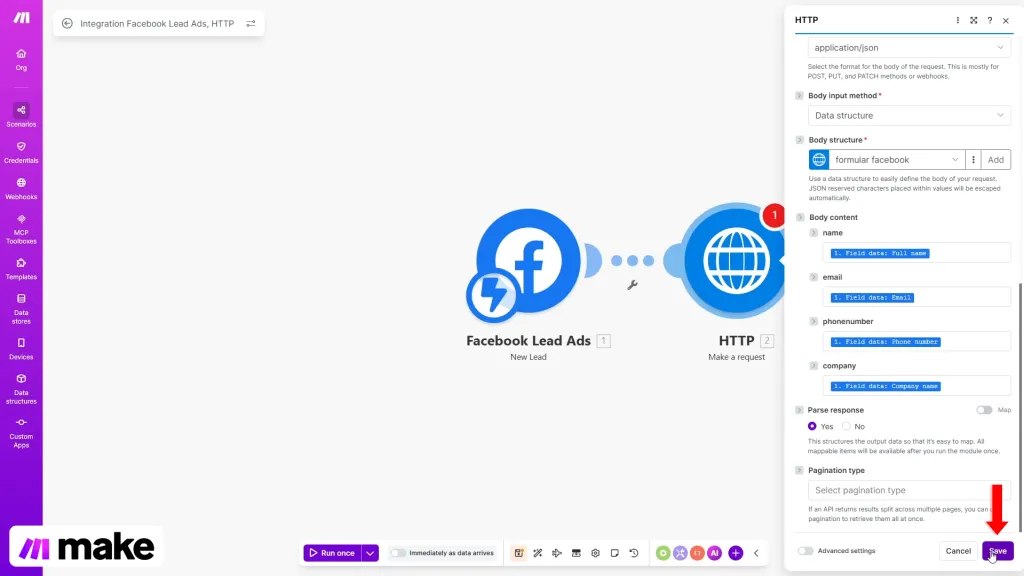
După ce ați mapat toate câmpurile variabilelor cu informațiile corespunzătoare din formularul Facebook, apăsați butonul Save din panoul modulului HTTP. Scenariul de automatizare este acum complet configurat și gata să transmită datele lead-urilor din Facebook către CRM-ul mefi.
Pasul 38. Testați integrarea folosind Lead Ads Testing Tool
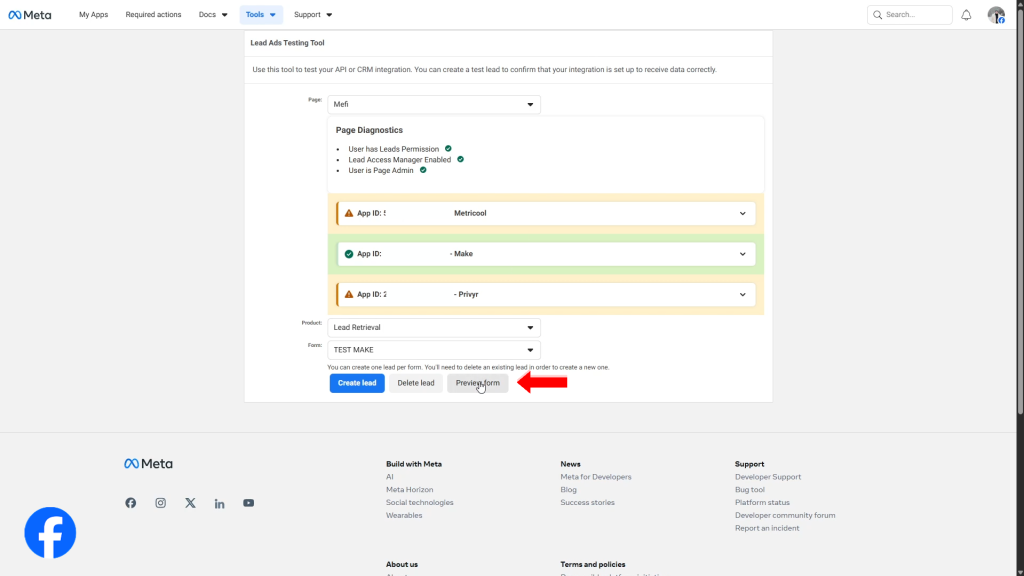
Deschideți în browser instrumentul de testare Facebook pentru reclame de tip lead, accesând adresa https://developers.facebook.com/tools/lead-ads-testing. Selectați pagina dvs. de Facebook din câmpul Page și formularul utilizat în campanie din câmpul Form. Apăsați butonul Preview form pentru a vizualiza și a testa formularul de lead în condiții reale.
Pasul 39. Completați formularul de test și continuați
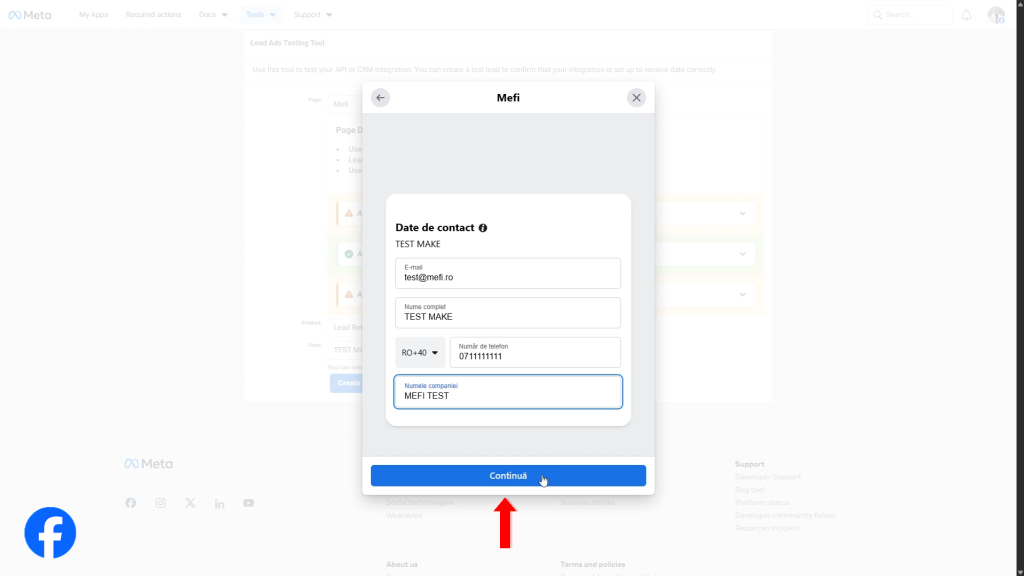
Se va deschide o fereastră cu previzualizarea formularului dvs. de reclame Facebook. Completați câmpurile disponibile cu date de test (E-mail, Nume complet, Număr de telefon, Numele companiei etc.). După completare, apăsați butonul Continuă pentru a trece la pasul final al formularului de test.
Pasul 40. Trimiteți formularul de test și verificați primirea lead-ului în mefi
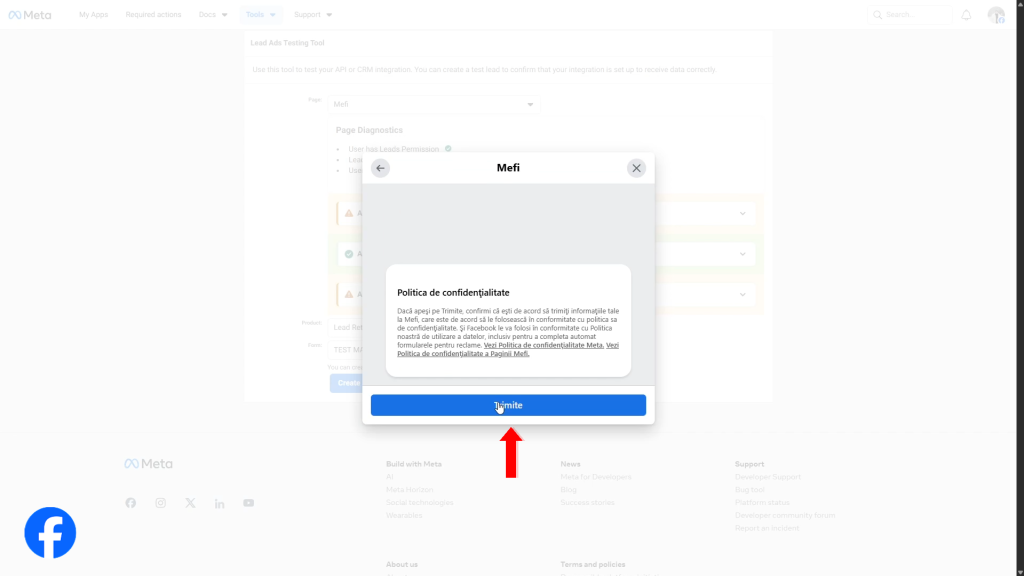
Pe ecranul următor, care afișează Politica de confidențialitate, apăsați butonul Trimite pentru a finaliza trimiterea lead-ului de test. Datele vor fi transmise automat prin Make către platforma mefi. Verificați în mefi, la secțiunea Clienți și vânzări → Clienți potențiali, dacă lead-ul de test a apărut corect cu toate informațiile mapate. Dacă totul este configurat corect, integrarea funcționează și lead-urile reale din campaniile Facebook vor fi preluate automat în CRM.
Pasul 41. Rulați scenariul din Make pentru a testa integrarea
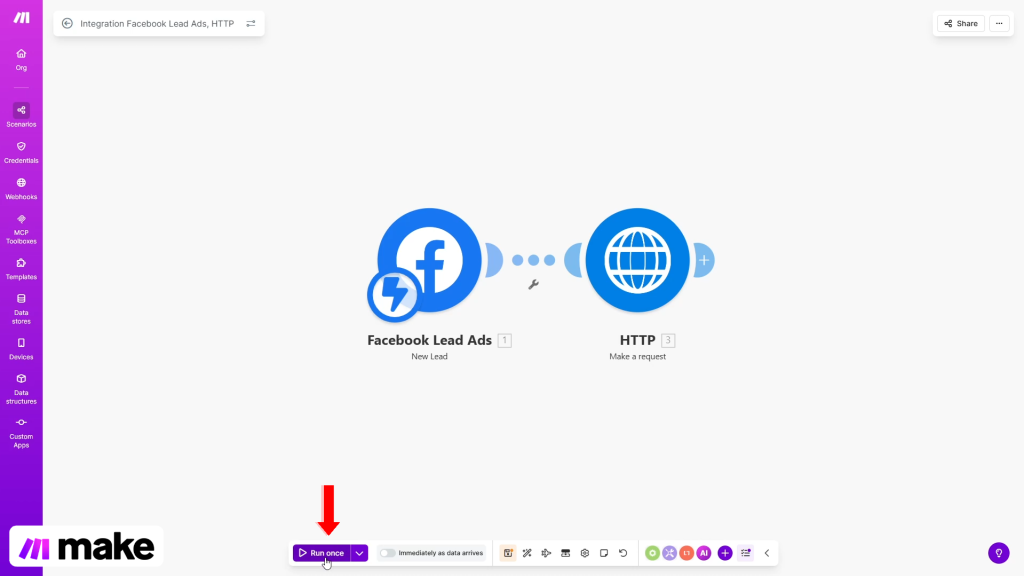
Reveniți în platforma Make, la scenariul creat, și apăsați butonul Run once din bara de jos a ecranului. Acesta va porni scenariul o singură dată pentru a procesa lead-ul de test trimis din Facebook. Observație: în unele cazuri, după apăsarea butonului Run once, poate apărea un mic dialog cu două opțiuni: Use existing data și Waiting for new data. Dacă acest dialog apare, selectați Use existing data pentru a folosi datele lead-ului de test deja trimis.
Pasul 42. Verificați că testul s-a finalizat cu succes în Make
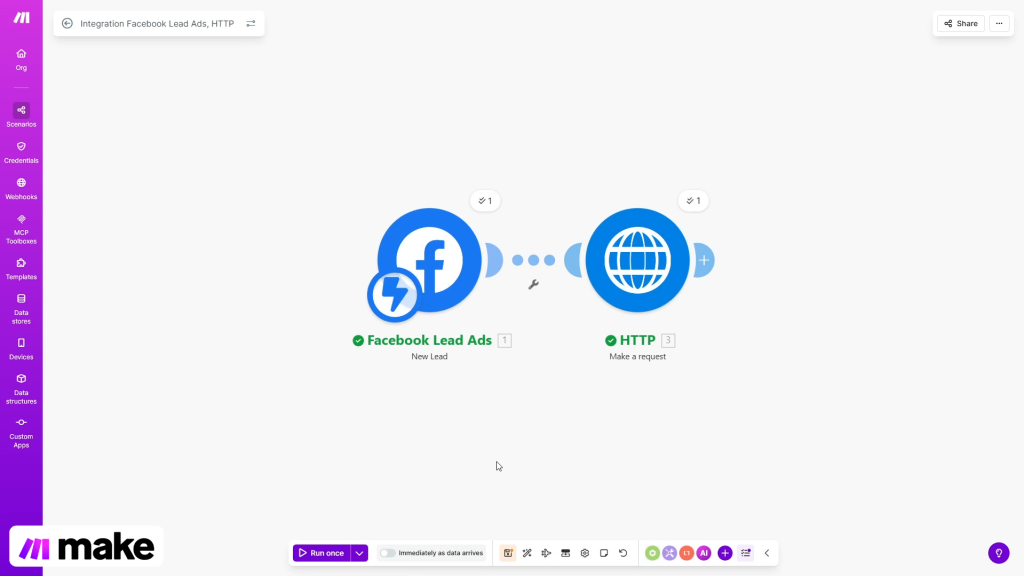
După rularea scenariului, verificați că ambele module (Facebook Lead Ads și HTTP) afișează o bifă verde deasupra iconiței lor. Prezența bifelor verzi la ambele module confirmă că lead-ul a fost preluat cu succes din Facebook și trimis fără erori către API-ul platformei mefi. Dacă unul dintre module afișează o eroare, revedeți configurația acelui pas și asigurați-vă că toate câmpurile sunt completate corect.
Pasul 43. Confirmați primirea lead-ului de test în platforma mefi
Accesați platforma mefi și navigați la secțiunea Clienți și vânzări → Clienți potențiali. Veți observa că în lista de solicitări a apărut o nouă înregistrare creată cu câteva momente în urmă, corespunzătoare lead-ului de test trimis prin formularul Facebook. Deschideți-o și verificați că toate informațiile (Nume, Telefon, E-mail, Companie etc.) au fost preluate corect, conform mapării configurate în Make. Dacă datele sunt complete și corecte, integrarea este funcțională și lead-urile reale din campaniile Facebook vor fi importate automat în mefi.