Cum creezi un sondaj?
Pasul 1. Accesați secțiunea Sondaje din meniu
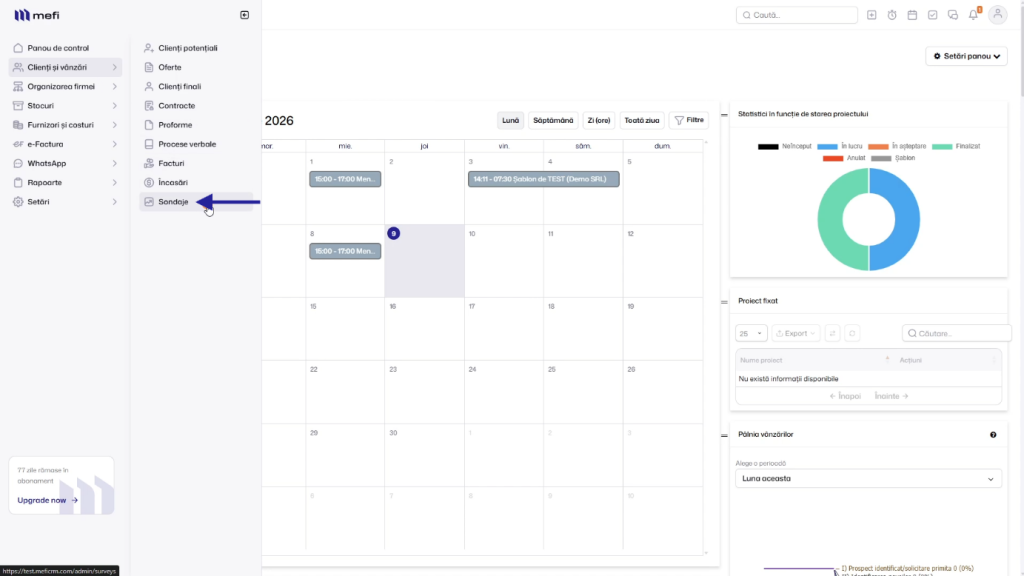
Din meniul principal din stânga, dați click pe Clienți și vânzări pentru a extinde submeniul, apoi dați click pe opțiunea Sondaje. Veți fi direcționați către pagina de administrare a sondajelor din platforma mefi.
Pasul 2. Cum creezi un sondaj nou în platforma mefi
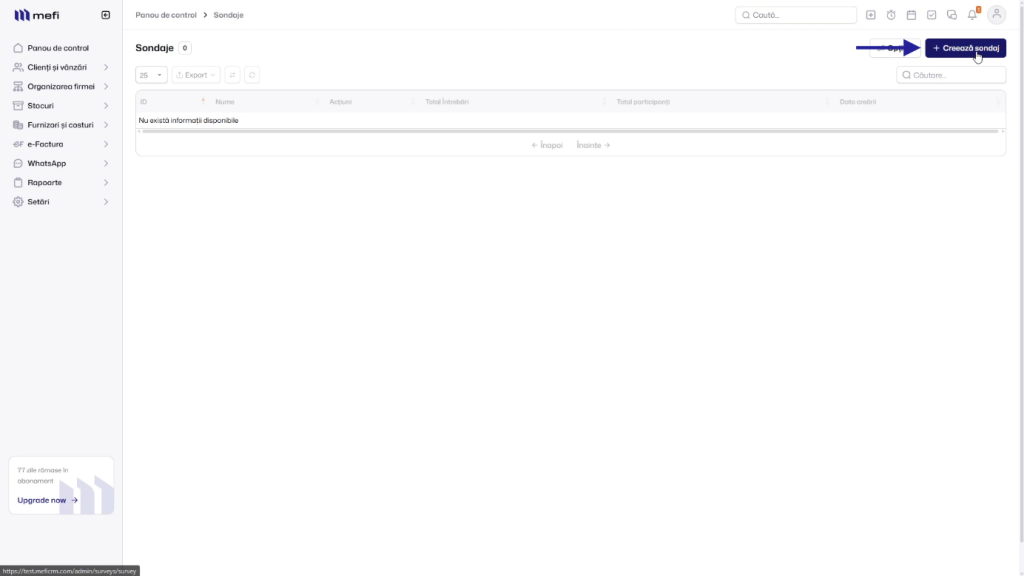
Pe pagina Sondaje, dați click pe butonul + Creează sondaj din colțul din dreapta sus al ecranului. Acesta va deschide formularul de creare a unui sondaj nou, unde veți parcurge mai mulți pași de configurare.
Pasul 3. Completați informațiile de bază ale sondajului și salvați
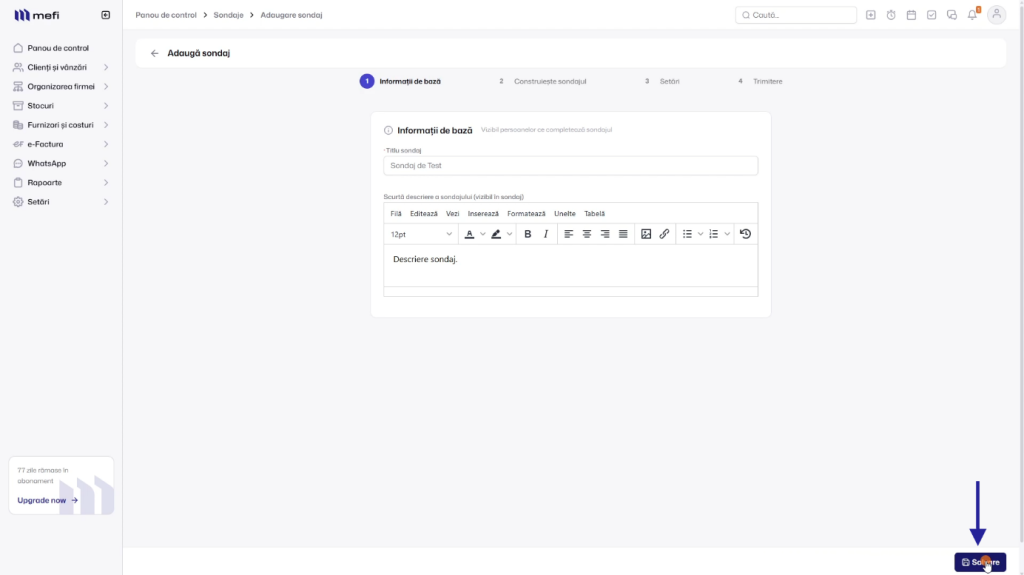
În primul pas, Informații de bază, completați câmpul Titlu sondaj cu numele pe care doriți să îl dați sondajului, iar în câmpul de mai jos adăugați o scurtă descriere vizibilă participanților. După ce ați completat aceste informații, dați click pe butonul Salvare din colțul din dreapta jos pentru a trece la pasul următor. Acesta este primul pas esențial când înveți cum creezi un sondaj.
Pasul 4. Adăugați conținut în sondaj
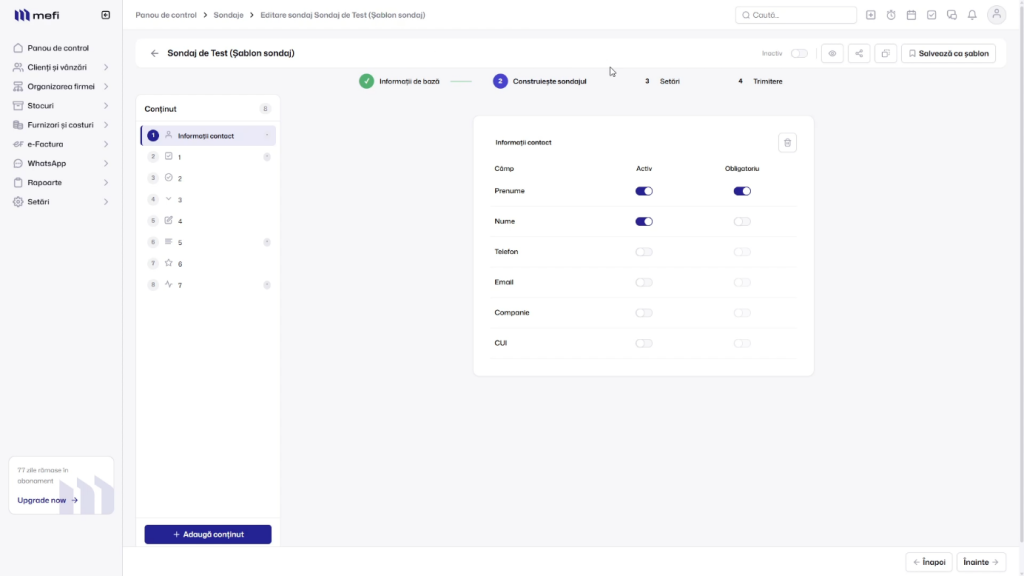
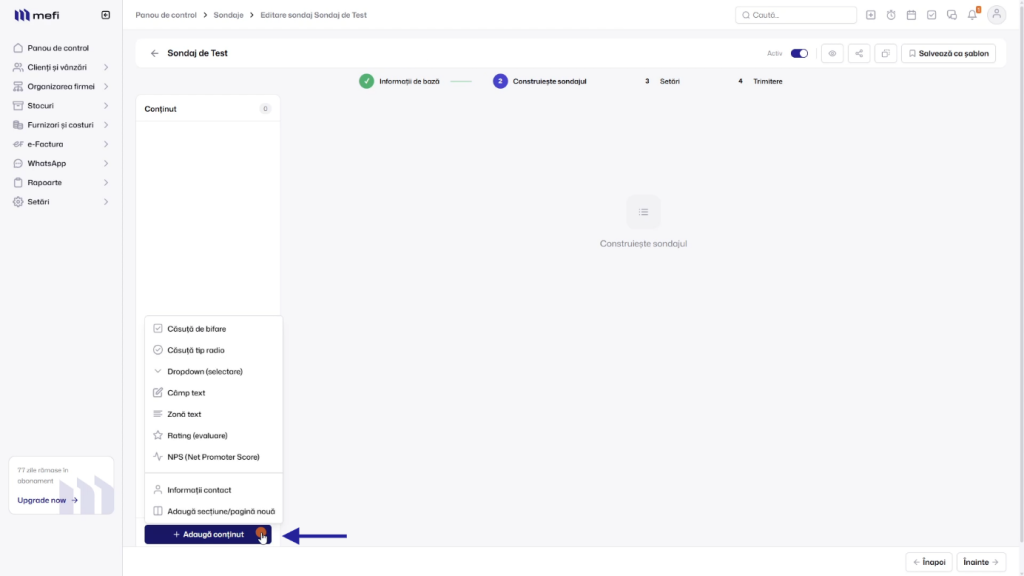
În pasul 2, Construiește sondajul, veți observa că zona centrală este goală. Dați click pe butonul + Adaugă conținut din partea de jos a panoului din stânga pentru a deschide lista tipurilor de câmpuri disponibile. De aici puteți selecta tipul de întrebare sau secțiune pe care doriți să o adăugați în sondaj.
Pasul 5. Adăugați câmpul Informații contact
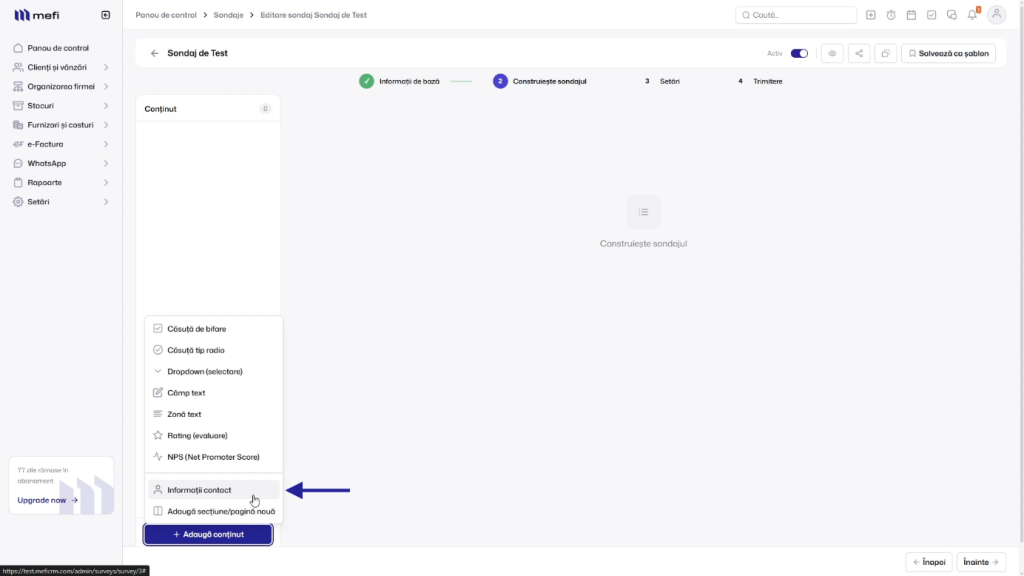
Din lista de tipuri de conținut disponibile, dați click pe opțiunea Informații contact. Aceasta va adăuga automat un bloc predefinit cu câmpurile de contact ale participantului. Notă: în acest exemplu, adăugarea câmpului de contact este opțională — puteți alege să îl includeți sau nu, în funcție de informațiile pe care doriți să le colectați prin sondaj.
Pasul 6. Configurați câmpurile de contact active și obligatorii
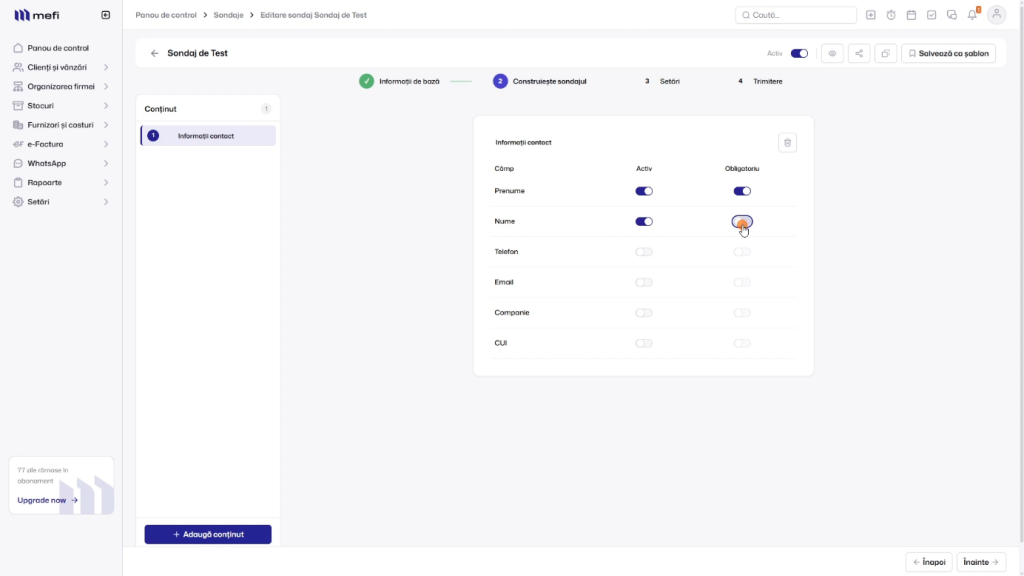
După adăugarea blocului Informații contact, veți observa o listă cu câmpurile disponibile: Prenume, Nume, Telefon, Email, Companie, CUI. Pentru fiecare câmp puteți activa sau dezactiva coloana Activ (pentru a-l afișa sau ascunde în sondaj) și coloana Obligatoriu (pentru a impune completarea lui de către participant înainte de a putea trimite sondajul).
Pasul 7. Adăugați un câmp de tip Checkbox
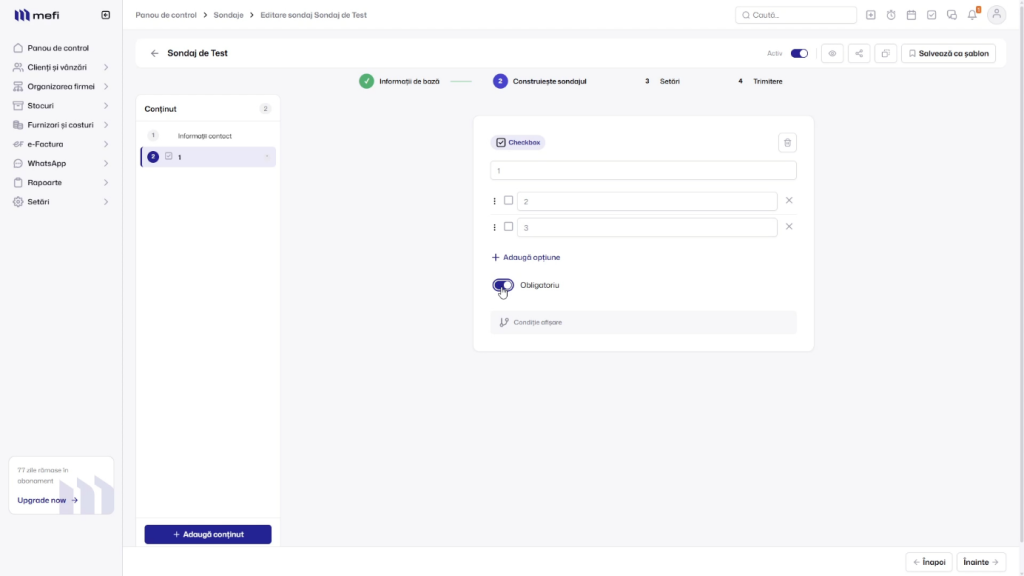
Dați click din nou pe butonul + Adaugă conținut și selectați tipul de câmp dorit din listă. Puteți alege din mai multe tipuri: Căsuță de bifare (Checkbox), Căsuță tip radio, Dropdown (selectare), Câmp text, Zonă text, Rating (evaluare), NPS (Net Promoter Score) și altele. De exemplu, dacă selectați Checkbox, veți putea adăuga mai multe opțiuni de răspuns și puteți activa opțiunea Obligatoriu dacă doriți ca participantul să selecteze cel puțin o variantă.
Pasul 8. Finalizați construirea sondajului și treceți la pasul următor
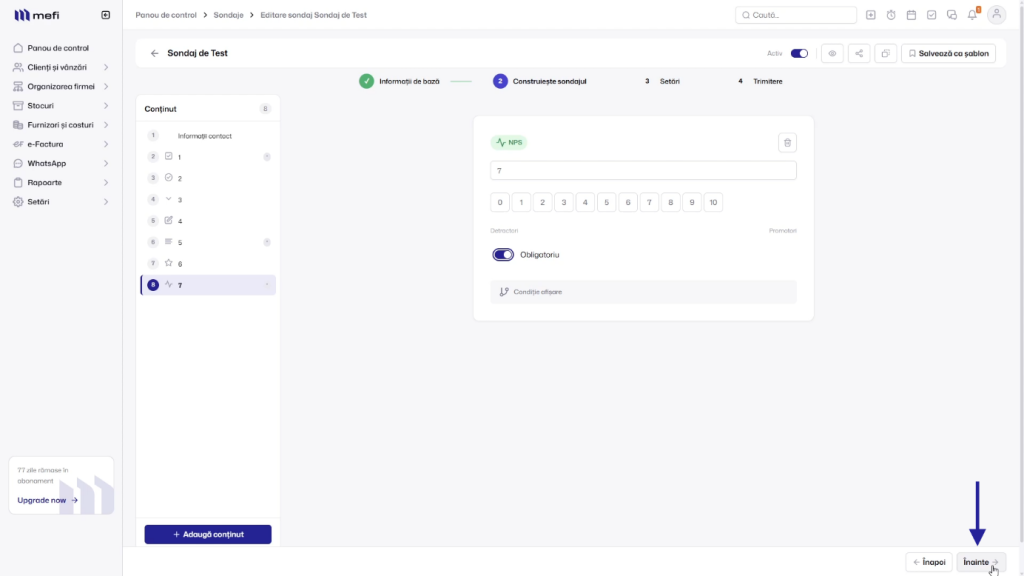
Continuați să adăugați câmpurile dorite în sondaj folosind butonul + Adaugă conținut. Puteți observa în panoul din stânga lista completă a elementelor adăugate, numerotate în ordinea în care vor apărea. După ce ați terminat de configurat toate întrebările, dați click pe butonul Înainte din colțul din dreapta jos pentru a trece la pasul 3. Felicitări — ai parcurs cea mai importantă etapă în procesul de creare sondaj, Setări.
Pasul 9. Configurați setările de trimitere prin e-mail și salvați
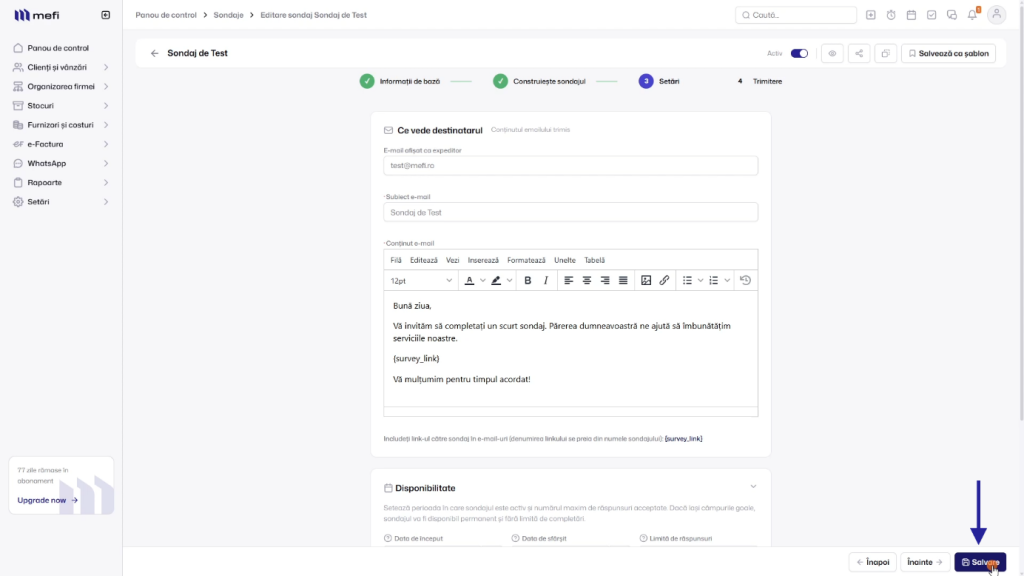
În pasul 3, Setări, puteți personaliza e-mailul prin care veți trimite sondajul participanților. Completați câmpul E-mail afișat ca expeditor cu adresa care va apărea ca sursă a mesajului, câmpul Subiect e-mail cu titlul mesajului, și câmpul Conținut e-mail cu textul invitației. Observați că în conținut este inclus automat marcatorul {survey_link} — acesta va fi înlocuit cu link-ul unic al sondajului la momentul trimiterii. Dați click pe Salvare pentru a finaliza configurarea.
Pasul 10. Vizualizați sondajul înainte de a-l trimite
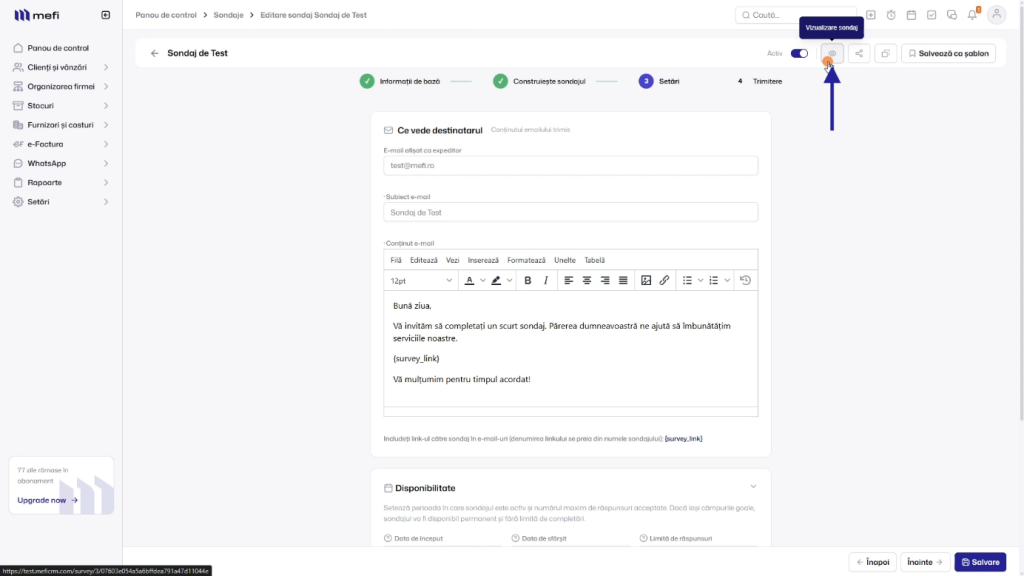
După salvare, puteți previzualiza sondajul exact așa cum îl vor vedea participanții. Dați click pe iconița în formă de ochi din bara de sus a paginii — aceasta poartă denumirea Vizualizare sondaj. Se va deschide o pagină nouă cu sondajul dvs. în modul de previzualizare, utilă pentru a verifica aspectul și ordinea întrebărilor înainte de a-l distribui.
Pasul 11. Testați sondajul completând un răspuns de probă
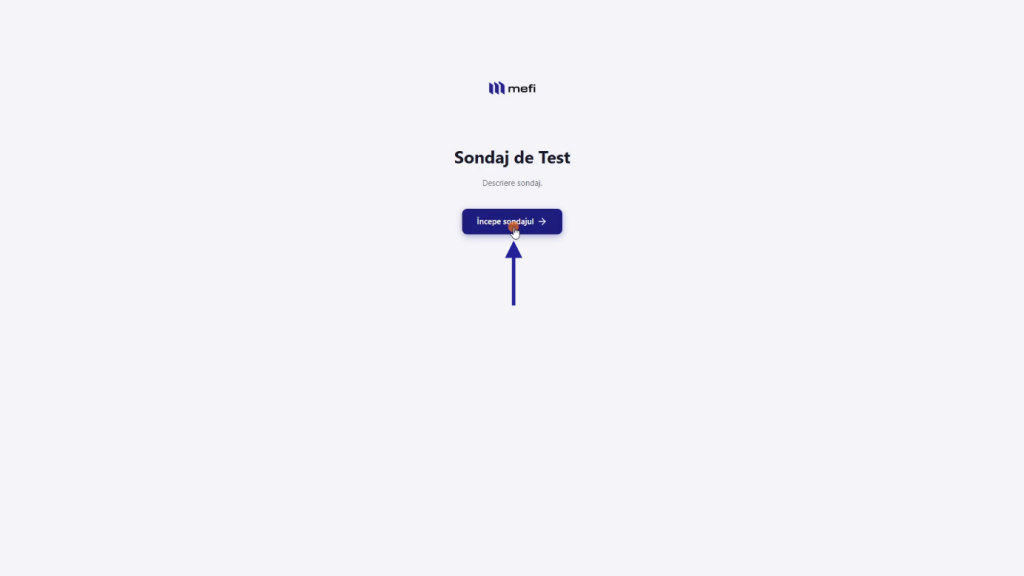
Pe pagina de previzualizare a sondajului veți vedea titlul, descrierea și butonul Începe sondajul. Dați click pe acest buton pentru a parcurge sondajul ca și cum ați fi un participant real. Aceasta este o metodă utilă pentru a verifica că toate câmpurile funcționează corect și că fluxul de completare este intuitiv.
Pasul 12. Trimiteți răspunsurile de test
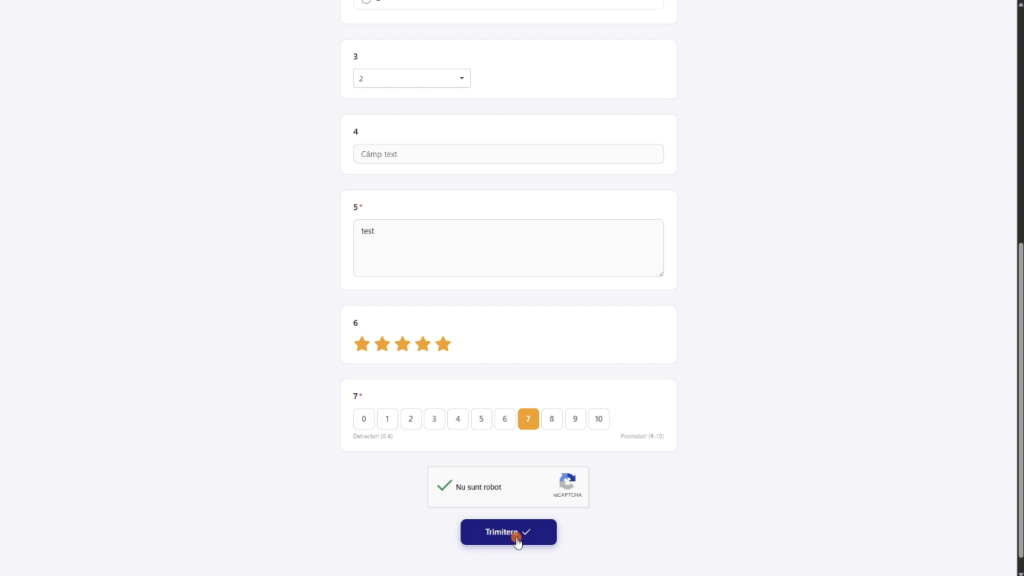
Parcurgeți toate întrebările din sondaj și completați răspunsurile dorite. La finalul sondajului veți vedea butonul Trimitere. Dați click pe el pentru a trimite răspunsurile de test. Puteți observa că înainte de trimitere există și o verificare de tip reCAPTCHA (Nu sunt robot) pentru a preveni răspunsurile automate.
Pasul 13. Salvați sondajul ca șablon pentru utilizare ulterioară
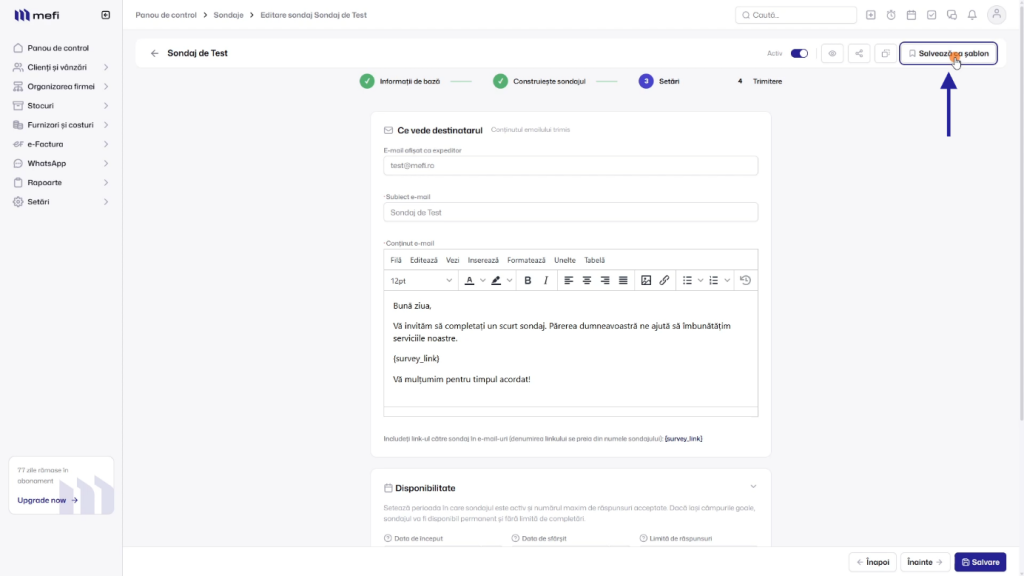
Dacă doriți să reutilizați structura acestui sondaj în viitor fără a-l recrea de la zero, dați click pe butonul Salvează ca șablon din bara de sus a paginii de editare. Sondajul va fi salvat ca șablon și va putea fi folosit oricând pentru a crea rapid sondaje noi cu aceeași structură.
Pasul 14. Creați un sondaj nou din șablonul salvat
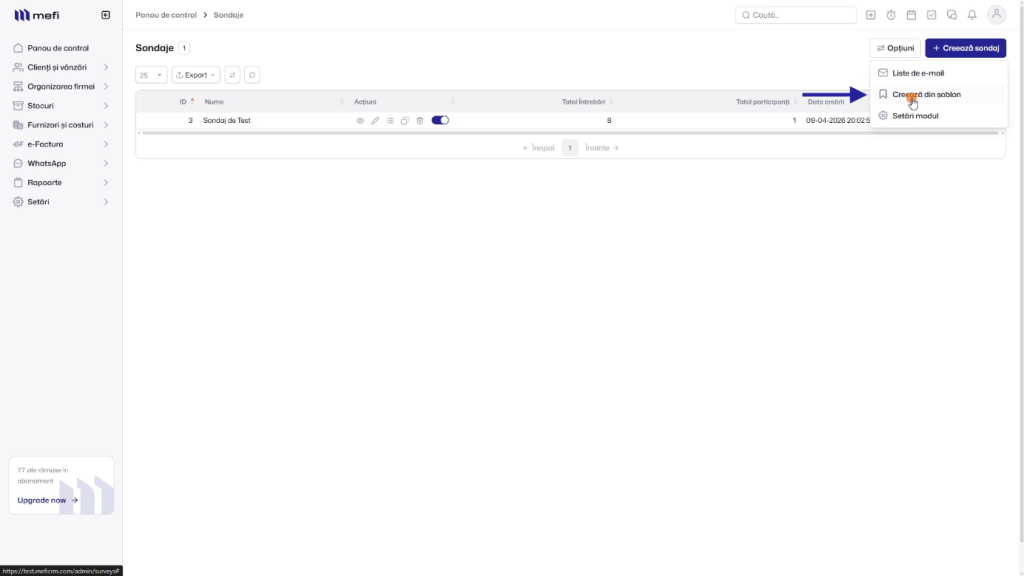
Mergeți înapoi în lista de sondaje. Dați click pe butonul Opțiuni din colțul din dreapta sus al paginii pentru a deschide meniul derulant. Din opțiunile disponibile (Liste de e-mail, Creează din șablon, Setări modul), dați click pe Creează din șablon.
Pasul 15. Selectați șablonul și creați sondajul
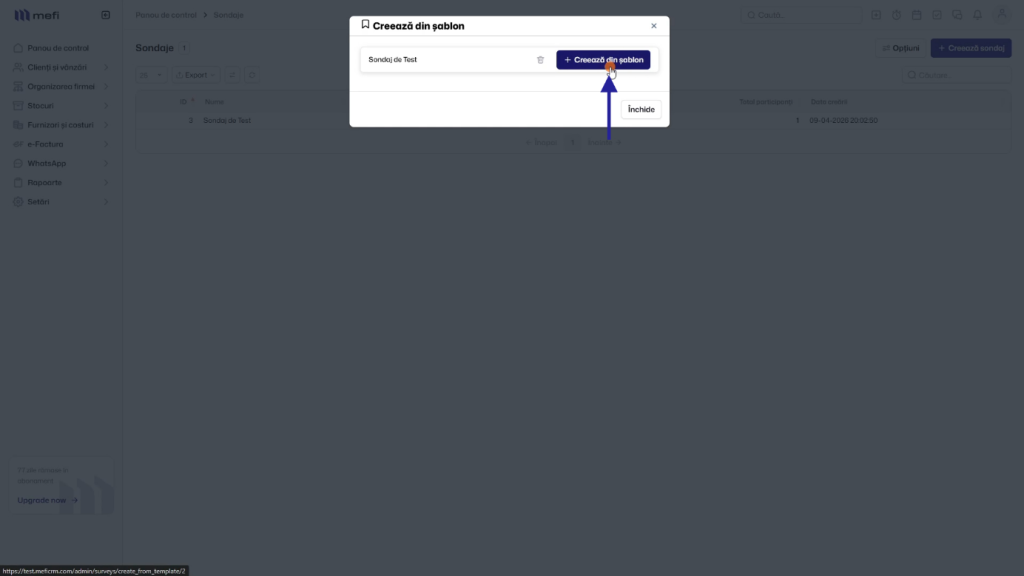
Se va deschide un dialog cu lista șabloanelor de sondaje salvate. Puteți observa șablonul creat anterior, afișat cu numele acestuia. Dați click pe butonul + Creează din șablon din dreptul șablonului dorit pentru a genera automat un sondaj nou cu structura identică.
Pasul 16. Verificați sondajul creat din șablon
Puteți observa că s-a creat automat un sondaj nou, identic cu cel original, cu toate întrebările și setările păstrate. În titlu veți observa că numele sondajului conține mențiunea șablon sondaj în paranteză, pentru a-l distinge de sondajul original. De acum îl puteți edita, redenumi și personaliza după nevoile dvs. Acum știi exact cum creezi un sondaj în mefi, de la zero până la reutilizarea prin șabloane!