Cum configurezi corect un sondaj?
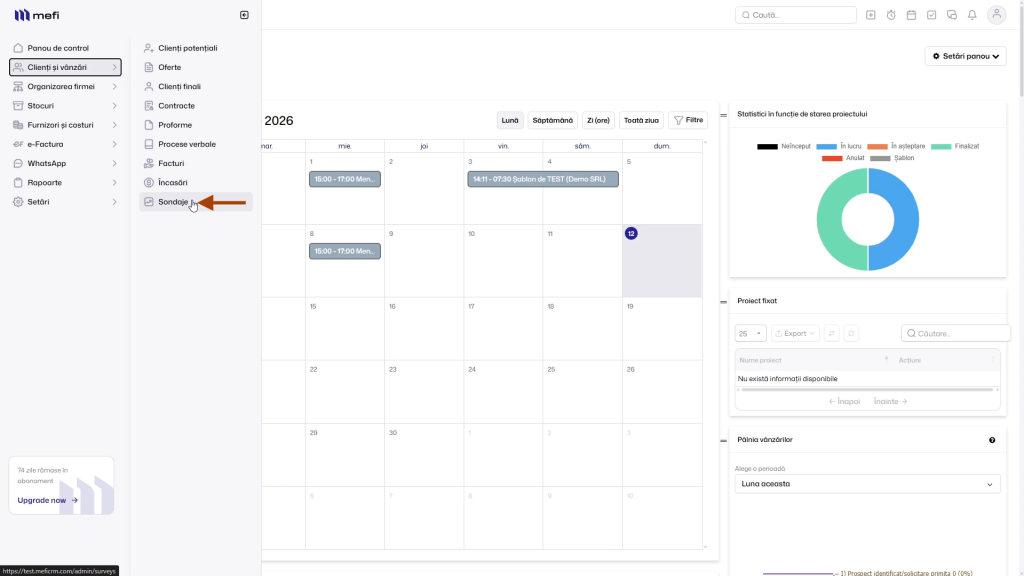
Pasul 1. Accesați secțiunea Sondaje din meniu
Din meniul principal din stânga, dați click pe Clienți și vânzări pentru a extinde submeniul, apoi dați click pe Sondaje. Veți fi direcționați către lista cu toate sondajele create în platforma mefi.
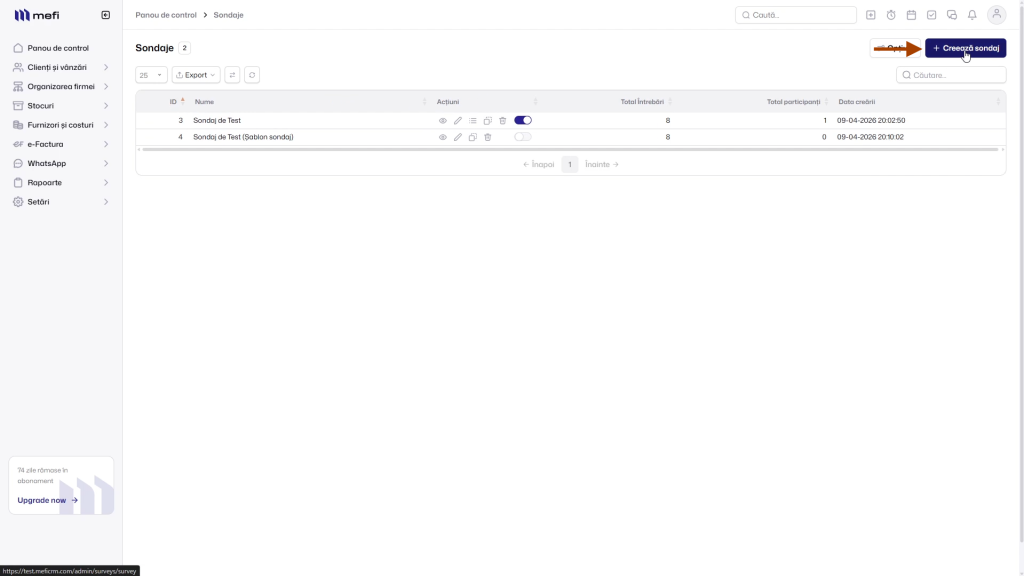
Pasul 2. Creați un sondaj nou
Pe pagina Sondaje, dați click pe butonul + Creează sondaj din colțul din dreapta sus. Acesta va deschide formularul de creare a unui sondaj nou, unde veți parcurge mai mulți pași de configurare.
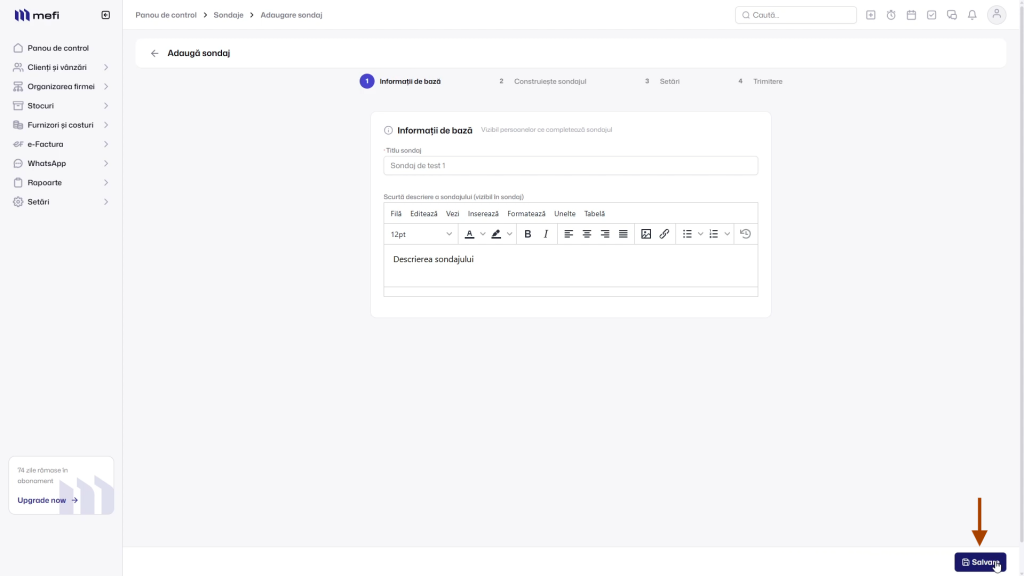
Pasul 3. Completați informațiile de bază și salvați
În primul pas, Informații de bază, completați câmpul Titlu sondaj cu numele dorit și adăugați o scurtă descriere vizibilă participanților. După ce ați completat, dați click pe Salvare din colțul din dreapta jos.
Pasul 4. Adăugați primul element în sondaj
În pasul 2, Construiește sondajul, dați click pe + Adaugă conținut din panoul din stânga. Selectați tipul de element dorit — în exemplul nostru am ales Informații contact.
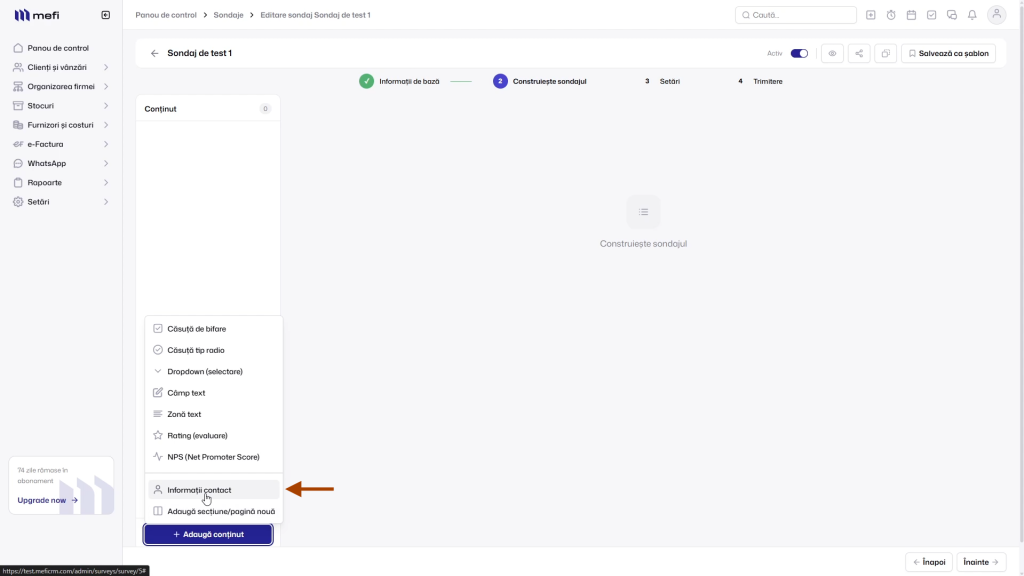
Pasul 5. Adăugați o întrerupere de pagină
Dacă doriți ca sondajul să fie împărțit pe mai multe pagini, dați click pe + Adaugă conținut și selectați Adaugă secțiune/pagină nouă. Participanții vor vedea întrebările grupate pe pagini distincte.
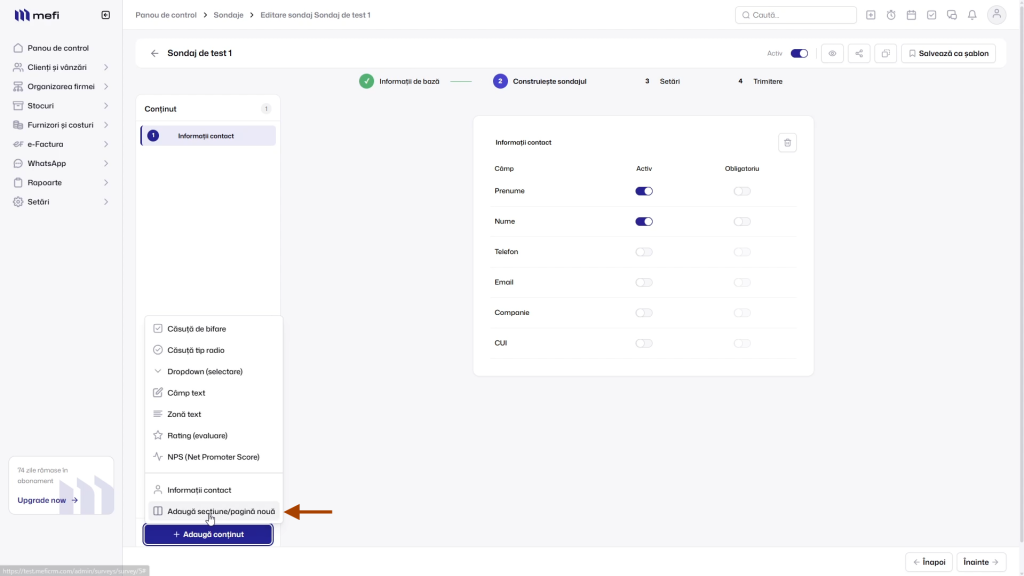
Pasul 6. Adăugați un câmp de tip Căsuță de bifare
Dați click pe + Adaugă conținut și selectați Căsuță de bifare (Checkbox). Introduceți întrebarea, adăugați opțiuni de răspuns cu + Adaugă opțiune, și activați Obligatoriu dacă e necesar.
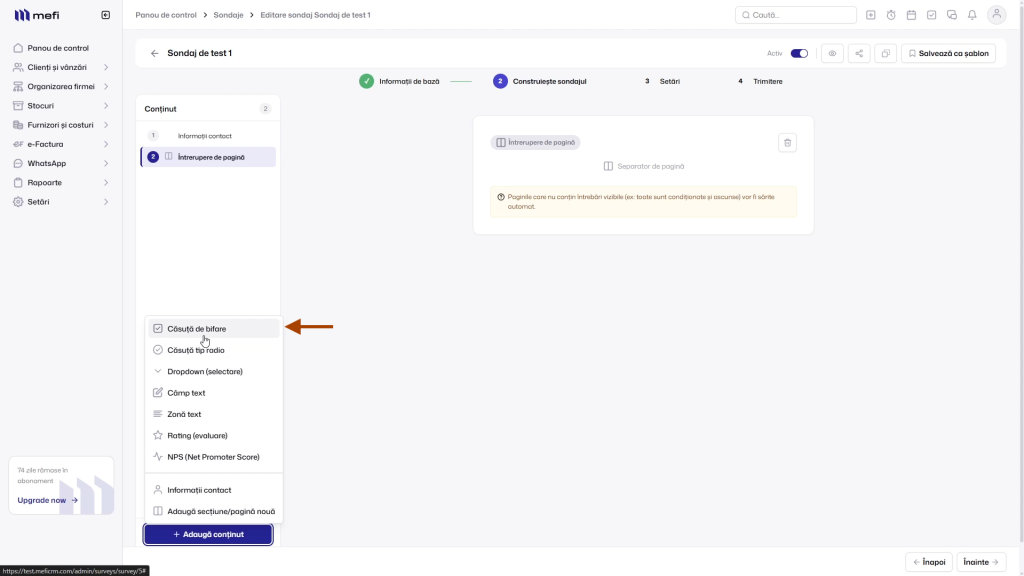
Pasul 7. Adăugați un câmp text cu condiție de afișare
Adăugați un câmp de tip Câmp text în aceeași pagină cu câmpul anterior. Important: pentru ca o condiție de afișare să funcționeze corect, câmpul condiționat trebuie să se afle pe aceeași pagină cu câmpul sursă.
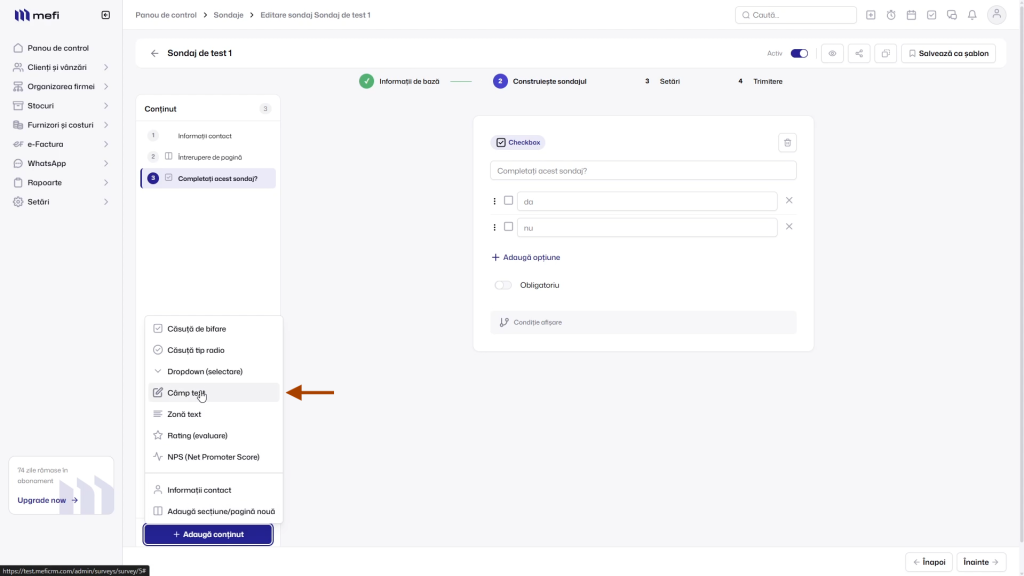
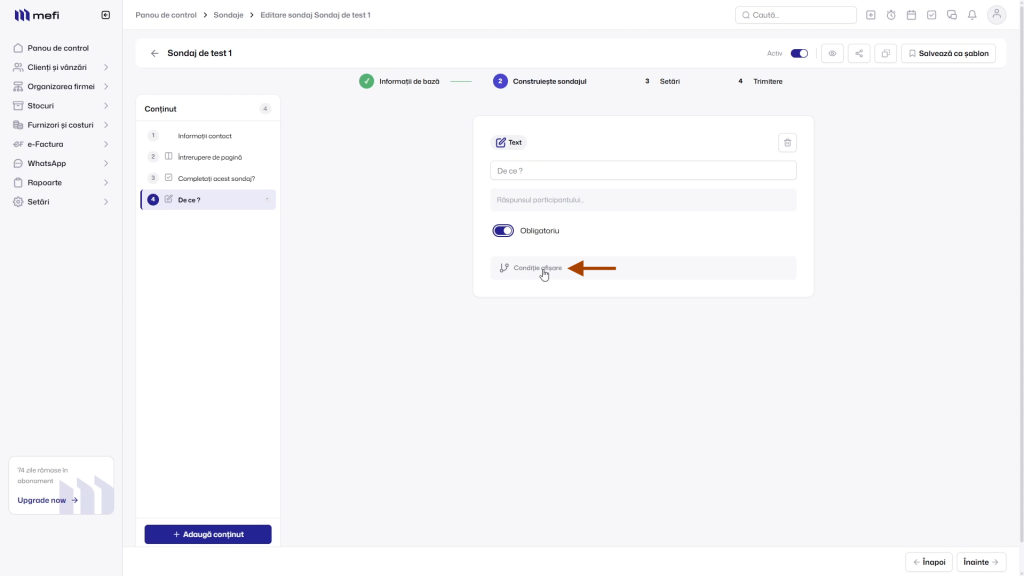
Pasul 8. Accesați opțiunea Condiție afișare
Pe câmpul text adăugat, dați click pe Condiție afișare din partea de jos a blocului. Aceasta va extinde o zonă de configurare pentru regulile de afișare condițională.
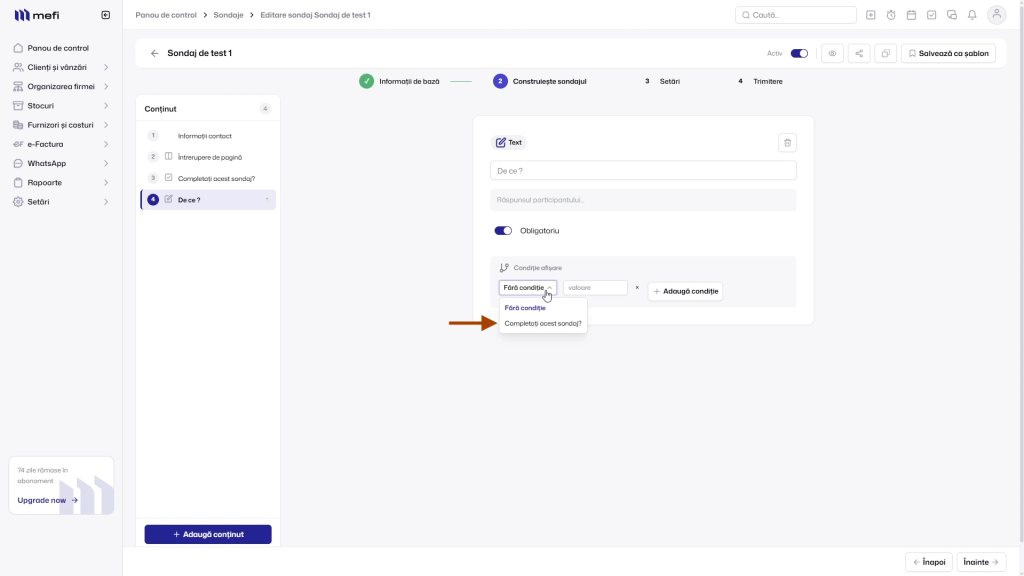
Pasul 9. Selectați câmpul de care legați condiția
Dați click pe selectul Fără condiție pentru a deschide lista câmpurilor disponibile. Selectați câmpul sursă — în exemplul nostru am selectat Completați acest sondaj? de tip checkbox.
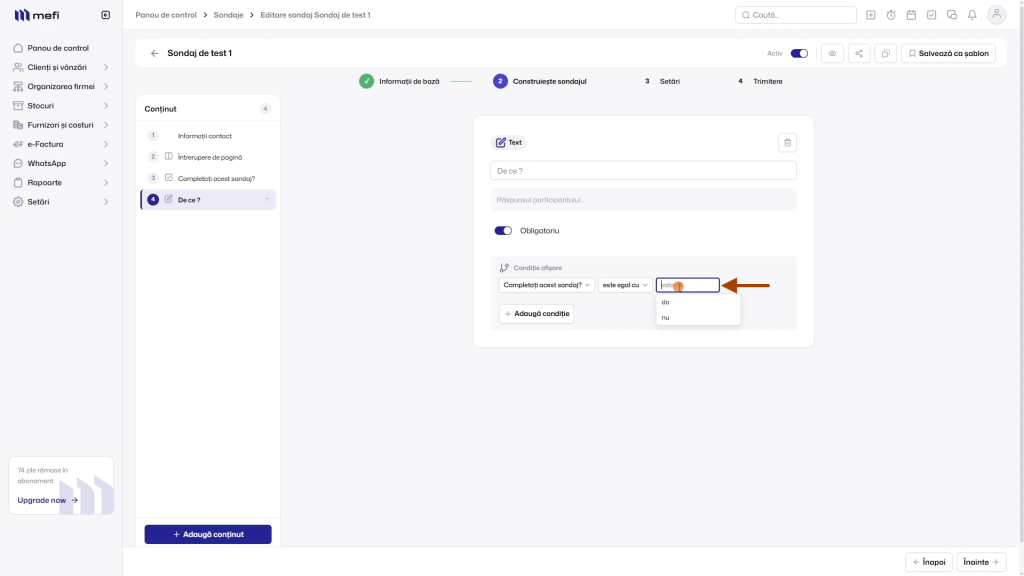
Pasul 10. Setați valoarea condiției de afișare
Dați click pe câmpul Valoare din dreapta și alegeți răspunsul care declanșează afișarea. Am ales nu, ceea ce înseamnă că întrebarea De ce? va apărea doar dacă participantul bifează nu.
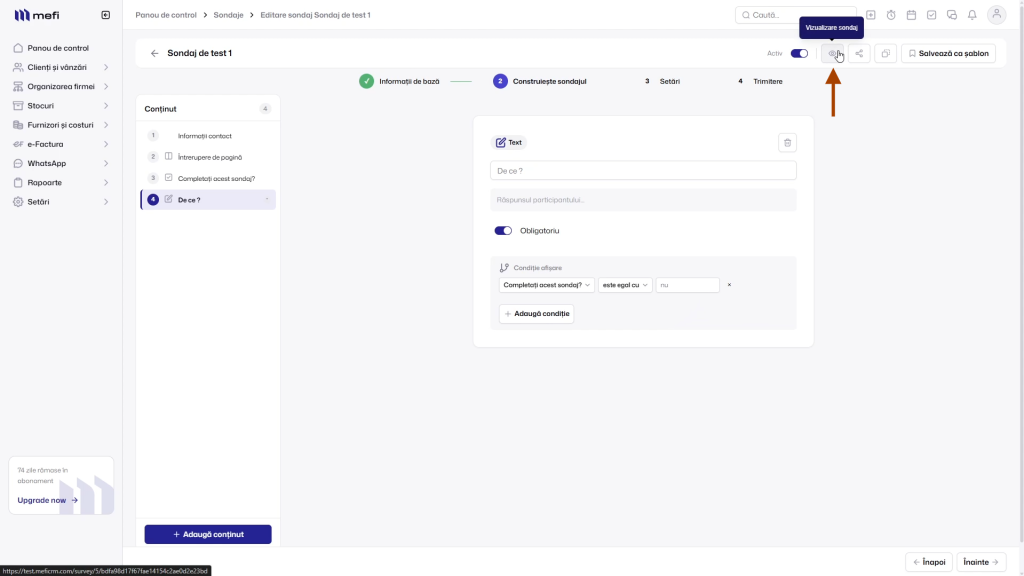
Pasul 11. Vizualizați sondajul pentru a testa condiția
Dați click pe iconița Vizualizare sondaj din bara de sus pentru a deschide modul de previzualizare. Verificați dacă condiția funcționează corect înainte de distribuire.
Pasul 12. Verificați că afișarea condițională funcționează
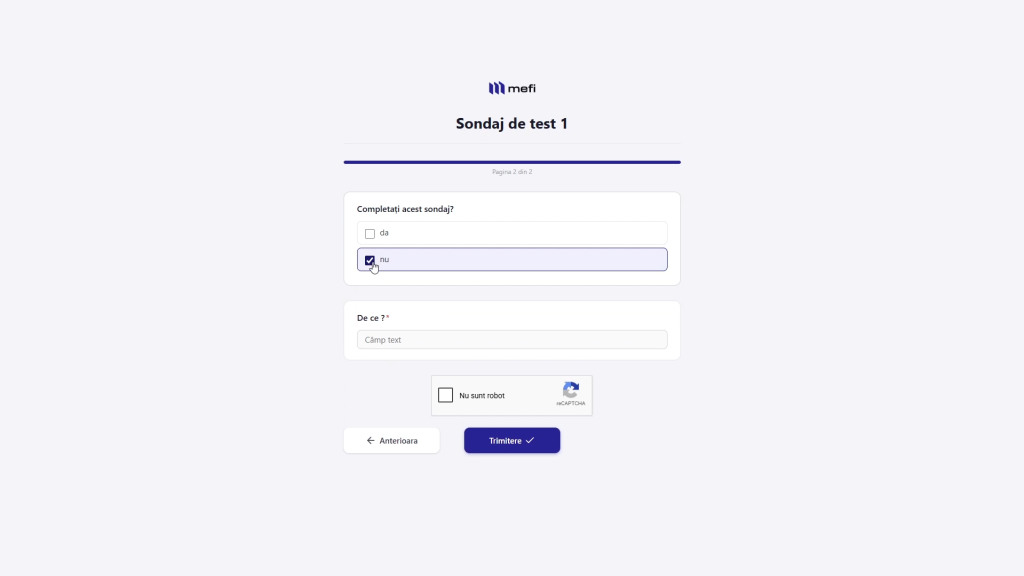
La bifarea opțiunii nu apare automat câmpul De ce?. Dacă participantul bifează da, câmpul condiționat nu va fi afișat. Logica de condiționare funcționează corect.
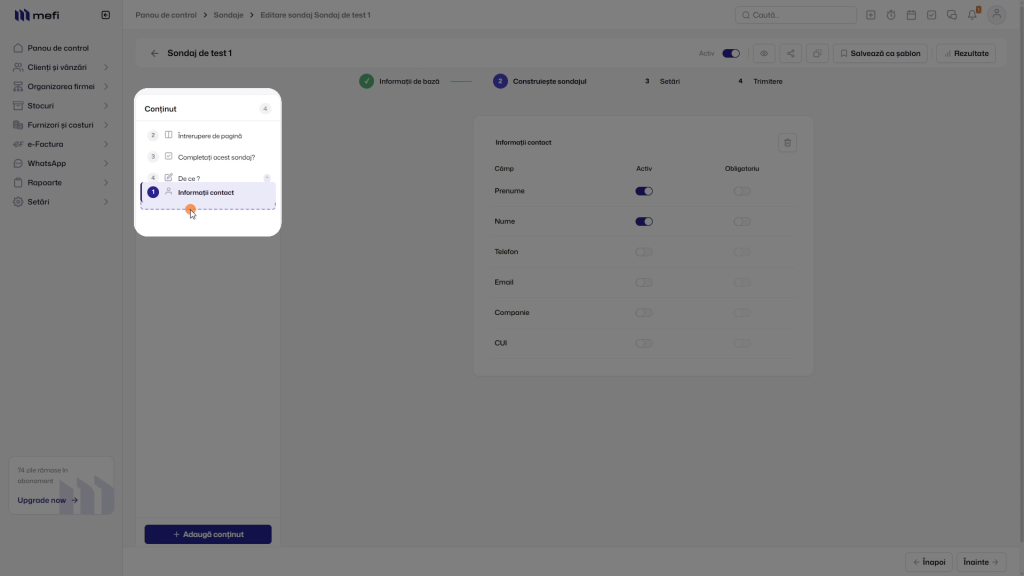
Pasul 13. Reorganizați câmpurile prin drag & drop
Dați click și mențineți apăsat pe un element din panoul stâng, apoi trageți-l în poziția dorită. Funcția de drag & drop este utilă pentru restructurarea sondajului.
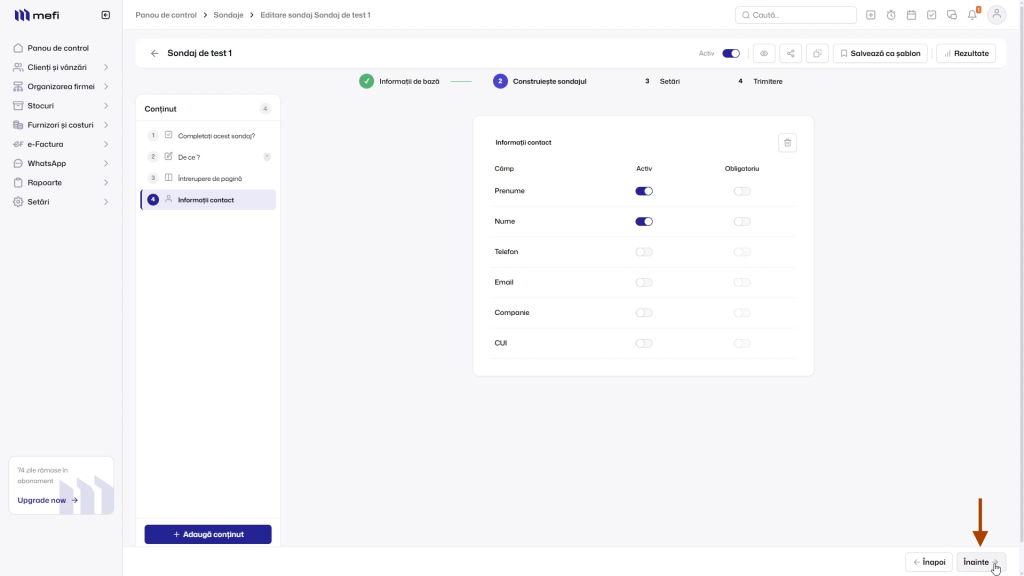
Pasul 14. Treceți la pasul următor — Setări
Dați click pe Înainte din colțul din dreapta jos pentru a trece la pasul 3, Setări. Aici configurați opțiunile de trimitere, disponibilitate și pagina de mulțumire.
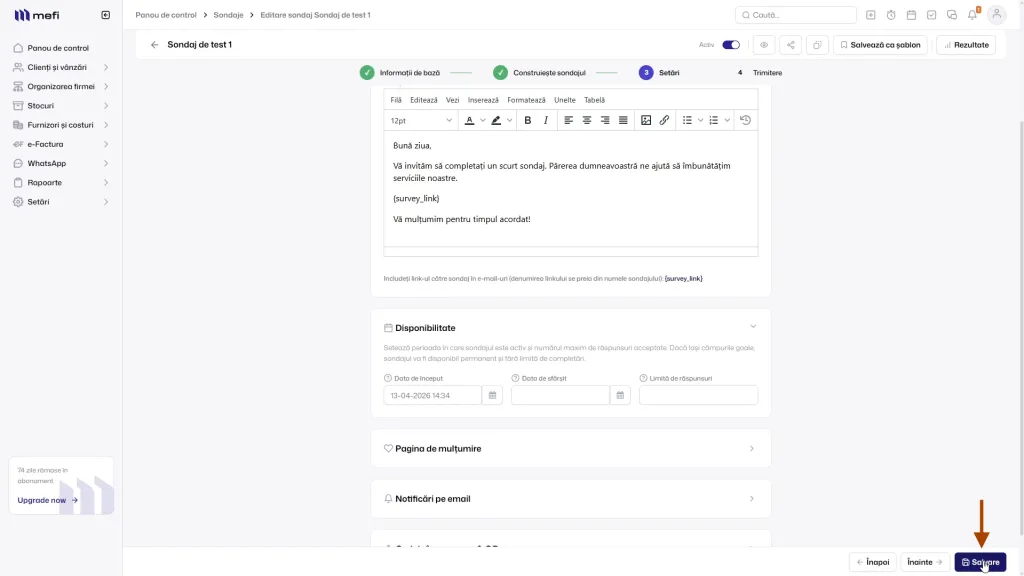
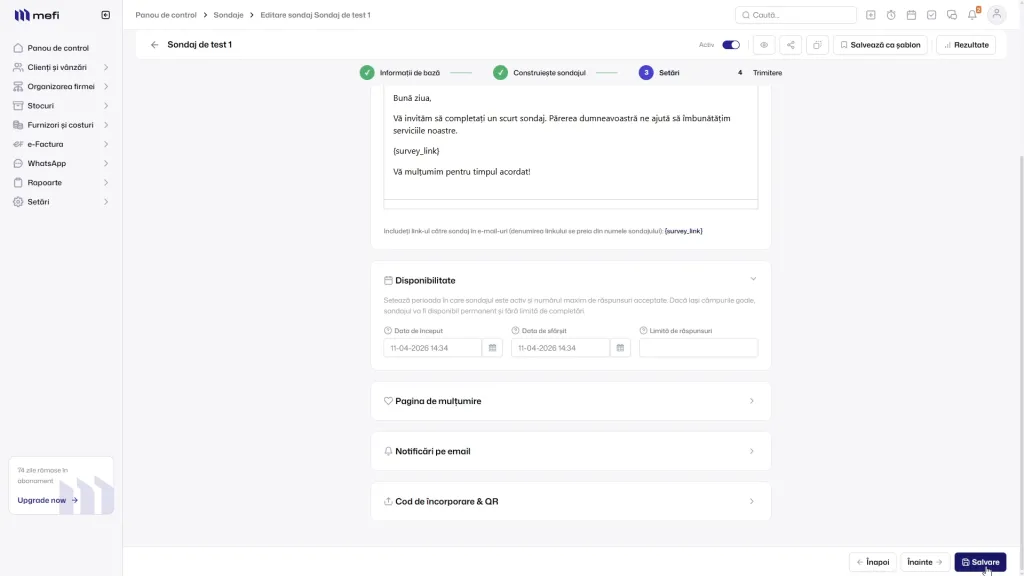
Pasul 15. Setați data de începere și disponibilitatea
În secțiunea Disponibilitate, setați o dată de start. Participanții care accesează link-ul înainte vor vedea un mesaj cu data disponibilității. Important: dați click pe Salvare după fiecare modificare.
Pasul 16. Setați data de sfârșit a sondajului
Tot în Disponibilitate puteți seta o dată de sfârșit. După expirare, participanții vor vedea un mesaj că sondajul nu mai acceptă răspunsuri. Salvați și verificați cu vizualizarea.
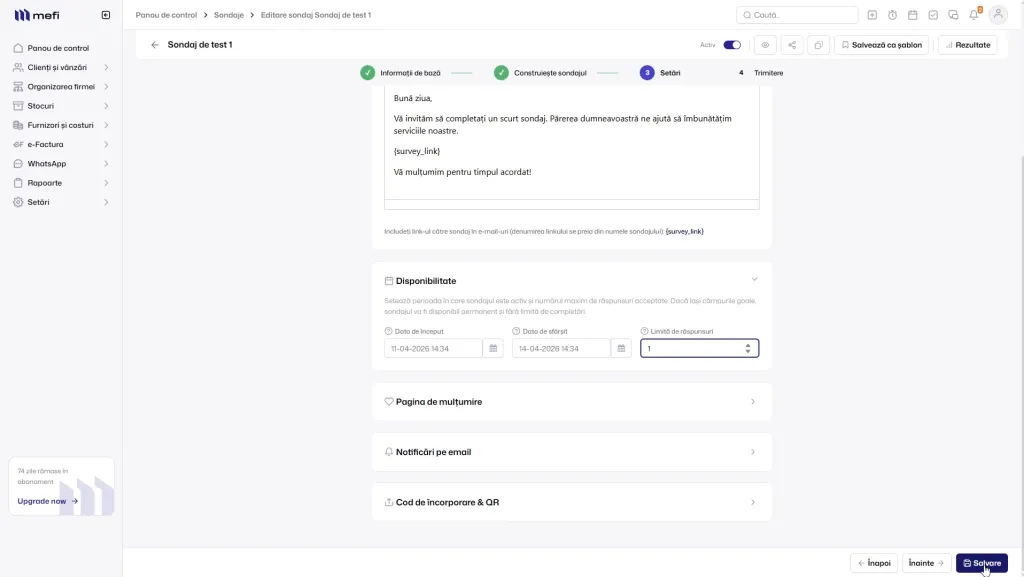
Pasul 17. Setați limita de răspunsuri acceptate
Câmpul Limită de răspunsuri restricționează numărul total de completări. Limita funcționează per sondaj, nu per persoană — fiecare răspuns se numără în total.
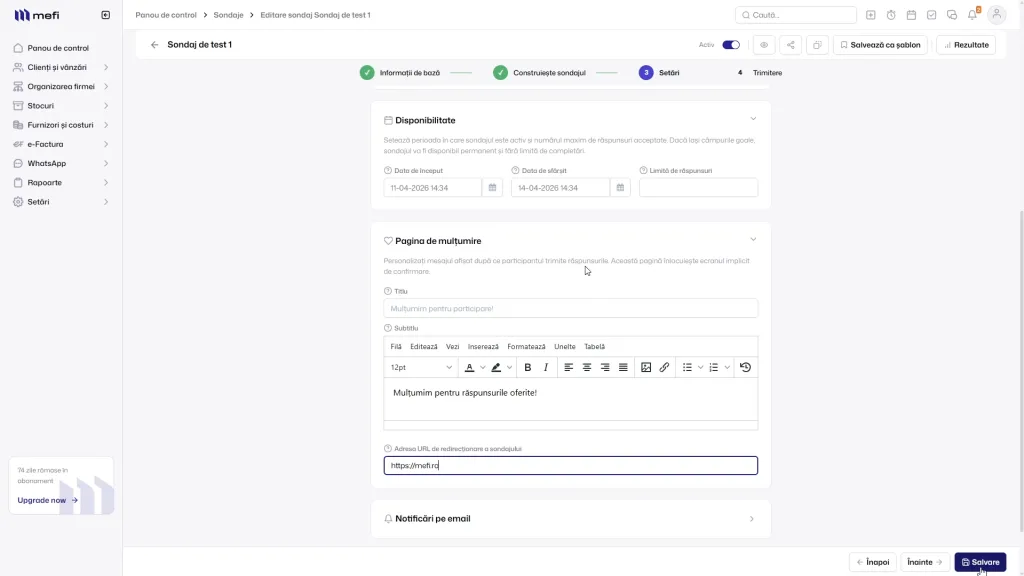
Pasul 18. Personalizați pagina de mulțumire
În secțiunea Pagina de mulțumire personalizați mesajul afișat după completare. Completați Titlu și Subtitlu. Puteți adăuga o Adresă URL de redirecționare pentru redirect automat după trimitere.